Wielu użytkowników iTunes prędzej czy później napotyka błąd numer 7. iTunes bez wątpienia -
Ponadto może wykonywać automatycznekopia zapasowa po podłączeniu iPhone'a. Istnieje jednak wiele powodów, które mogą powodować błędy, które mogą zakłócać działanie iTunes lub Windows. W takich przypadkach istnieją specjalne programy, wśród których wyróżnia się TunesCare Tenorshare. W tym artykule doradzimy, co możesz zrobić w takiej sytuacji i jak sprawić, by iTunes działał po nieudanej instalacji lub dezinstalacji.
Reklama
Reklama
Uwaga:Gdy iTunes przestanie działać normalniekopie zapasowe w iPhonie stają się w większości przypadków niedostępne. Aby zapobiec takim zdarzeniom, twórz kopie zapasowe za pomocą iCareFone.
Powody
Błędy w czasie wykonywania, takie jak „iTuneszainstalowany nieprawidłowo. Zainstaluj ponownie iTunes. Błąd systemu Windows 127 „iTunes nie został poprawnie zainstalowany. Zainstaluj ponownie iTunes. Błąd 7 (błąd systemu Windows 127)” może być spowodowany wieloma czynnikami; dlatego ważne jest, aby rozważyć wszystkie możliwości i podjąć niezbędne środki, aby zapobiec ich nawrotom. Oto lista głównych przyczyn tego błędu:
Reklama
Reklama
- Niewłaściwa instalacja lub usuwanie oprogramowania, które może pozostawić nieprawidłowe wpisy w rejestrze systemu Windows.
- Uszkodzone pliki lub niekompletna instalacja iTunes.
- Infekcja złośliwym oprogramowaniem, które uszkadza pliki systemowe Windows lub iTunes.
- Nieprawidłowe wyłączenie komputera z powodu przerw w dostawie prądu lub z innych powodów.
- Przypadkowe usunięcie niezbędnych plików lub wpisów w rejestrze przez niekompetentnego użytkownika.
Rozwiązanie
Istnieją trzy najprostsze sposoby eliminacjibłąd 127 w iTunes 7 pod Windows. Najbardziej preferowany jest pierwszy korzystający z bezpłatnego narzędzia TunesCare. Pozostałe dwie metody umożliwiają ręczne przywracanie funkcji iTunes bez korzystania z oprogramowania innych firm.
Metoda 1: jedno kliknięcie w TunesCare
TunesCare to proste i wszechstronne narzędzie do naprawiania różnych błędów związanych z synchronizacją, aktualizacją i przywracaniem iTunes.
- Zainstaluj TunesCare i podłącz urządzenie iOS do komputera za pomocą kabla USB.
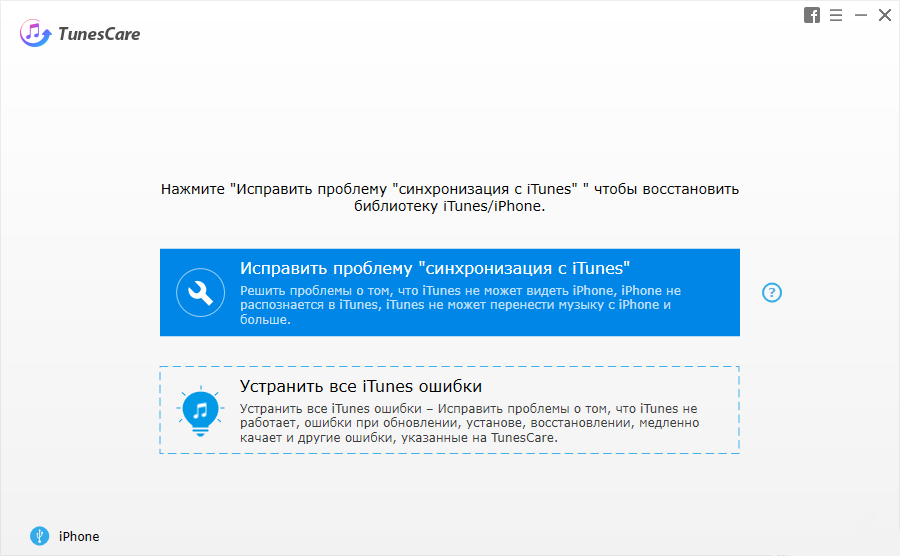

- Kliknij opcję Napraw problem z synchronizacją iTunes, aby automatycznie rozwiązać problem.
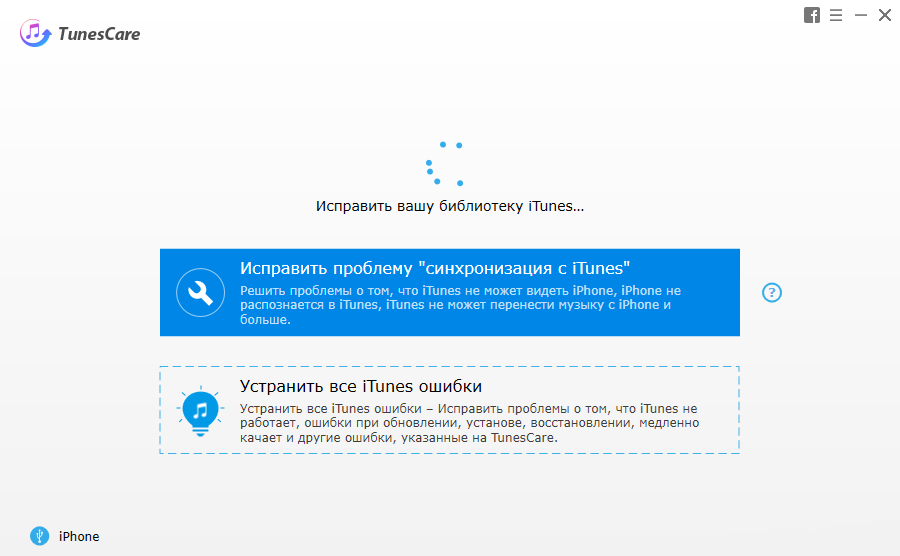

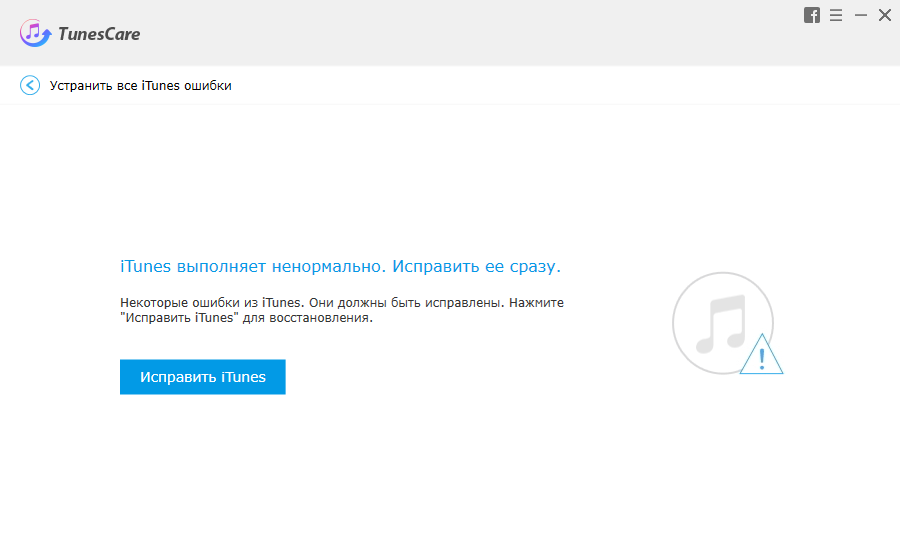
- Jeśli to nie rozwiąże problemu, spróbujużyj trybu zaawansowanego, wybierając opcję „Napraw wszystkie błędy iTunes”. Pozwala naprawić wszystkie problemy z iTunes, usuwając uszkodzoną bibliotekę i odbudowując.

Metoda 2: Zaktualizuj Microsoft NET Framework
Czasami błąd jest spowodowany niepowodzeniem w instalacji Microsoft NET Framework. W takim przypadku powinna Ci pomóc następująca metoda:
- Udaj się do witryny firmy Microsoft i pobierz najnowszy framework.
- Dokończ instalację.
- Uruchom ponownie komputer i sprawdź wynik.
Metoda 3: Odinstaluj i ponownie zainstaluj iTunes
Aby skorzystać z tej metody, musisz odinstalować wszystkie narzędzia Apple przed rozpoczęciem rozwiązywania problemu.
- Otwórz Programy i funkcje w Panelu sterowania i odinstaluj wszystkie produkty Apple pojedynczo.


Reklama
Reklama
- Uwaga: pamiętaj o ponownym uruchomieniu komputera po każdej dezinstalacji. Nie wyłączaj programu antywirusowego, aby system Windows był stabilny.
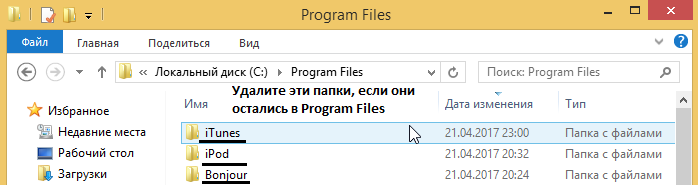
- Uruchom Eksplorator plików i przejdź do sekcji systemu operacyjnego.
- Sprawdź i usuń następujące katalogi:
- C: Pliki programów Bonjour
- C: Pliki programów · Pliki wspólne · Apple
- C: Program Files iTunes
- C: Pliki programów iPod
- C: Program FilesQuickTime
- C: WindowsSystem32QuickTime
- C: WindowsSystem32QuickTimeVR

- Uruchom ponownie komputer i ponownie zainstaluj iTunes.
Gotowe! Wymienione metody powinny pomóc w rozwiązaniu problemu błędu 7 w iTunes. Jeśli nadal masz jakieś pytania, możesz je zadać w komentarzach poniżej.
Możesz pobrać TunesCare tutaj.