Twój Mac jest całkiem sprytny, jeśli chodzi o otwieranie różnych plików, takich jak dokumenty i obrazy. Kiedy ty
Reklama
Reklama
Na przykład obrazy można otwierać bezpośrednio wprogram do edycji zdjęć, a nie podgląd. Tabele można otwierać w programie Excel, a nie w Numbers. To tylko kilka przykładów, opcji jest znacznie więcej.
Poniżej dowiesz się, jak zmienić standardowe programy, aby otwierać różne typy plików.
Jak zmienić domyślny program
1)Kliknijkliknij prawym przyciskiem myszyLubKontrola + lewy przycisk myszydo żądanego pliku. Lub wybierzPlikna pasku menu.
Reklama
Reklama
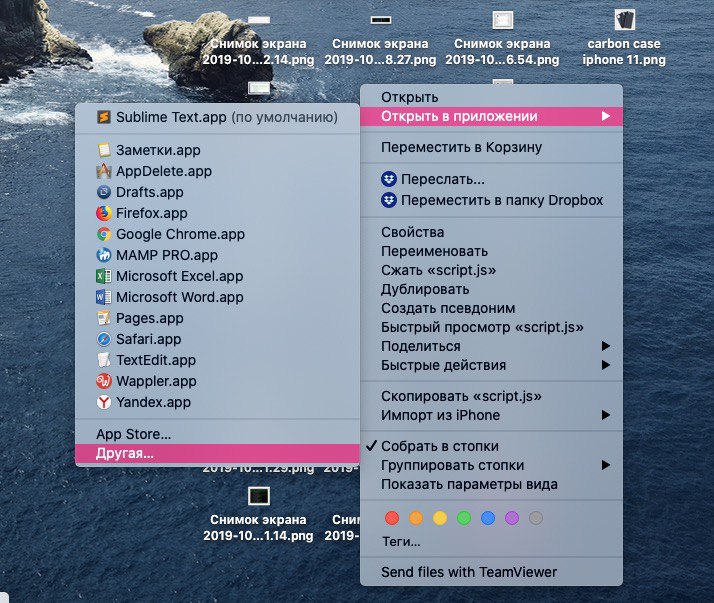
2)Teraz wybierzOtwórz w aplikacjiIInny.

3)Na dole okna pojawi się menuWłącz, w którym domyślnie jest on wybranyZalecane programy. Jeśli program, którego potrzebujesz powyżej jest szary, wybierz z tego menuWszystkie programy... Następnie wybierz żądany program.
4)Zaznacz pole obokZawsze otwieraj w aplikacji.
5)KliknijOtwórz.
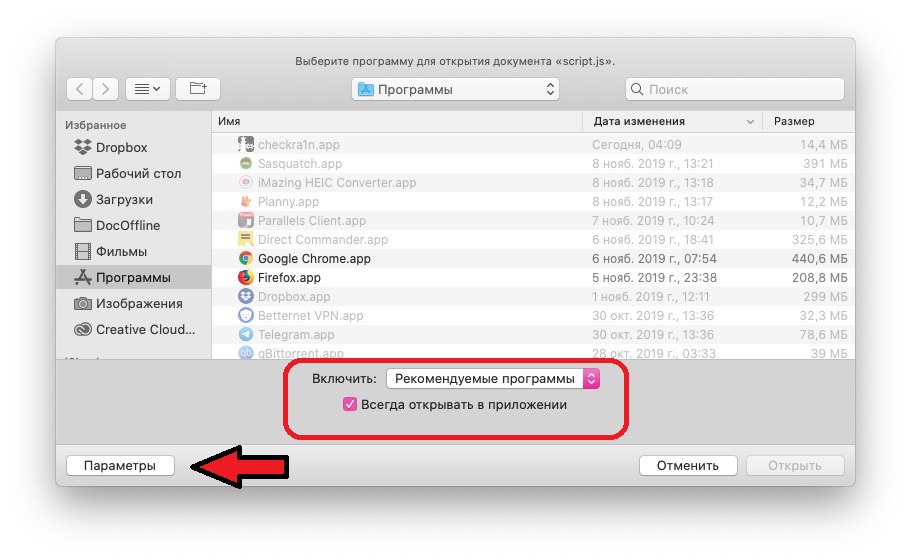

Uwaga: Jeśli nie masz wymaganych menu, naciśnij przyciskParametryponiżej i się pojawią.
Metoda 2: za pomocą „Pokaż inspektora”
1)Kliknijkliknij prawym przyciskiem myszyLubKontrola + lewy przycisk myszydo żądanego pliku.
2)WybieraćPokaż inspektor.
3)Przewiń doOtwórz w aplikacjii wybierz żądany program z menu. Jeśli go tam nie ma, wybierzInny.
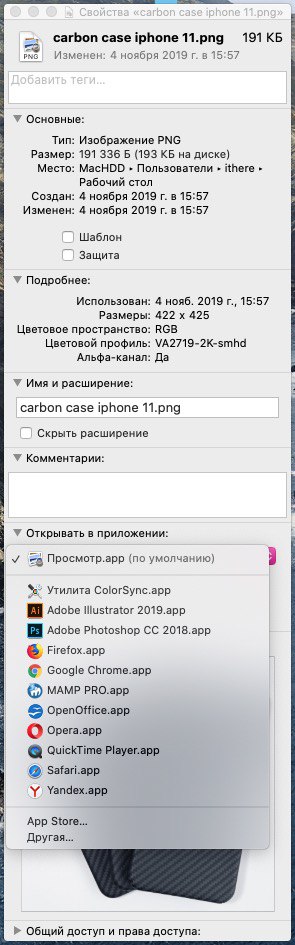

Jeśli wybierzeszInny, zobaczysz listę polecanych programów, które możesz przełączyć na wszystkie programy. Następnie wybierz ten, którego potrzebujesz i kliknijAby dodać.
4)W oknie inspektora kliknijDostosuj.
5)W wyświetlonym oknie potwierdź, że chcesz otworzyć wszystkie pliki tego typu w wybranym programie.
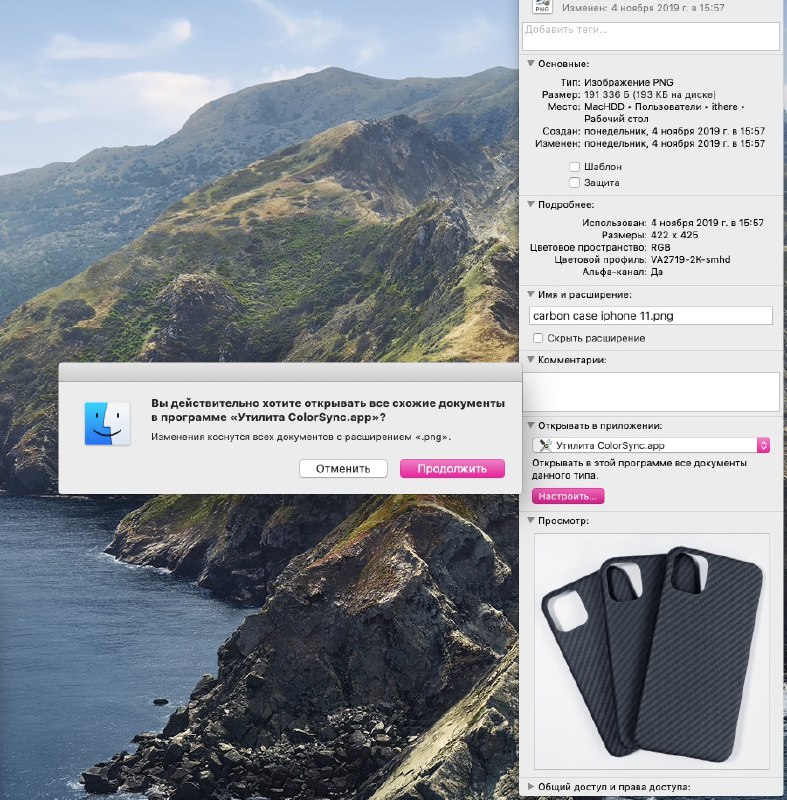

Jak widać, bardzo łatwo jest zmienić domyślny program, aby otworzyć dowolny typ pliku na komputerze Mac.
Możesz być także zainteresowany instrukcjami dotyczącymi zmiany szybkości myszy i gładzika oraz korzystania z widoku Split View na MacBooku.