Czy kiedykolwiek musiałeś zmienić format do pracy lub z innego powodu?coś na Macu?
Reklama
Reklama
Jeśli tak, pomożemy ci. Poniżej pokażemy, jak zmienić datę, godzinę, jednostki i format waluty na komputerze Mac.
Zmień formaty
Gdy zmienisz format czegoś, zauważysz zmiany w oknach Findera i programach, takich jak Mail.Jeśli chcesz zmienić format czasu w menu, kliknijApple>Ustawienia systemowe>Data i godzina.
Aby przejść do bardziej zaawansowanych ustawień, w Preferencjach systemowych wybierzJęzyk i region, a następnie kliknij przyciskOpcjonalnie.
Reklama
Reklama


Format daty
Wybierz kartęDaktyleTutaj możesz dostosować wszystko do swoich upodobań.
Przeciągnij i upuść, możesz zmienić lata, miesiące i dni w miejscach, a także wybrać z menu sposób ich wyświetlania.
Kiedy skończysz, kliknijOk.
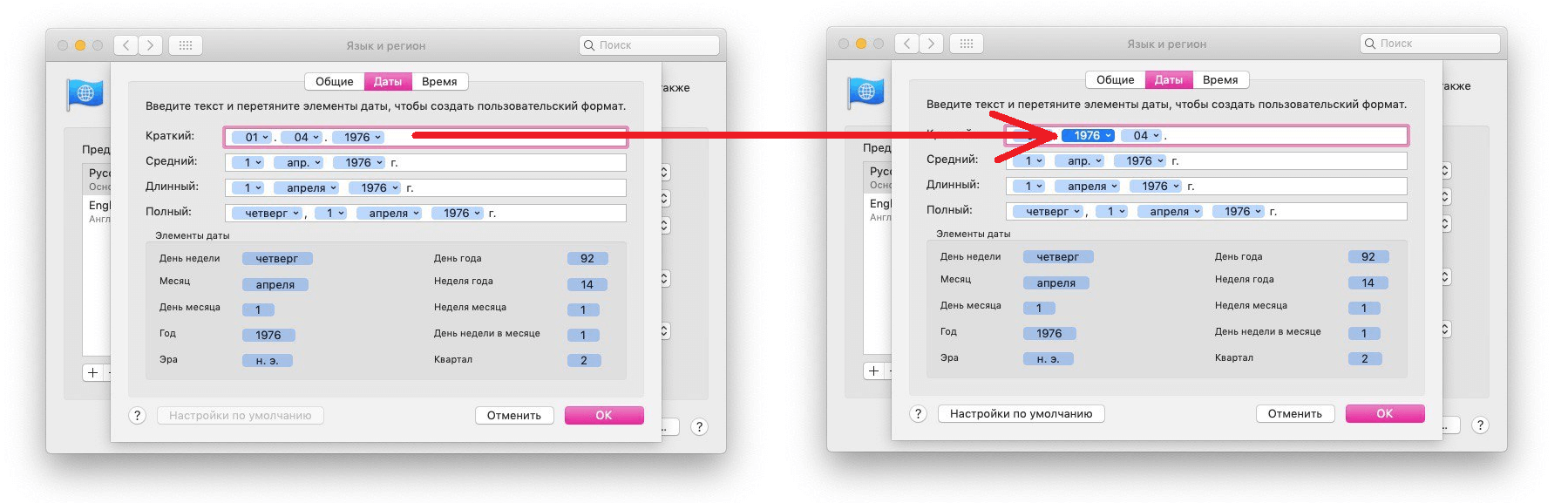

Upewnij się, że skonfigurowałeś wszystko tak, jak chcesz. Zwróć uwagę na interpunkcję między składnikami daty. W menu każdego wskaźnika znajdziesz wiele opcji.
Format czasu
Wybierz kartęCzasI zobaczysz to samo.
Klikając menu, możesz wybrać 12- lub 24-godzinny format czasu. Możesz także usunąć zera przed liczbami. Ponadto możesz zmienić sposób wyświetlania stref czasowych.
Po zakończeniu konfigurowania kliknij przyciskOk.


Format jednostki zmierzenie i waluty
Wybierz kartęGłównyw którym możesz zmienić format liczb, waluty i jednostek.
- Separatory liczb: Tutaj możesz skonfigurować wyświetlanie przecinka w liczbach ułamkowych.
- Waluta: Możesz wybrać domyślną walutę spośród wielu dostępnych.
- System miar: Tutaj możesz wybrać jednostki miary dla różnych krajów.
KliknijOkaby zapisać zmiany.
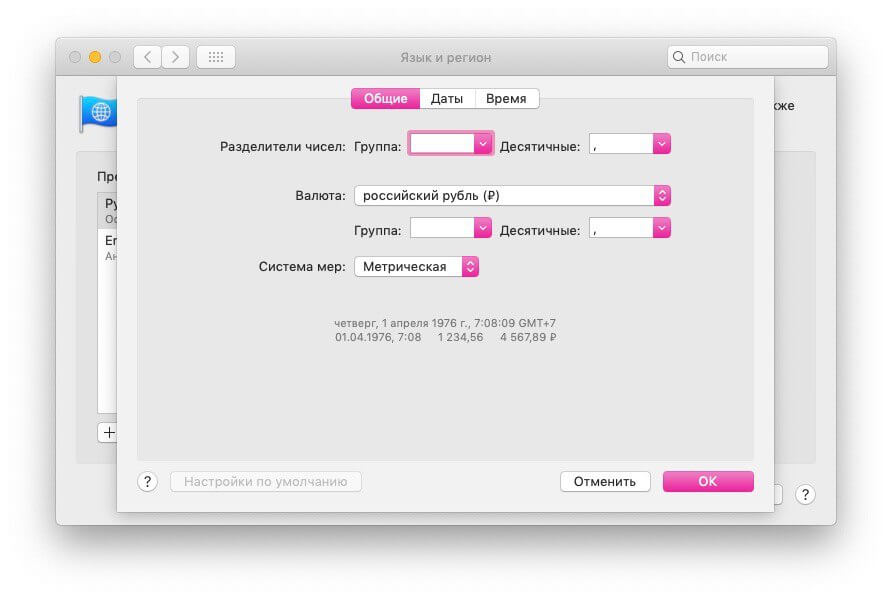

Aby cofnąć zmiany, możesz wrócić do ustawień i kliknąć przyciskUstawienia domyślnena odpowiedniej karcie.
Zmieniając kilka opcji, sprawisz, że praca na komputerze Mac będzie dla ciebie znacznie wygodniejsza.