Na komputerze Mac możesz ustawić wygaszacz ekranu tak, aby włączał się automatycznie po określonym czasie.
W tym artykule opisano trzy sposoby konfigurowania wygaszacza ekranu na komputerze Mac, aby uruchamiał się szybko, gdy go potrzebujesz.
Reklama
Reklama
Korzystanie z gorących narożników
Najłatwiejszą i najwygodniejszą opcją uruchomienia wygaszacza ekranu jest użycie aktywnych narożników. Możesz aktywować wygaszacz ekranu, przeciągając myszką do jednego z rogów ekranu.
1) Kliknij linięmenu jabłkowe>Ustawienia systemowe > Pulpit i wygaszacz ekranu.
Reklama
Reklama
2) Otwórz zakładkęWygaszacz ekranui kliknij przyciskAktywne kąty.
3) Określ kąt, pod którym będzie aktywowany ekran powitalny, wybierz z menu rozwijanegoWłącz wygaszacz ekranu.
4) KliknijOk.


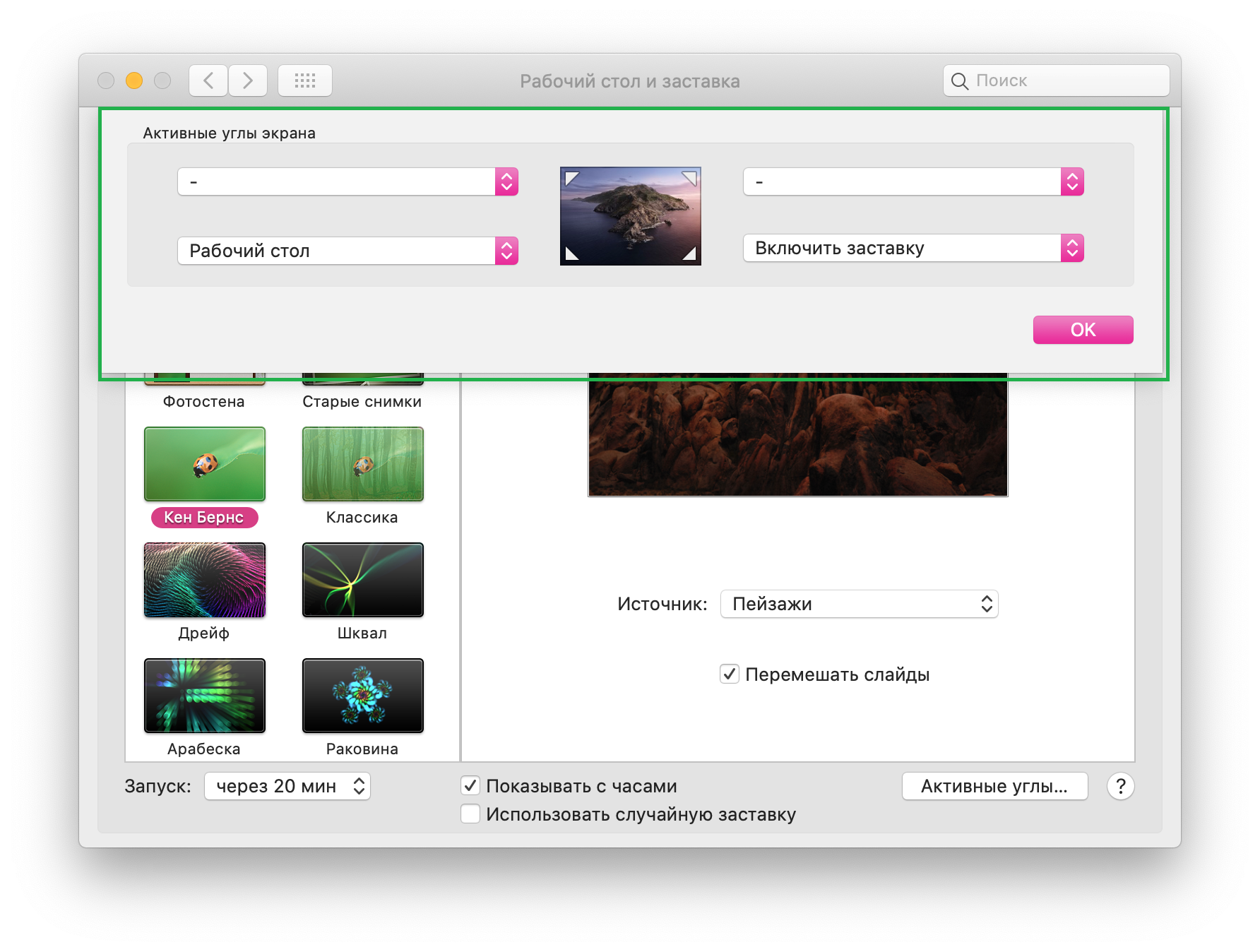

Aby włączyć wygaszacz ekranu, przesuń kursor do skonfigurowanego rogu ekranu. Aby wrócić na pulpit, dotknij gładzika lub porusz myszą.
Korzystanie ze stacji dokującej
Innym sposobem na uruchomienie ekranu powitalnego na komputerze Mac jest dodanie skrótu ekranu powitalnego do stacji dokującej.
1) OtwórzFinder, naciskaćIdź do>Przejdź do folderu.
2) Wprowadź następującą ścieżkę i kliknijIdź do.
/ System / Library / CoreServices
3) W folderze, który zostanie otwarty, znajdź plikScreenSaverEnginei przeciągnij go do stacji dokującej.
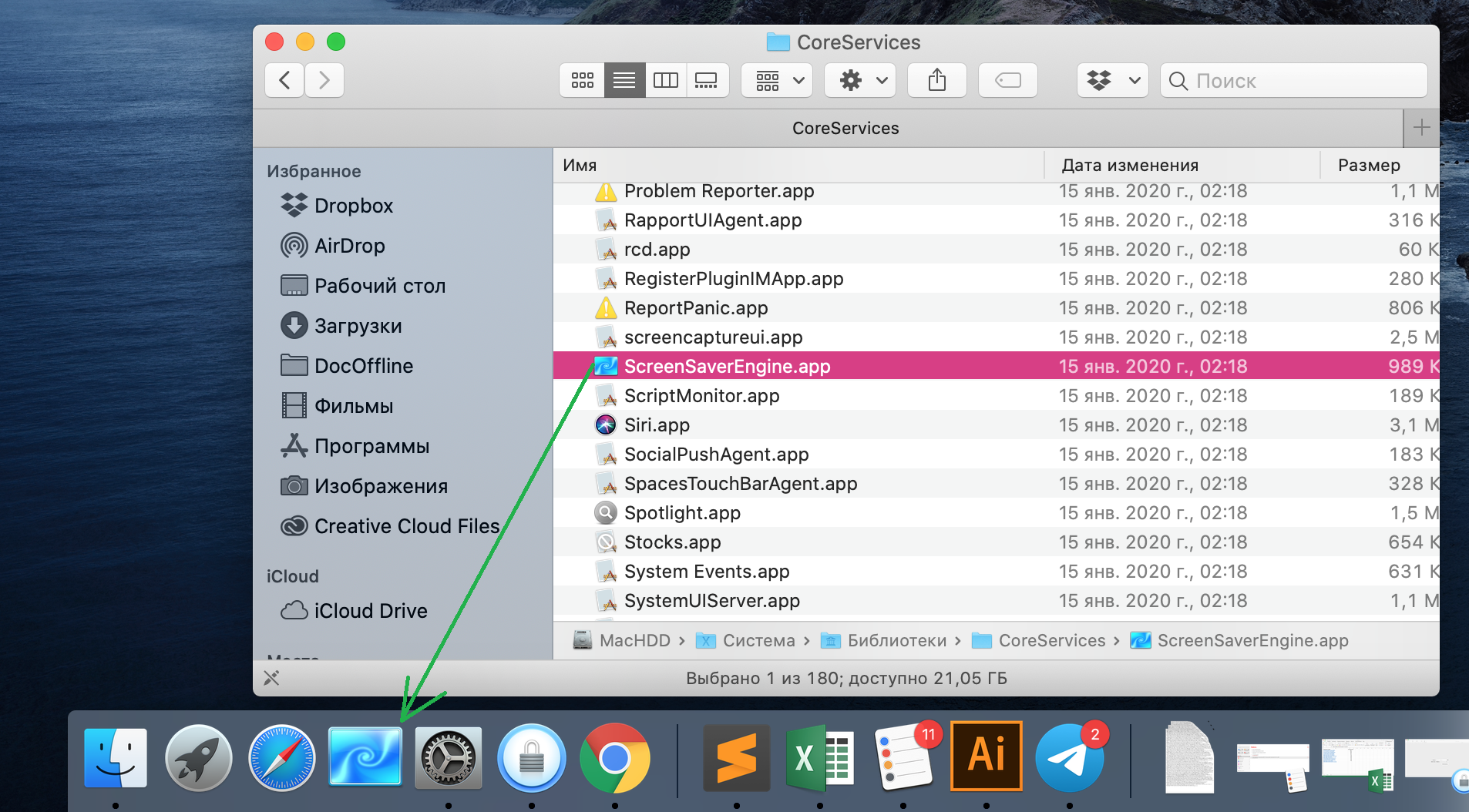

Aby włączyć wygaszacz ekranu, kliknij ikonę wygaszacza ekranu w doku.
C помощью сочетания клавиш
Zautomatyzuj startowy wygaszacz ekranu na komputerze Macmożna to zrobić za pomocą Automatora. Utworzenie polecenia zajmie trochę czasu, ale wtedy ekran powitalny można uruchomić tak szybko i prosto, jak to możliwe - za pomocą określonego skrótu klawiaturowego.
Utwórz zespół w Automatorze
1) Otwórz Automatora z folderu Aplikacje w Docku lub za pomocą Spotlight.
2) Kliknijnowy dokument, w oknie, które zostanie otwarte, wybierzSzybka akcja>Wybierz.
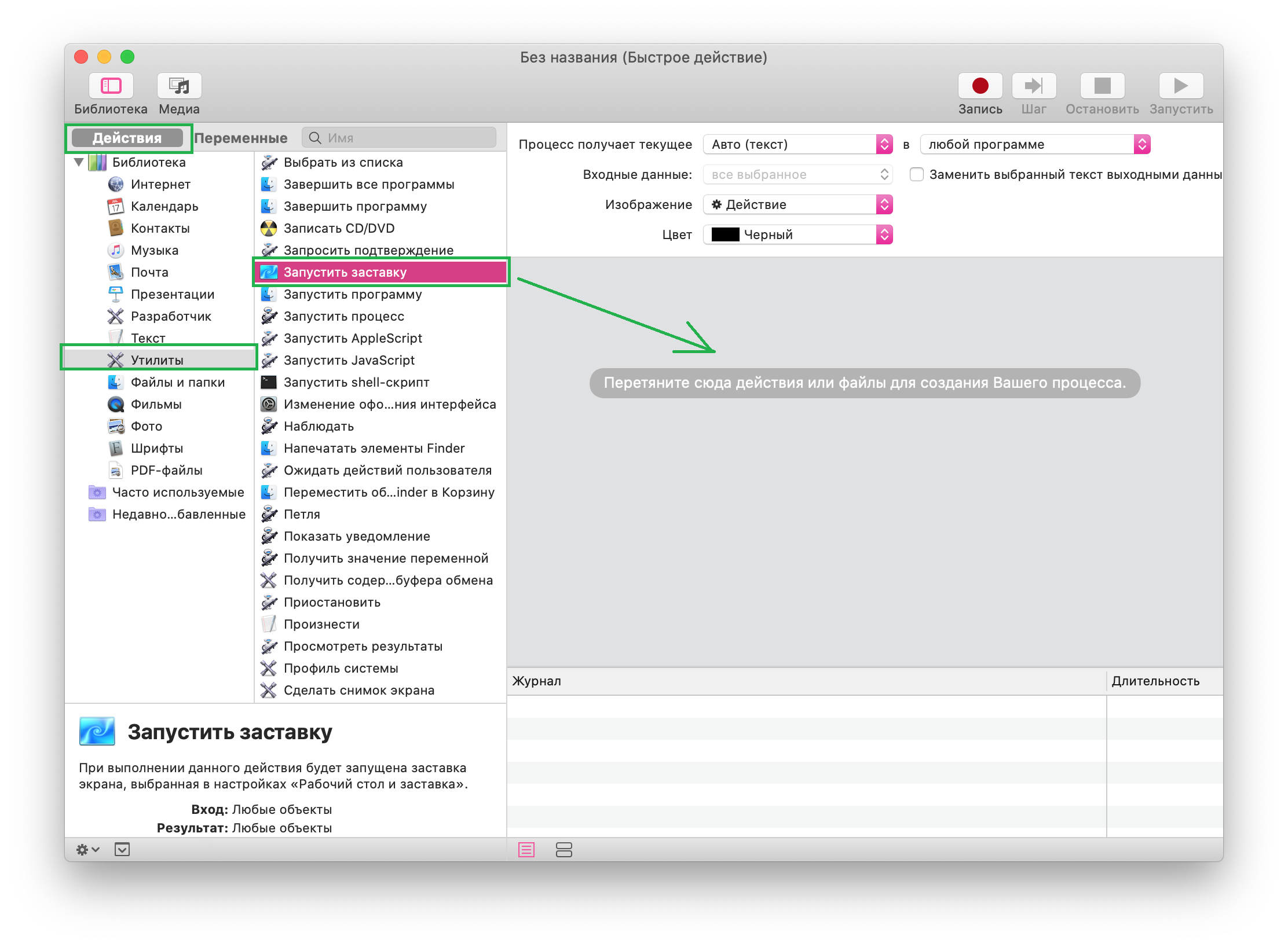
3) Upewnij się, że wybrana jest zakładka u górydziałania, w menu po lewej stronie kliknijNarzędzia.
4) Wybierz plikUruchom wygaszacz ekranui przeciągnij go do okna po prawej stronie.

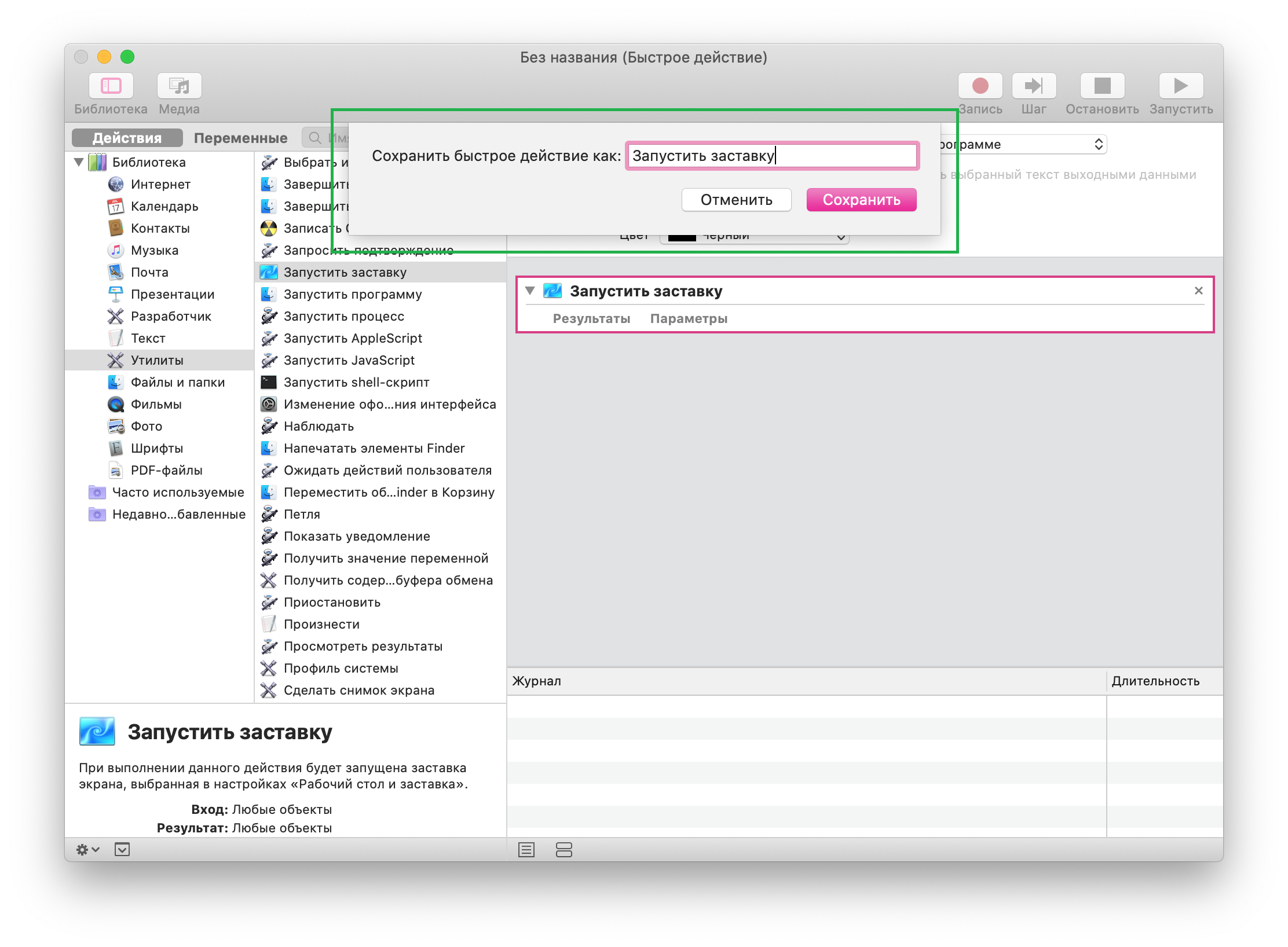
5) KliknijPlik>Zapisz, nadaj procesowi nazwę, na przykład Uruchom wygaszacz ekranu, i kliknij ponownieZapisz.

W przypadku nowej usługi musisz ustawić skrót klawiaturowy
Dostosuj skrót klawiaturowy, aby uruchomić wygaszacz ekranu
1) Otwórz Preferencje systemowe w Docku lub menuApple>Ustawienia systemowe.
2) Wybierz sekcjęKlawiatura,otwórz zakładkęSkrót klawiszowy.
3) W menu po lewej stronie wybierzUsługi.
4) Po prawej stronie w sekcjiGłówny Pojawi się nazwa utworzonej szybkiej akcji. TrzaskAby dodaći wprowadź kombinację klawiszy, której chcesz użyć. Skrót klawiaturowy musi być nowy (nieustawiony dla innych poleceń).
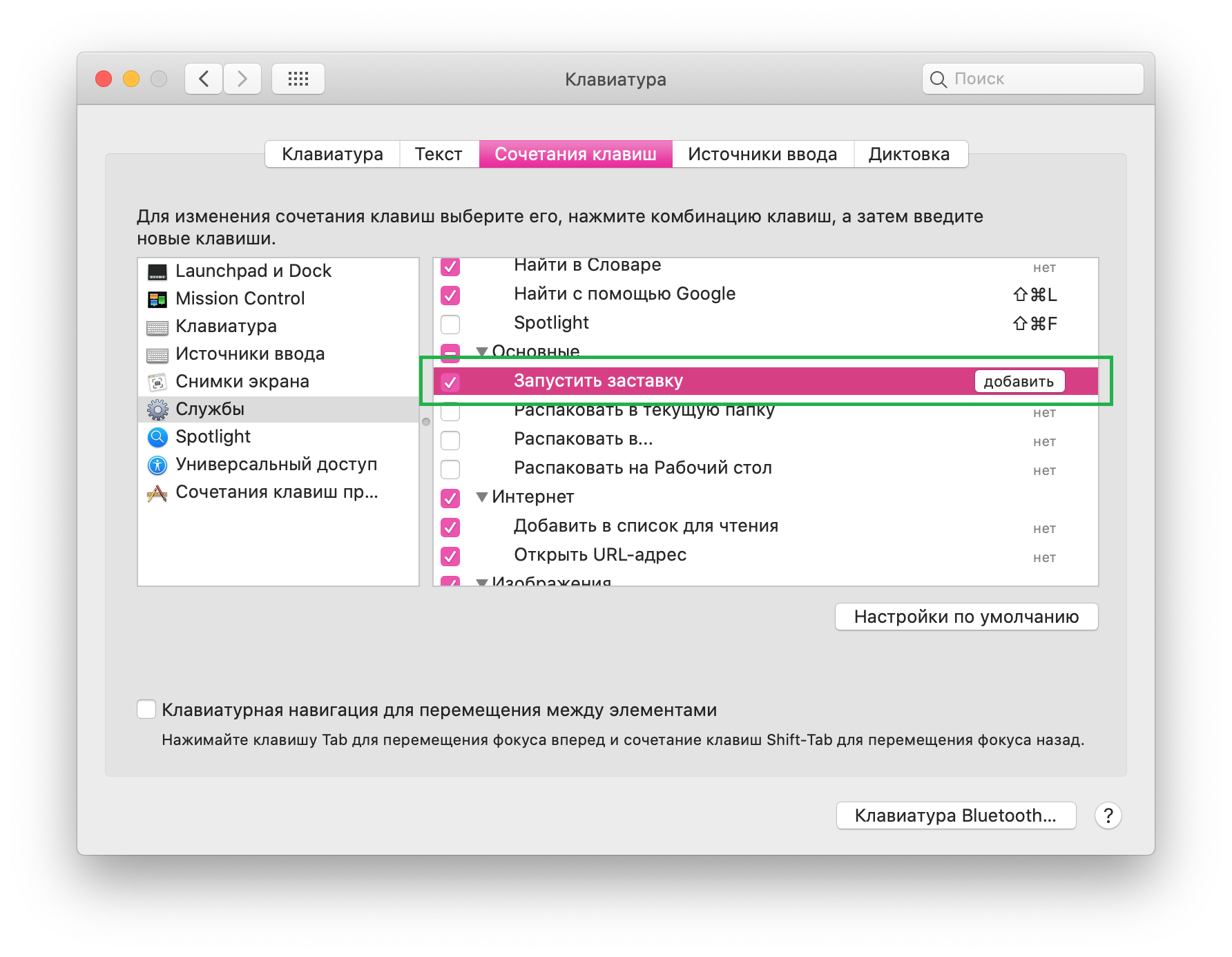


Zamknij preferencje i wprowadź nowy skrót klawiaturowy, aby aktywować wygaszacz ekranu.