Nowi użytkownicy komputerów Mac muszą się do czego przyzwyczaić, zwłaszcza jeśli korzystali już z systemu Windows. Na macOS-ie
Reklama
Dzisiaj przeprowadzimy Cię przez proces konfigurowania i używania domyślnej aplikacji Wiadomości na komputerze Mac.
Jak dostosować wiadomości na komputerze Mac
Jeśli jeszcze nie uruchomiłeś aplikacji Wiadomości na komputerze Mac, musisz najpierw wprowadzić informacje o swoim Apple ID. Użyj tego samego Apple ID, który jest połączony z iCloud, App Store i innymi urządzeniami.
Teraz musisz skonfigurować informacje o koncie.
Reklama
Reklama
1)Na pasku menu wybierz pozycjęWiadomości>Ustawienia.


2)Wybierz sekcjęiMessage.
3)Tutaj zobaczysz swój Apple ID, numer telefonu i skrzynkę pocztową powiązaną z Twoim kontem. Możesz wybrać sposób, w jaki inne osoby mogą się z Tobą kontaktować za pośrednictwem Wiadomości.
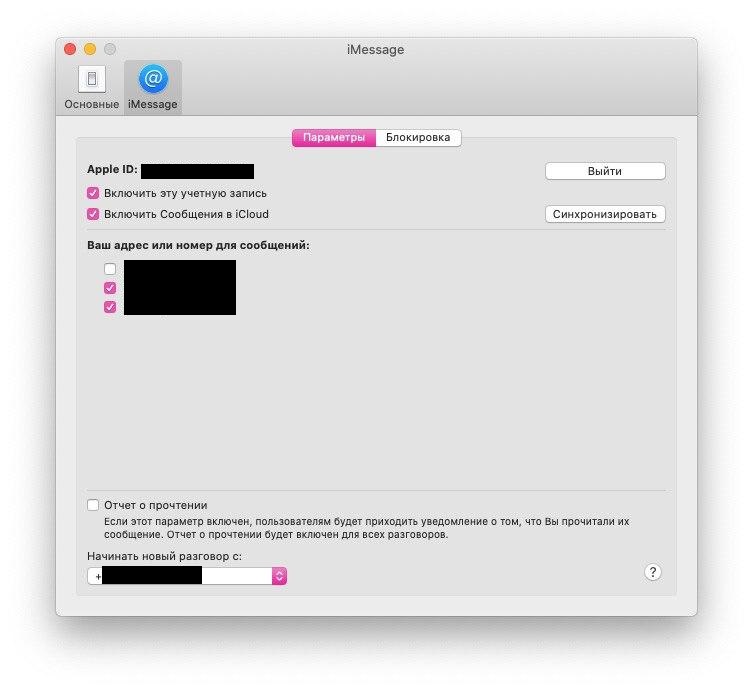

4)W dolnej części okna kliknij menuRozpocznij nową rozmowę zi wybierz numer telefonu oraz skrzynkę pocztową, z której chcesz korzystać.
Jak przekazywać wiadomości z iPhone'a
Jeśli używasz już Wiadomości na iPhonie, możesz skonfigurować ją tak, aby trafiała również na Maca. Jest to świetne, jeśli używasz komputera Mac i nie chcesz, aby Twój iPhone rozpraszał Cię.
1)Otwórz aplikacjęUstawieniana swoim iPhonie i wybierzWiadomości.
2)Wybierz tutajPrzekazywanie połączeń.
3)Włącz przełącznik obok komputera Mac. Jeśli na liście znajdują się inne urządzenia, takie jak iPad, możesz także przesyłać do nich wiadomości.


Teraz, gdy wiadomość dotrze na Twój iPhone, pojawi się na komputerze Mac, z którego możesz odpowiedzieć.
Możesz także w dowolnym momencie wrócić do ustawień i wyłączyć tę funkcję, jeśli Ci to przeszkadza.
Jak zmienić ustawienia wiadomości
Możesz skonfigurować okres przechowywania wiadomości, rodzaj powiadomień o nich oraz wybrać lokalizację do zapisywania plików z Wiadomości.
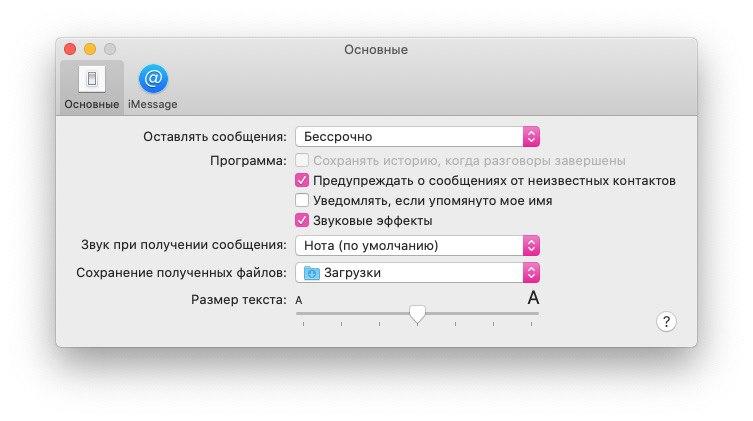

Na pasku menu wybierz pozycjęWiadomości>Ustawieniaa następnie wybierz zakładkęGłówny.
- Zostaw wiadomości: Wybierz, jak długo wiadomości mają być przechowywane na komputerze Mac: 30 dni, 1 rok lub bezterminowo.
- Program: Dostosuj opcje samego programu do swoich upodobań.
- Dźwięk podczas odbierania wiadomości: Tutaj możesz wybrać dźwięk powiadomienia.
- Zapisywanie otrzymanych plików: Wybierz, gdzie zapisywać pliki otrzymane w wiadomościach.
- Rozmiar czcionki: Użyj suwaka, aby dostosować rozmiar czcionki wiadomości.
Jak wysyłać wiadomości
Aby wysłać wiadomość kliknij przyciskNowa wiadomośćw lewym górnym rogu programu. Wpisz nazwę odbiorcy i wybierz jeden z sugerowanych kontaktów. Możesz także kliknąć znak plus po prawej stronie i wybrać stamtąd kontakt.


Teraz wpisz treść wiadomości i naciśnij klawiszWróć/Wpisz.
Szybkie odpowiedzi
Wiadomości mają przydatną funkcję Tapback. Pozwala szybko odpowiadać na wiadomości kciukiem w górę, w dół lub znakiem zapytania.
1)PrzytrzymajKontrolai kliknijskrzynka pocztowa.
2)WybieraćOdpowiedź Tapback.
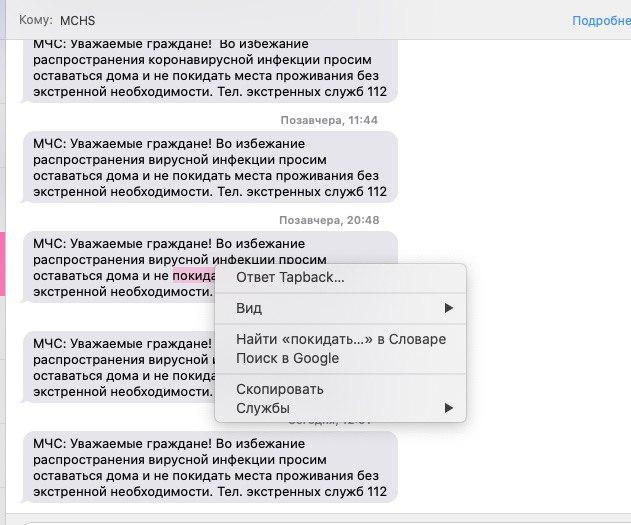

3)Teraz wybierz odpowiednią ikonę dla swojej odpowiedzi.


Działania z kontaktami
W prawym górnym rogu programu zobaczysz przyciskCzytaj więcej... Tutaj znajdziesz informacje o kontakcie, z którym prowadzisz otwarty dialog.


Możesz udostępnić zdjęcie swojego ekranu kontaktowi, rozpocząć rozmowę FaceTime itp. Załączniki z rozmowy są również wyświetlane tutaj.
Możesz też włączyć tryb Nie przeszkadzać i Potwierdzenia odczytu.
Jeśli kontakt udostępnił Ci lokalizację, możesz wyświetlić jego bieżącą lokalizację na mapie.
Reklama
Reklama
Jak usuwać wiadomości
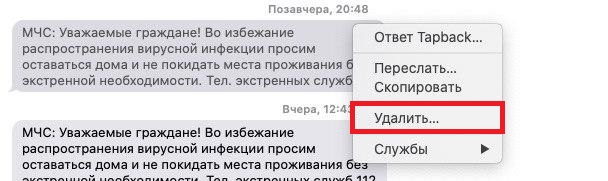
Możesz usunąć określone wiadomości i całe rozmowy jednocześnie. Po tym nie można ich przywrócić.
Przytrzymaj klawiszKontrolaikliknij puste miejscew wiadomości, którą chcesz usunąć. Wybierz opcjęUsuńw menu.

Reklama
Reklama
Aby usunąć całą rozmowę, wybierz rozmowę z menu po lewej stronie i kliknij ikonęX. Można także dokonać wyboru z paska menuPlik>Usuń.
Wyloguj się z Wiadomości
Jeśli nie chcesz już otrzymywać wiadomości na komputerze Mac, możesz wylogować się ze swojego konta.
Otwórz programWiadomości, na pasku menu wybierzWiadomości>Ustawieniaa następnie wybierz zakładkęiMessage. Kliknij obok swojego Apple IDWyloguj się.


Korzystanie z Wiadomości na Macu jest bardzo wygodne. Teraz wiesz, jak to zrobić i sam możesz się o tym przekonać.