Jeśli planujesz kupić lub już kupiłeś urządzenie z systemem iOS dla swojego dziecka, kontrola rodzicielska jest kluczem do jego bezpieczeństwa
Włączam Ograniczenia
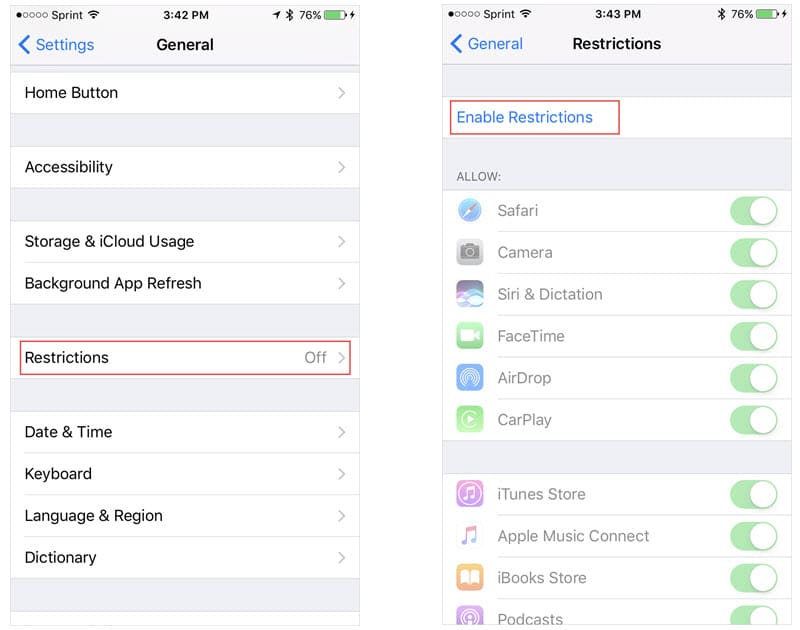
Krok 1:Otwórz ustawienia.
Reklama
Reklama
Krok 2:Przejdź do Ogólne, a następnie do Ograniczeń.
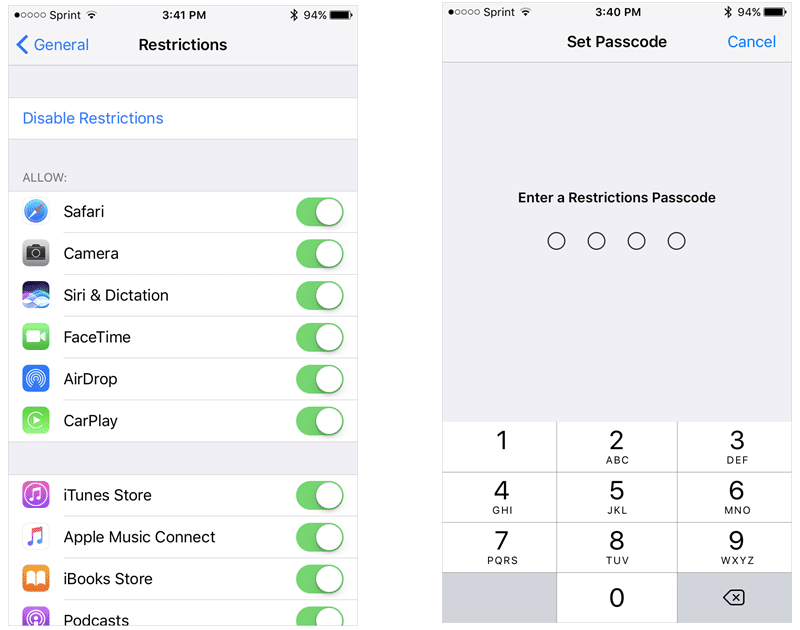
Krok 3:Kliknij opcję Włącz ograniczenia.

Reklama
Reklama
Krok 4:Utwórz hasło dla ograniczeń, aby móc je konfigurować lub wyłączać w przyszłości.
Konfigurowanie ograniczeń
Zezwól - wybierz aplikacje i usługi, które mają być dozwolone
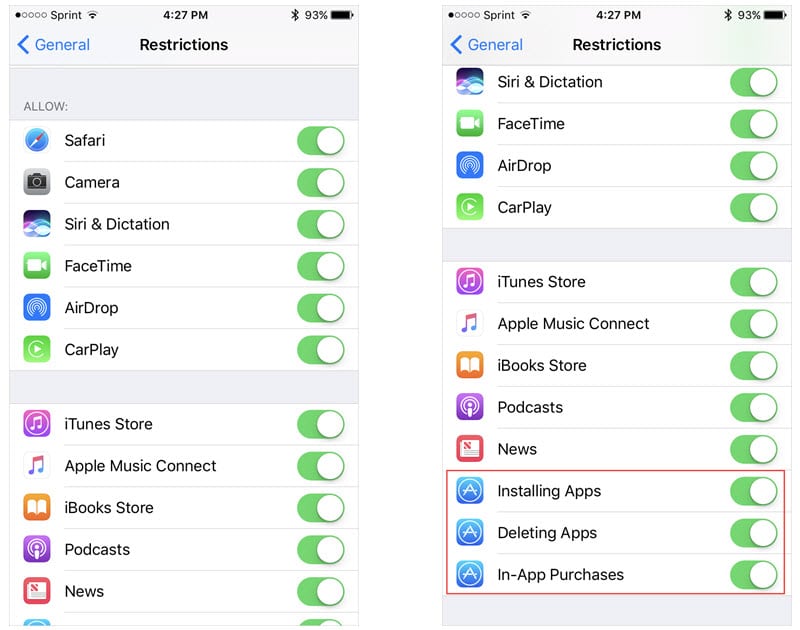
Pierwsza sekcja dozwolonych aplikacji i usługprzeznaczony do standardowych zastosowań. Obejmuje Safari, FaceTime i iTunes Store. Wystarczy przesunąć przycisk, aby zmienić kolor z zielonego na szary, a aplikacja zostanie wyłączona.
Zauważysz trzy ustawienia umożliwiające instalację i odinstalowanie aplikacji oraz ich zakup.

Dozwolone treści - zdecyduj, jakie treści są akceptowane
W akapicie „Dozwolona treść” Istnieje osiem różnych kategorii, w tym filmy, seriale telewizyjne i strony internetowe. Każda kategoria ma swoje własne ustawienia, więc musisz przeglądać każdą z nich osobno.
Kwalifikacja wieku
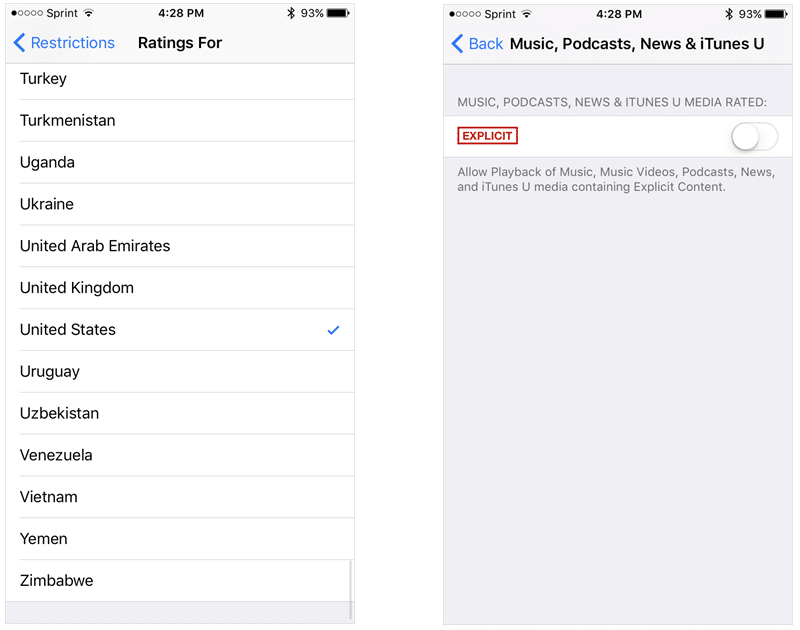
Tutaj wystarczy wybrać swój kraj z listy. Po dokonaniu wyboru ograniczenia oceny zostaną zastosowane do wybranych kategorii.
Reklama
Reklama
Muzyka, podcasty i wiadomości
Jest to zwykły przełącznik, który zezwala na treści dla dorosłych w tych czterech kategoriach. Aby nie zezwolić na takie treści, po prostu przesuń przycisk opcji, aż zmieni kolor na szary.

Filmy
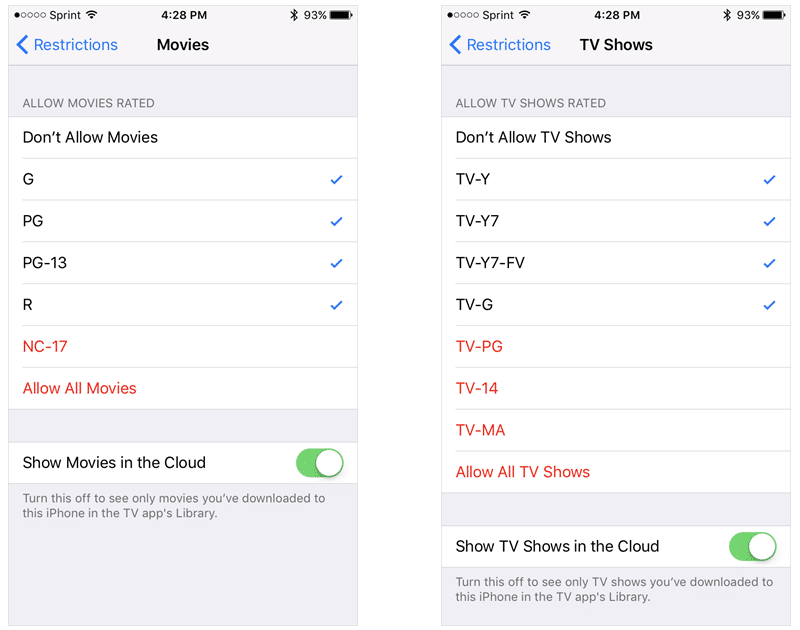
W kategorii Filmy, aby uzyskać więcej informacji, możeszwybierz oceny, na które chcesz zezwolić. Zauważysz, że kilka ocen zostanie automatycznie zablokowanych, gdy wybierzesz te, które są odpowiednie dla dzieci. Na przykład, jeśli wybierzesz ocenę R, ocena NC - 17 zostanie automatycznie zbanowana.
Reklama
Reklama
Ponadto możesz całkowicie zabronić wszystkich filmów, zezwolić na dowolne lub włączyć wyświetlanie tylko filmów pobranych z chmury.
Widowisko telewizyjne
Ta kategoria działa tak samo jak filmy, ale wużywa ocen dla telewizji, a nie filmów. Tutaj również możesz zabronić lub zezwolić na wszystkie programy telewizyjne, a także zezwolić tylko na te pobrane z chmury.

Książki
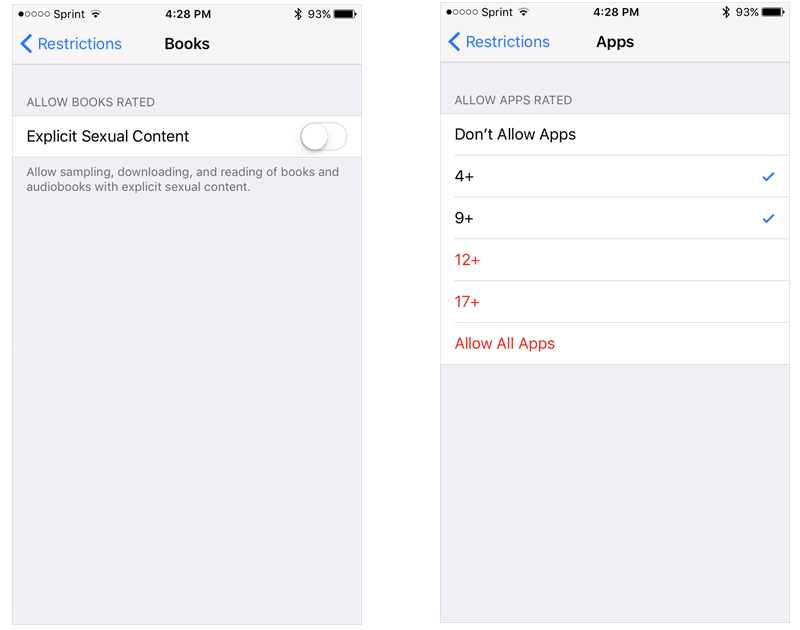
Kategoria książki jest podobna do kategorii muzycznej, w której można zabronić treści o charakterze jednoznacznie seksualnym.
Programy
Możesz całkowicie zablokować aplikacje lub zezwolić na nie, a także wybrać grupę wiekową dla aplikacji od czterech lat. Nie zapominaj, że wskaźniki wieku pochodzą z App Store.

Siri
Kategoria Siri zawiera bardzo podstawowe ustawienia. Możesz zakazać wulgaryzmów i wulgarnych treści. Te ograniczenia dotyczą tylko Siri.
Strony internetowe
Ostateczna kategoria witryn oferuje trzy ustawienia: zezwalaj na wszystkie witryny, ograniczaj treści dla dorosłych lub zezwalaj tylko na niektóre witryny.
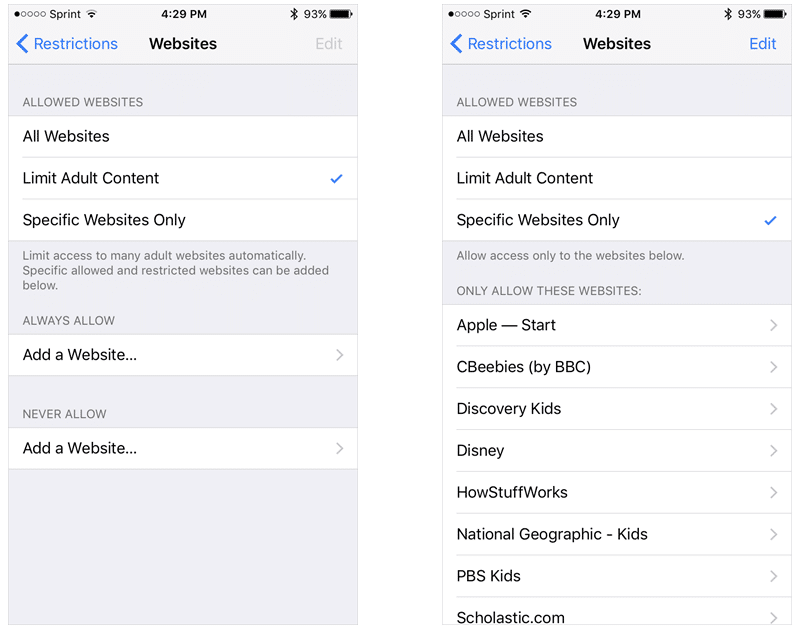

Jeśli nie zezwolisz na wszystkie witryny internetowe, będzieszpoproszony o wprowadzenie linków do określonych witryn, które będą dozwolone. Ograniczając treści dla dorosłych, będziesz musiał wejść zarówno na dozwolone, jak i zabronione witryny. Ale jeśli chcesz zezwolić na określone witryny, wystarczy je wprowadzić.
Poufność – wybierz ustawienia prywatności
W kategorii prywatności znajdziesz długą listę ustawień. Wszystkie są podobne, ale będą się różnić w zależności od zainstalowanych aplikacji i ustawień urządzenia.
Przewijanie każdego elementu na liście, zaczynając od`geolokalizacja` i „kalendarze” do Biblioteki Reklam i Mediów, możesz zezwolić lub wyłączyć zmiany w tych kategoriach. Jeśli zezwolisz na zmiany w kategorii, wszystkie aplikacje w tej kategorii będą mogły być dostosowywane indywidualnie.
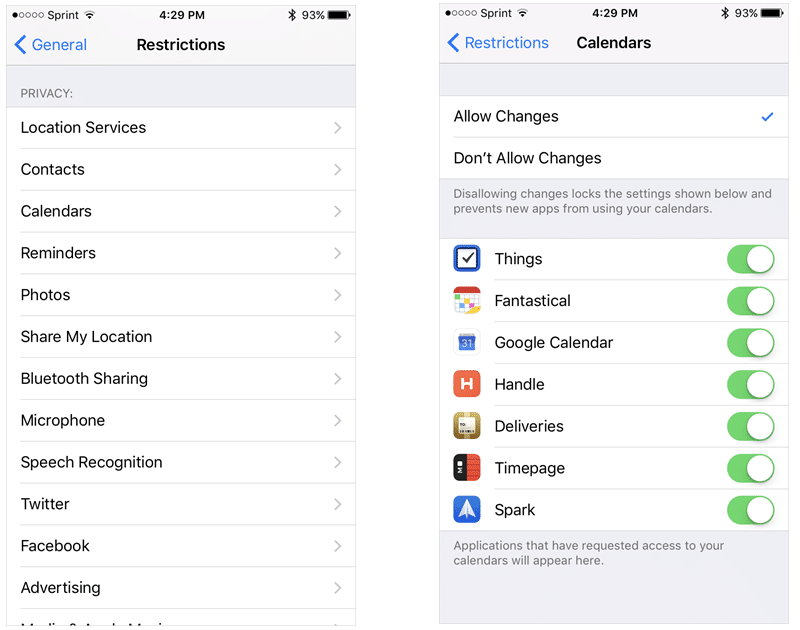

Pamiętaj, że te ustawienia są związane z prywatnością i nie należy ich mylić z następnym akapitem.
Zezwól na zmiany - wybierz, które ustawienia można zmienić
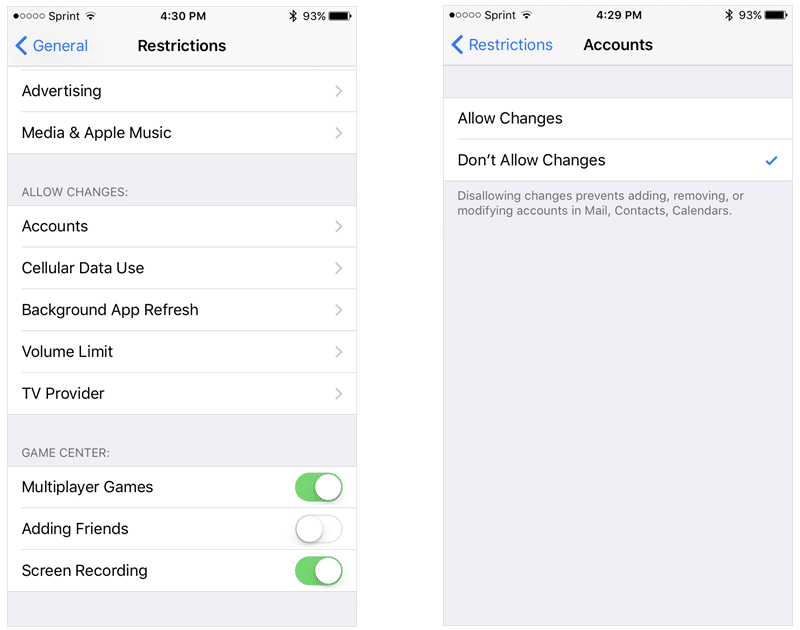
W przeciwieństwie do ustawień prywatności topozycja zawiera prawie wszystkie podstawowe ustawienia urządzenia. Obejmuje konta, wykorzystanie sieci komórkowej, aktualizacje zawartości i limity głośności. Każda kategoria może zostać dopuszczona lub odrzucona.
Centrum gier - włącz lub wyłącz opcje
Centrum gier to ostatnia pozycja w ograniczeniach. Istnieją trzy kategorie, które można włączyć lub wyłączyć. Obejmują one granie z wieloma znajomymi, dodawanie znajomych i nagrywanie ekranu.

Na co powinieneś zwrócić uwagę
Przenoszenie aplikacji
Jeśli zdecydujesz się włączyć ograniczenia ieksperyment, możesz zauważyć, że układ aplikacji na ekranie ulegnie zmianie. Jeśli więc zdecydujesz się to zrobić na swoim urządzeniu, możesz tasować aplikacje, zmieniając ustawienia.
Zmień hasło
Aby zmienić hasło ograniczeń, wróć do Ustawień i wyłącz ograniczenia przy użyciu starego hasła. Następnie włącz je ponownie i ustaw nowe hasło.

Utrata hasła w ograniczeniach jest ważna!
Jeśli zgubisz lub zapomnisz hasło wograniczenia, będziesz musiał wykonać pełne przywrócenie ustawień fabrycznych na urządzeniu. Będziesz musiał ponownie skonfigurować urządzenie, aby usunąć stare hasło. Dlatego zachowaj ostrożność podczas ustalania limitów i nie zapomnij hasła.