Jeśli Twoja rodzina korzysta z jednego komputera, musisz skonfigurować kontrolę rodzicielską dla dzieci. Ten
Utwórz konto użytkownika
Krok 1:Kliknij logo Apple w menu i wybierz Preferencje systemowe.
Reklama
Reklama
Krok 2:Wybierz opcję Użytkownicy i grupy.
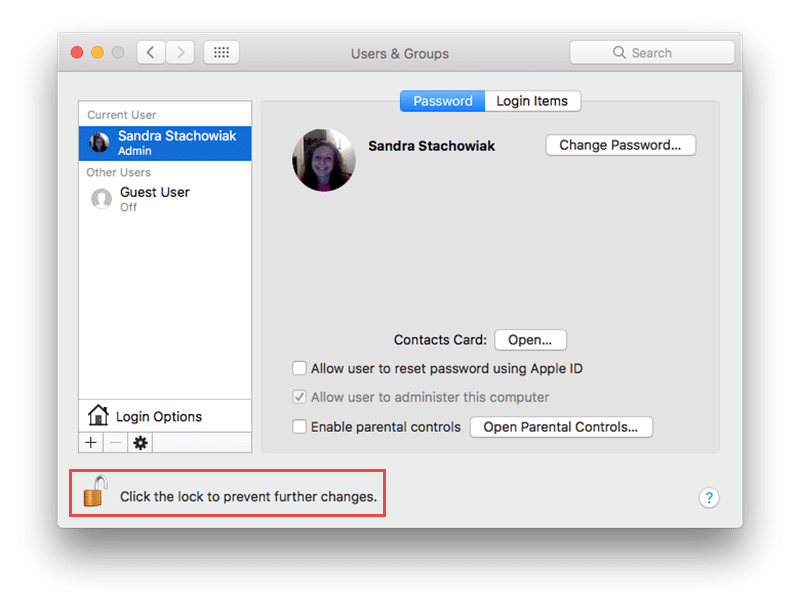
Krok 3:Kliknij ikonę kłódki, aby zezwolić na zmiany i wprowadź hasło, gdy zostaniesz o to poproszony.

Reklama
Reklama
Krok 4:Kliknij przycisk „+”, aby dodać nowego użytkownika.
Krok 5:Z listy rozwijanej Nowe konto wybierz opcję Zarządzane przez kontrolę rodzicielską.


Krok 6:Podaj pozostałe informacje dotyczące konta dziecka i kliknij opcję Utwórz użytkownika.
Reklama
Reklama
Otwieranie Kontroli rodzicielskiej
Opcja 1:Jeżeli właśnie utworzyłeś konto użytkownika, kliknij przycisk „Kontrola rodzicielska” na ekranie użytkownika.
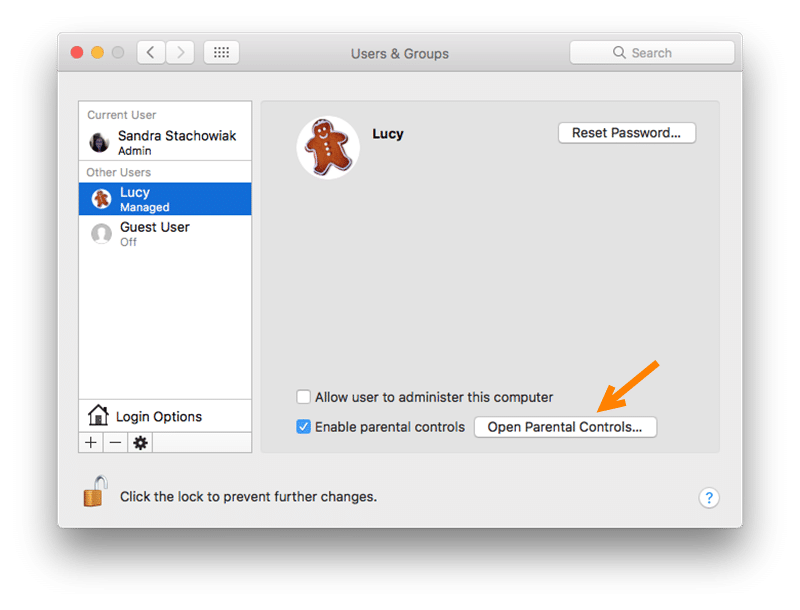

Opcja 2:Jeżeli konto użytkownika już istnieje,Kliknij logo Apple w menu. Następnie wybierz Preferencje systemowe > "Kontrola rodzicielska". Kliknij ikonę kłódki, aby zezwolić na zmiany i wprowadź hasło.
Tak czy inaczej, przed wprowadzeniem jakichkolwiek zmian upewnij się, że wybrałeś właściwego użytkownika po lewej stronie.
Dostosowywanie kontroli
Programy - wybieranie dostępu do programów
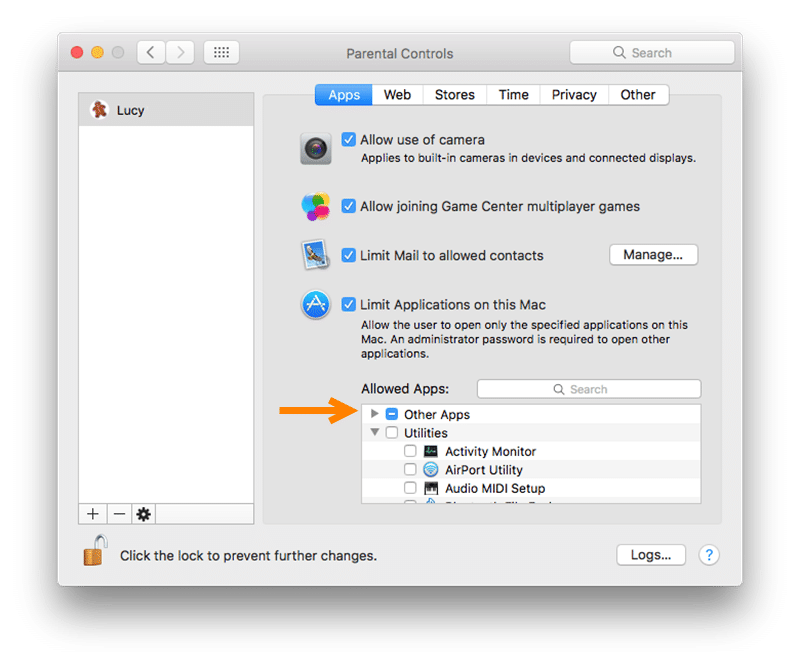
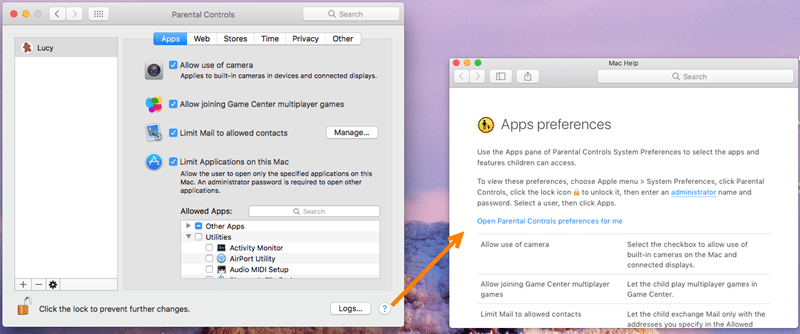
Pierwsza sekcja elementów sterujących pozwala zdecydować, do których programów Twoje dziecko powinno mieć dostęp na komputerze Mac. Po prostu zaznacz lub usuń zaznaczenie odpowiednich pól.
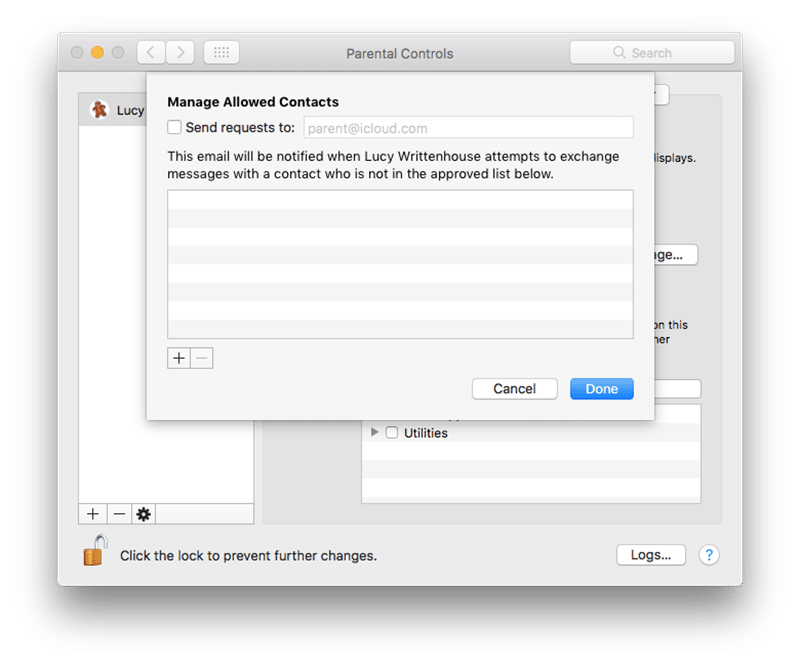
Jeśli zdecydujesz się ograniczyć pocztę, musisz kliknąć„Zarządzaj”, aby określić listę dozwolonych kontaktów. Możesz również wprowadzić adres e-mail, na który zostanie wysłane powiadomienie, jeśli użytkownik spróbuje wymieniać wiadomości z osobą spoza listy dozwolonych kontaktów.

Jeśli zdecydujesz się ograniczyć programy używane przezna komputerze Mac możesz wybrać te, na które chcesz zezwolić, w oknie Dozwolone programy. Wystarczy kliknąć strzałkę obok pozycji Inne programy i narzędzia, aby otworzyć listę wybranych programów.

Sieć - ustawienia ograniczeń przeglądarki
Wybierz jedną z trzech wyświetlanych opcjinieograniczony, dostosowywalny lub określony dostęp do witryn internetowych. Ponieważ robi się to dla Twojego dziecka, najprawdopodobniej wybierzesz trzecią opcję - dostęp do niektórych witryn.
Reklama
Reklama
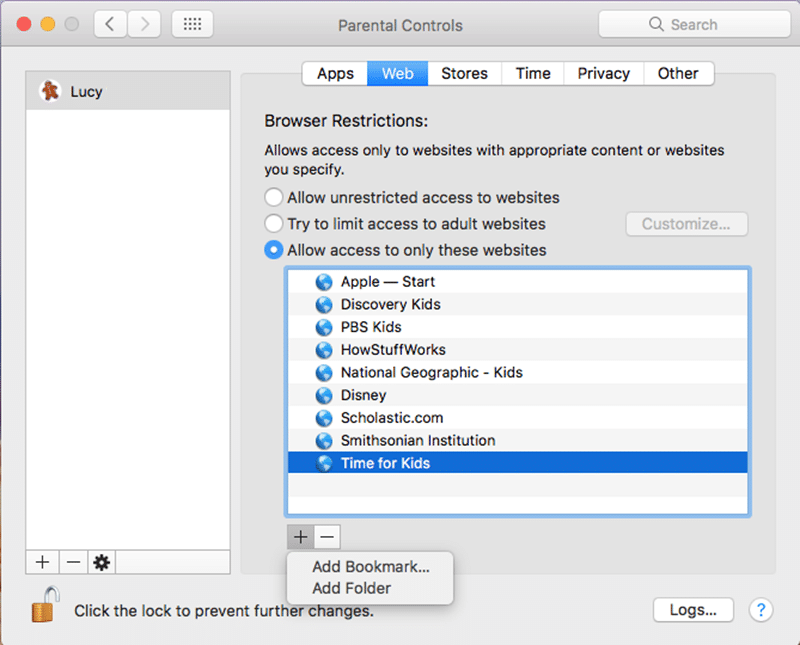

Kliknij przycisk + i wybierz Dodaj zakładkę, aby wprowadzić łącze, lub Dodaj folder, aby utworzyć nowy folder.
Aby usunąć łącze lub folder z listy, zaznacz go i kliknij przycisk „-”.
Sklepy - wyłącz lub ogranicz sklepy
W następnej sekcji możesz wyłączyć dostęp do iTunes Store, iTunes U i iBooks Store. Po prostu zaznacz lub odznacz te pola w razie potrzeby.
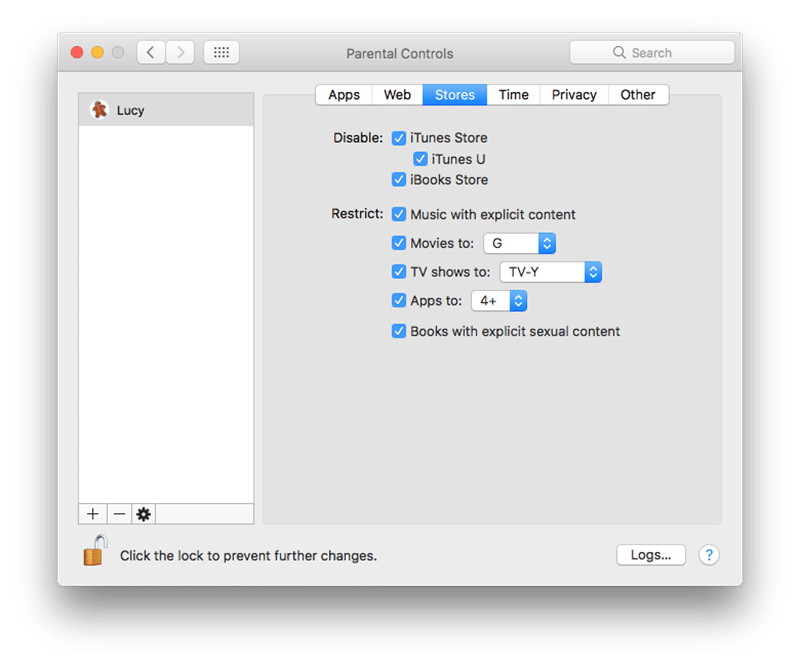

Następnie możesz ograniczyć multimedia, takie jakfilmy, muzyka i książki. Ponownie zaznacz lub odznacz pola w razie potrzeby. Pamiętaj, że filmy, programy telewizyjne i programy oferują opcje oceny i wieku.
Czas - Ograniczenie pracy przy komputerze
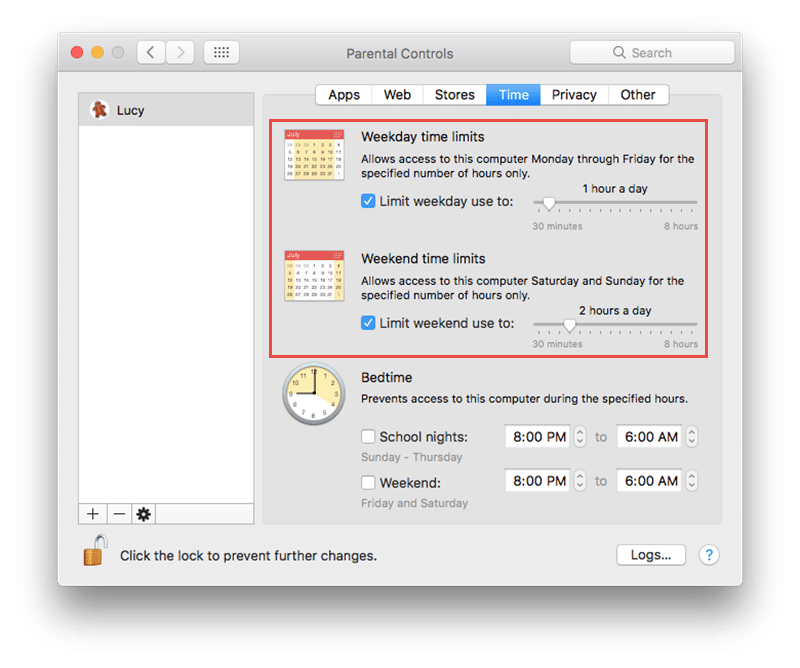
Aby Twoje dziecko mogło korzystać tylko z komputeraw określonym czasie możesz ustawić indywidualny harmonogram. Ma to na celu upewnienie się, że odrabiasz lekcje na czas, nie śpisz i zmniejsza nadmierne użycie komputera.
Ograniczenia w dni powszednie i weekendy
Wyświetl jedno lub oba pola, a następniedostosować ilość czasu komputera dozwolonego dziennie. Możesz wybrać od 30 minut do 8 godzin dla każdej opcji w 30-minutowych odstępach.

Ustawienia czasu nocnego
Wraz z ograniczeniem liczby godzin w trakciektórego Twoje dziecko może korzystać z komputera na co dzień, możesz ograniczyć jego używanie. W przypadku czasu poprzedzającego dni szkolne i święta przejrzyj jedno lub oba pola, a następnie dostosuj prawidłowe ustawienia dla każdego okresu.


Prywatność - Zarządzaj ustawieniami prywatności
Po pierwsze, możesz zarządzać programamiżądanie dostępu do takich elementów, jak lokalizacja, zdjęcia i kontakty. Kliknij przycisk „Zmień ustawienia prywatności”, aby wprowadzić zmiany.
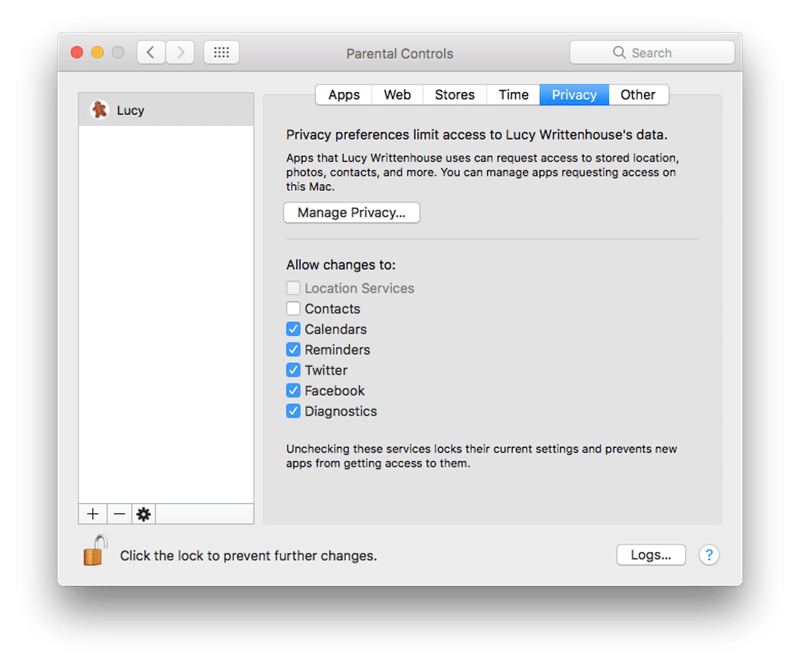

Po drugie, możesz niektóre wyróżnićprogramy, aby zablokować ich bieżące ustawienia. Oznacza to, że nowe programy nie będą miały do nich dostępu i obejmują takie programy jak kalendarz, przypomnienia, diagnostyka czy sieci społecznościowe.
Inne - inne ustawienia
W ostatniej sekcji Kontroli rodzicielskiej możesz włączyć lub wyłączyć niektóre funkcje. Obejmuje to dostęp do Siri, ustawień drukarki, nagrywania płyt CD i DVD i nie tylko.
Dodatkowe wskazówki
Jeśli masz pytanie lub chcesz uzyskać więcej informacji o określonej kontrolce, kliknij znak zapytania w prawym dolnym rogu.
Aby zobaczyć aktywność dziecka, kliknij „Dzienniki” w prawym dolnym rogu. Wybierz okres od góry, a następnie kliknij Programy lub Sieć.
Po zakończeniu wszystkich ustawień pamiętaj o ponownym kliknięciu ikony kłódki, aby zablokować zmiany.

Po skonfigurowaniu kontroli rodzicielskiejmożesz czuć się zrelaksowany, gdy Twoje dziecko korzysta ze wspólnego komputera Mac. Pamiętaj, że w dowolnym momencie możesz wprowadzić zmiany w tych elementach sterujących. Czy uważasz, że kontrola rodzicielska jest przydatna dla Twojego dziecka?