Jeśli chcesz, aby podświetlenie klawiatury MacBooka Pro lub Air wyłączało się po pewnym czasie bez
Reklama
Ta opcja wpływa tylko na podświetlenie klawiatury, a nie na ekran Maca, więc różni się od zwykłego ściemniania ekranu bez żadnej aktywności.
Jak automatycznie wyłączyć podświetlenie klawiatury
- Z menu Apple wybierzUstawienia systemowe.
- WybieraćKlawiatura.
- Na karcie Klawiatura zaznacz pole wyboru obok opcji Wyłącz podświetlenie klawiatury po 5 sekundach. bezczynność ”.
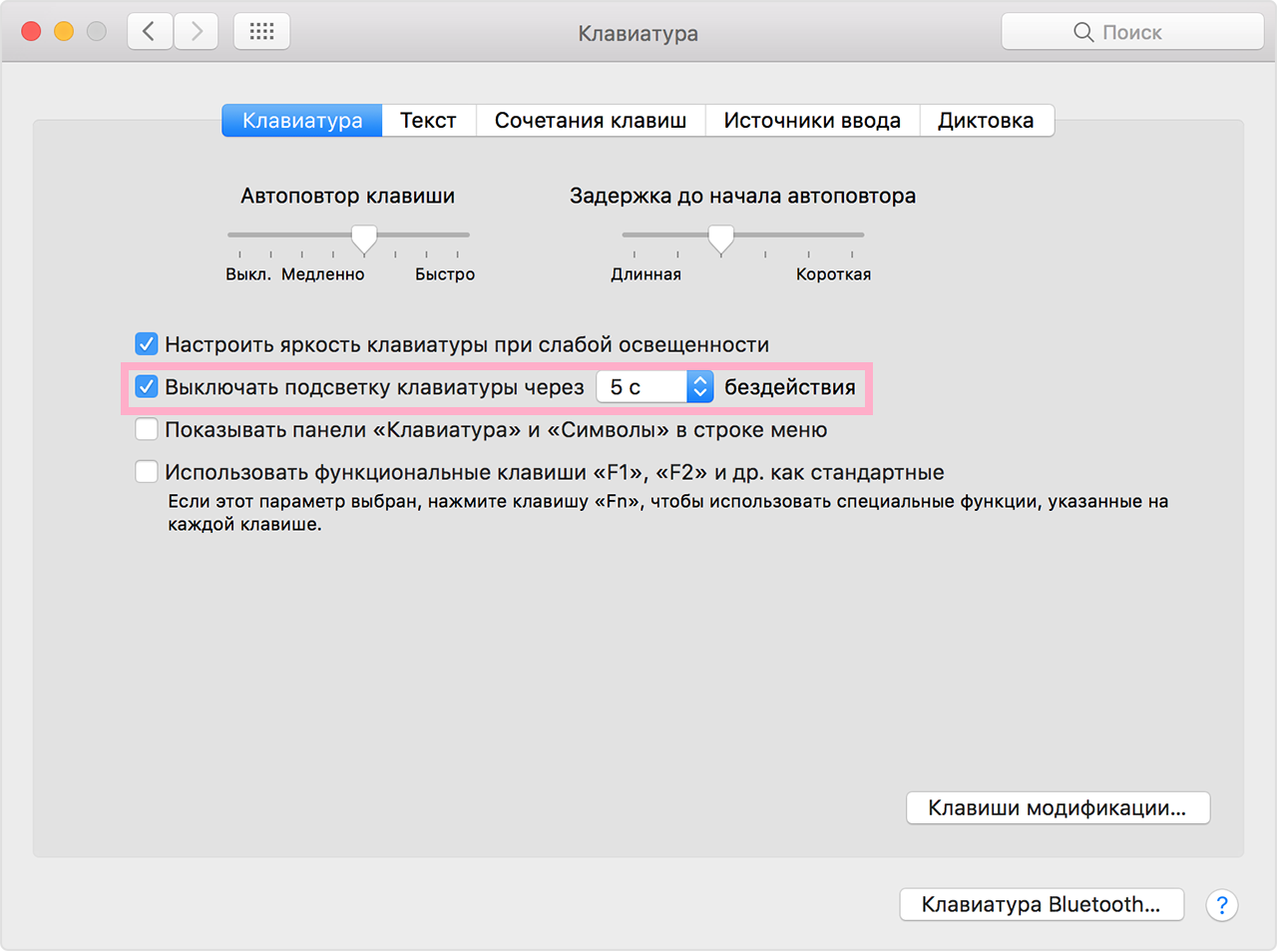

- Możesz także ustawić czas, po którym podświetlenie się wyłączy: 5 sekund, 10 sekund, 30 sekund, 1 minuta lub 5 minut.
- Możesz zamknąć Preferencje systemowe.
Przypomnij sobie, że ta funkcja nie dotyczy funkcji oszczędzania energii, takich jak wyłączanie wyświetlacza bez aktywności. Dotyczy tylko podświetlenia klawiatury.
Reklama
Reklama
Możesz dostosować podświetlenie klawiatury, naciskając specjalny skrót klawiaturowy na laptopach Mac (zwykle F5 i F6).
Nie wiadomo, czy ta funkcja wpływa na natężenie przepływuzasilanie bateryjne, ponieważ podświetlenie klawiatury jest już bardzo ekonomiczne. Niemniej jednak nadal zużywa trochę energii, więc możesz zauważyć minimalną różnicę.
Ta metoda działa w nowoczesnych wersjach systemu MacOS. Starsze mają przełącznik, który zasadniczo działa w ten sam sposób.
Podświetlana klawiatura w MacBooku Pro, MacBooku Air i MacBooku to jedna z ich najlepszych funkcji, zwłaszcza podczas pracy w nocy lub przy słabym oświetleniu.