Automatyczne odtwarzanie wideo jest częste podczas przeglądania Internetu i wiele z nich zaczyna się zawieszać
Ważna uwaga: w najnowszych wersjach Safari (oprócz High Sierra), po wyłączeniu autoodtwarzania, musisz kliknąć każdy film, aby go włączyć. W większości przypadków musisz kliknąć wideo, a następnie ponownie przycisk odtwarzania. Wszystkie filmy przestaną być odtwarzane same, ale stracisz możliwość kliknięcia „odtwarzaj”, aby je wyświetlić. Zamiast tego filmy będą wymagać dwóch kroków. Możesz spróbować wyłączyć tę funkcję i sprawdzić, czy jest ona dla ciebie wygodna, a jeśli nie, równie łatwo można ją włączyć, powracając do ustawień i włączając automatyczne odtwarzanie.
Reklama
Reklama
Jak wyłączyć automatyczne odtwarzanie wideo wSafariNAMac
Zmieniając to ustawienie, zatrzymasz automatyczne odtwarzanie wszystkich filmów w Safari i będziesz musiał kliknąć je dwukrotnie, aby je włączyć.
- Zamknij Safari na Macu.
- Otwórz program Terminal na MacOS, który można znaleźć w / Applications / Utilities /.
- Wpisz następujące polecenie, aby włączyć menu debugowania w Safari:
domyślnie napisz com.apple.Safari IncludeInternalDebugMenu 1
- Naciśnij klawisz Enter, aby uruchomić polecenie.
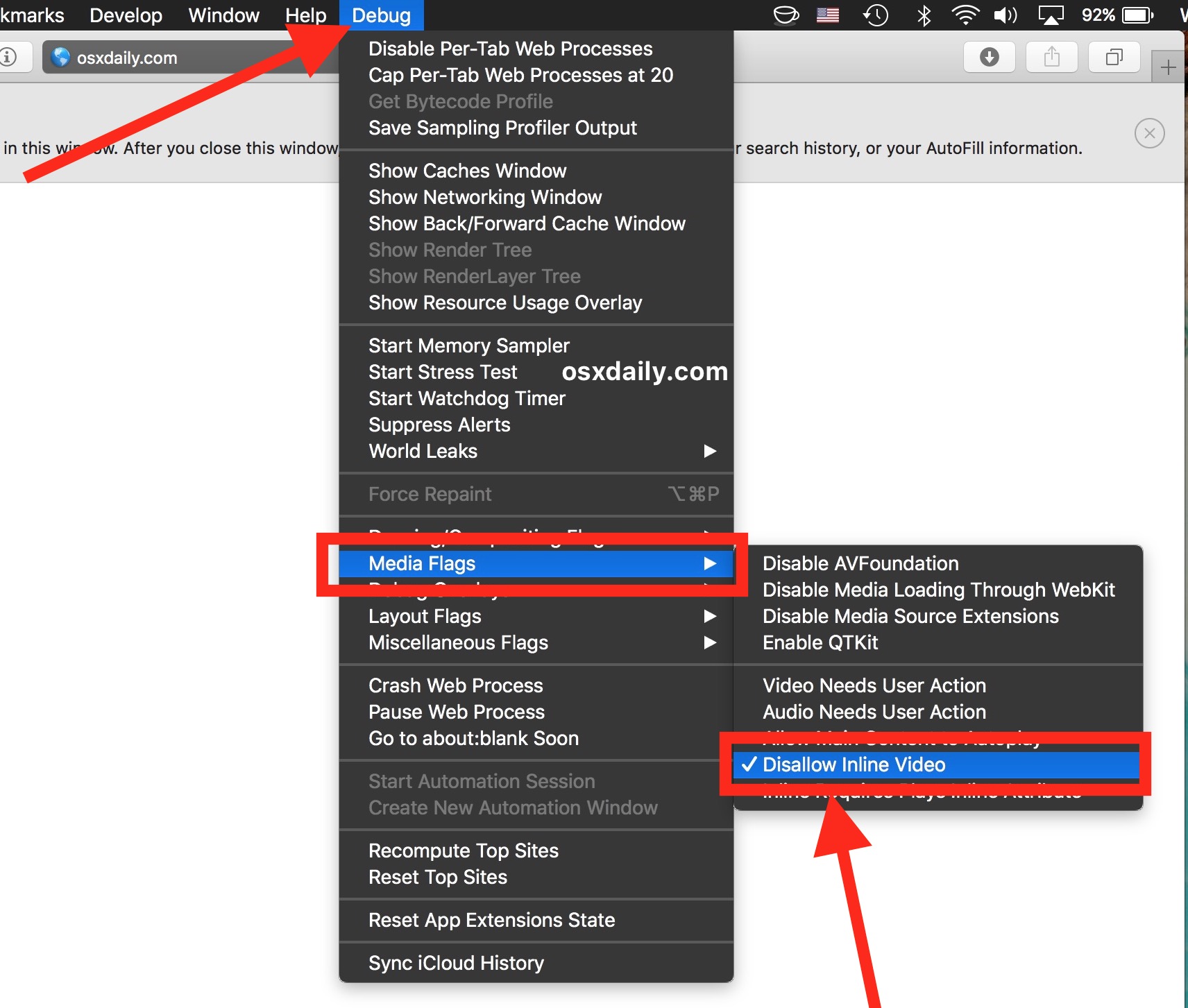
- Otwórz Safari na Macu i przejdź do nowo aktywowanego menu debugowania. Wybierz kartę „Flagi multimediów”, a następnie „Nie zezwalaj na wstawianie wideo”.

Reklama
Reklama
- Odśwież strony, aby aktywować na nich ustawienie.
Możesz spróbować sam - otwórz dowolną stronęz automatycznym odtwarzaniem wideo i nie będzie się już uruchamiać. Na przykład dowolny losowy film na YouTube lub na tej stronie w Bloomberg.com. Zwykle filmy odtwarzają się natychmiast po pobraniu, ale przy tym ustawieniu przestają działać. Teraz musisz zezwolić na załadowanie filmu, a następnie włączyć go.
Reklama
Reklama
Pamiętaj, że wyłączenie „wbudowanego wideo” (w tymautoodtwarzanie), wyłączasz możliwość odtwarzania przez Safari dowolnego wideo bez zgody użytkownika. Nawet filmy z YouTube i Vimeo zatrzymają się automatycznie, dopóki nie klikniesz „Odtwórz”. Niektórzy użytkownicy uważają to za zbyt niewygodne i natychmiast próbują ponownie włączyć autoodtwarzanie wideo.
Jak włączyć automatyczne odtwarzanie wideo wSafariNAMac
Jeśli nie podobało Ci się poprzednie ustawienie i ręczne odtwarzanie każdego filmu jest zbyt trudne, po prostu włącz ponownie autoodtwarzanie:
- W przeglądarce Safari otwórz menu „Debuguj”, a następnie wybierz kartę „Flagi multimediów” i ponownie kliknij opcję „Nie zezwalaj na wbudowane wideo”, aby odznaczyć pole obok niego.


Reklama
Reklama
- Odśwież otwarte strony i wszystko wróci.
Teraz wszystkie filmy będą odtwarzane jak zwykle bez dodatkowej interwencji użytkownika. Ale także aktywowane jest automatyczne odtwarzanie filmów w witrynach.
* Safari w systemie macOS High Sierra 10.13 i nowszym jeszcze bardziej ułatwia wyłączenie autoodtwarzania filmów. Zatem ten samouczek dotyczy wcześniejszych wersji macOS i Safari.
Ukryte menu debugowania Safari zawiera więcejwiele przydatnych ustawień, szczególnie dla twórców stron internetowych. Jeśli więc jesteś programistą w dziedzinie projektowania, stron internetowych lub po prostu programów, przydatne i interesujące będzie dla Ciebie zbadanie możliwości tego menu. Większość ustawień menu Debug jest bardzo zaawansowana i zdecydowanie nie jest przeznaczona do ogólnego użytku. I pamiętaj, że jeśli za dużo bawisz się ustawieniami menu, Safari może przestać działać poprawnie. Więc zmieniaj tylko te ustawienia, które rozumiesz i które musisz zmienić, nie klikaj przypadkowych pozycji menu dla zabawy (lub przynajmniej pamiętaj, gdzie klikasz, aby przywrócić wszystko później).