Nie można zmienić domyślnej przeglądarki na iPhonie i iPadzie. Jeśli korzystasz z przeglądarki Chrome, możesz to po prostu zrobić
Reklama
Reklama
Na szczęście dla użytkowników Chrome jest teraz sposób na łatwe otwieranie linków na iPhonie i iPadzie w Chrome. Poniżej pokażemy, jak to zrobić.
Użyj aplikacji Teams
Najpierw upewnij się, że aplikacja Chrome (bezpłatna) jest zainstalowana na Twoim iPhonie lub iPadzie.
Teraz potrzebujesz aplikacji Commands (takżejest wolny). Najprawdopodobniej już go zainstalowałeś. Jeśli o tym nie wiesz, jest to bardzo przydatna aplikacja, która automatyzuje działania na twoim urządzeniu.
Reklama
Reklama
Na szczęście nie musisz samodzielnie tworzyć zespołu, ponieważ istnieje on już w Galerii.
1)Otwórz aplikacjęDrużyny.
2)Wybierz kartęGaleria.
3)Wpisz „Chrome” w pasku wyszukiwania i wybierzOtwórz wChromez wyników.
4)KliknijZdobądź szybki zespół.
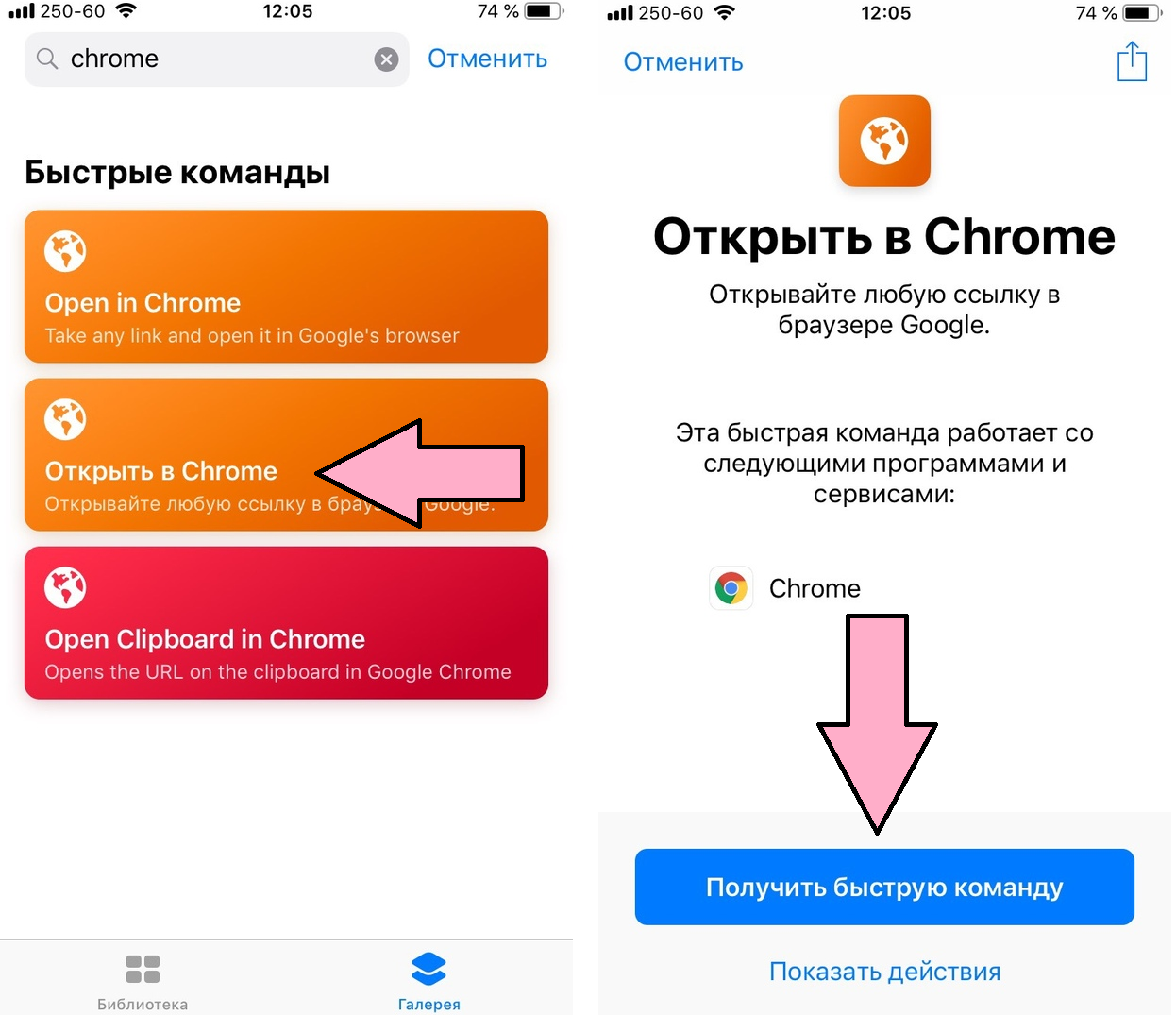

Istnieją dwa różne sposoby użycia tego polecenia i omówimy oba. Następnie możesz wybrać ten, który najbardziej Ci się podoba, lub użyć obu naraz.
Metoda schowka
Pierwszy sposób dotyczy schowka urządzenia i ikony polecenia na ekranie głównym. Nie wymaga to otwierania aplikacji Polecenia w celu użycia szybkiego polecenia.
1)Otwórz aplikacjęDrużyny, znajdź żądany skrót i kliknij...w prawym górnym rogu swojej komórki.
2)Kliknijikonę ustawieńw prawym górnym rogu ekranu.
3)WybieraćDodaj do ekranu głównego.
4)Postępuj zgodnie z instrukcjami wyświetlanymi na ekranie, aby dodać ikonę zespołu do ekranu głównego.
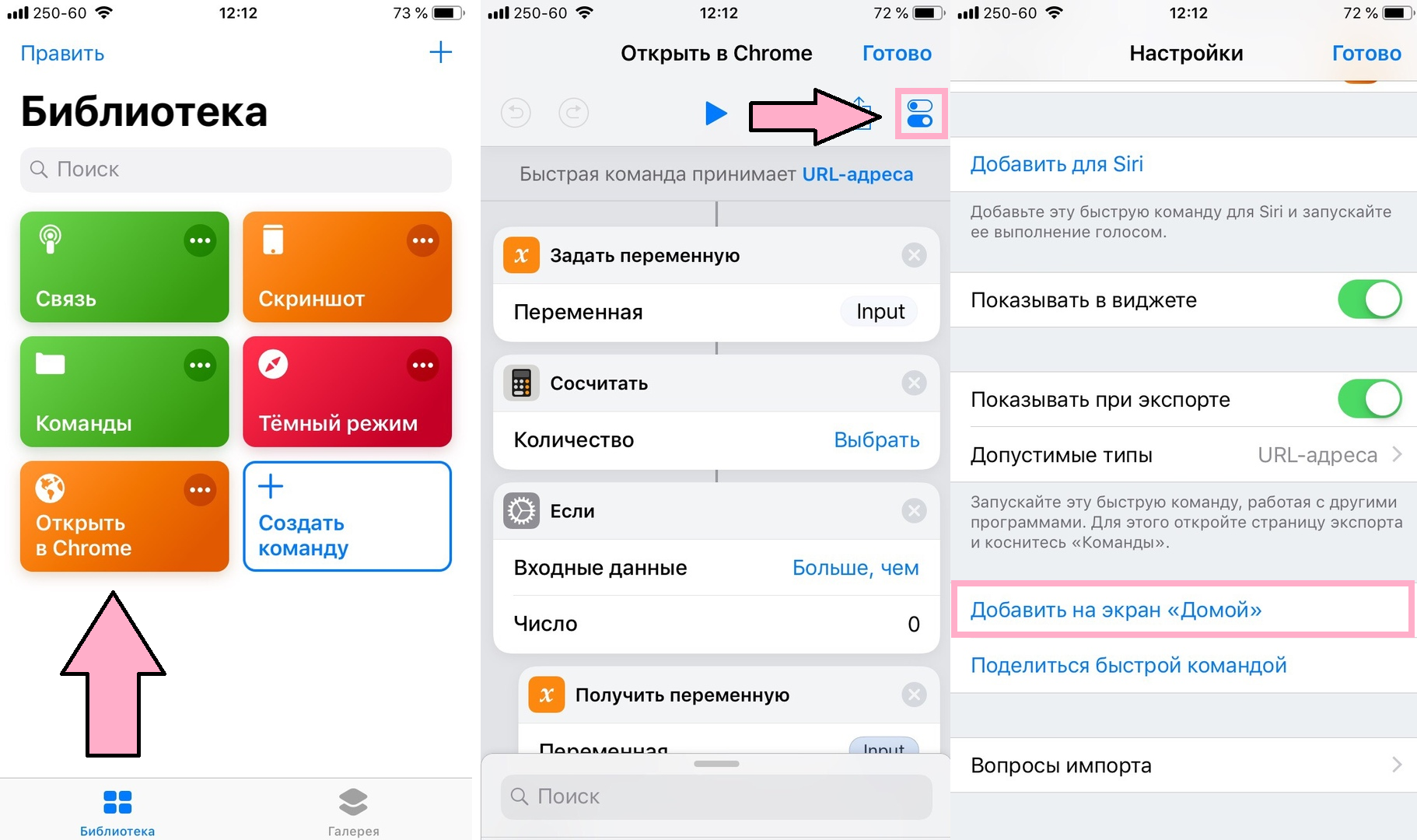

Teraz możesz skopiować dowolny link do schowka, a następnie po prostu kliknąć ikonę polecenia, aby otworzyć ten link w Chrome.
Na przykład skopiowaliśmy link z VKontakte, kliknęliśmy ikonę polecenia, a link natychmiast otworzył się w Chrome.
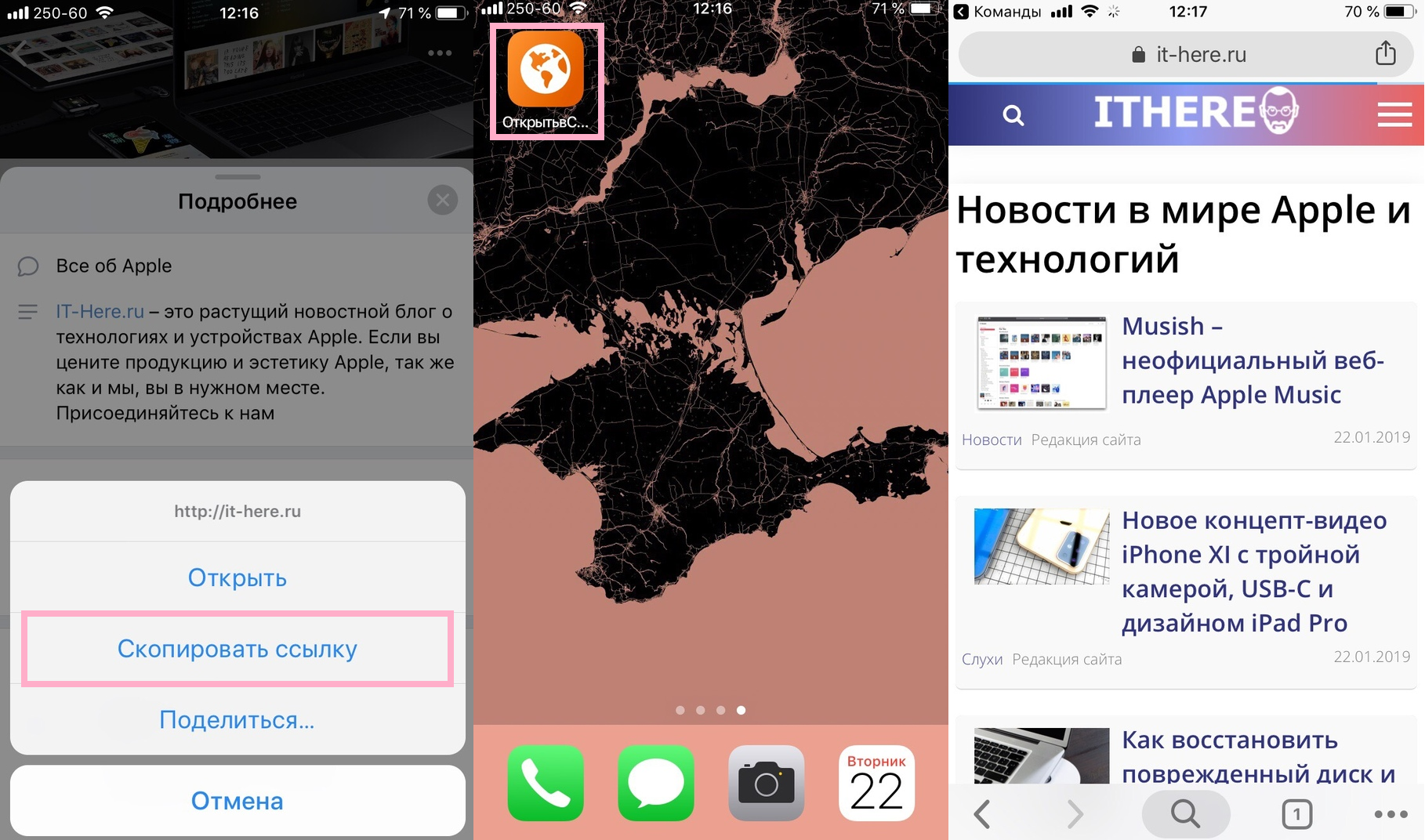

Proces otworzy również aplikację Teams, alezajmuje to tylko kilka sekund i nie musisz nic robić. Po dodaniu ikony polecenia do ekranu głównego wystarczy jedno dotknięcie, aby jej użyć.
Metoda z menu „Udostępnij”
Drugi sposób jest związany z menu Udostępnij. W takim przypadku nie musisz nawet niczego kopiować.
1)Otwórz aplikację z linkiem, który chcesz otworzyć w Chrome. Jako przykład używamy Safari.
2)Kliknij ikonęUdostępniju dołu ekranu.
3)WybieraćSzybkie polecenia... Jeśli nie masz tej opcji, wybierz opcję Więcej, a następnie kliknij przycisk opcji obok pozycji Szybkie polecenia. Jeśli chcesz, możesz przeciągnąć element po liście, aby zmienić jego położenie.
Reklama
Reklama
4)Po otwarciu aplikacji Teams wybierzOtwórz wChrome.
Następnie Twój link otworzy się w przeglądarce Chrome.
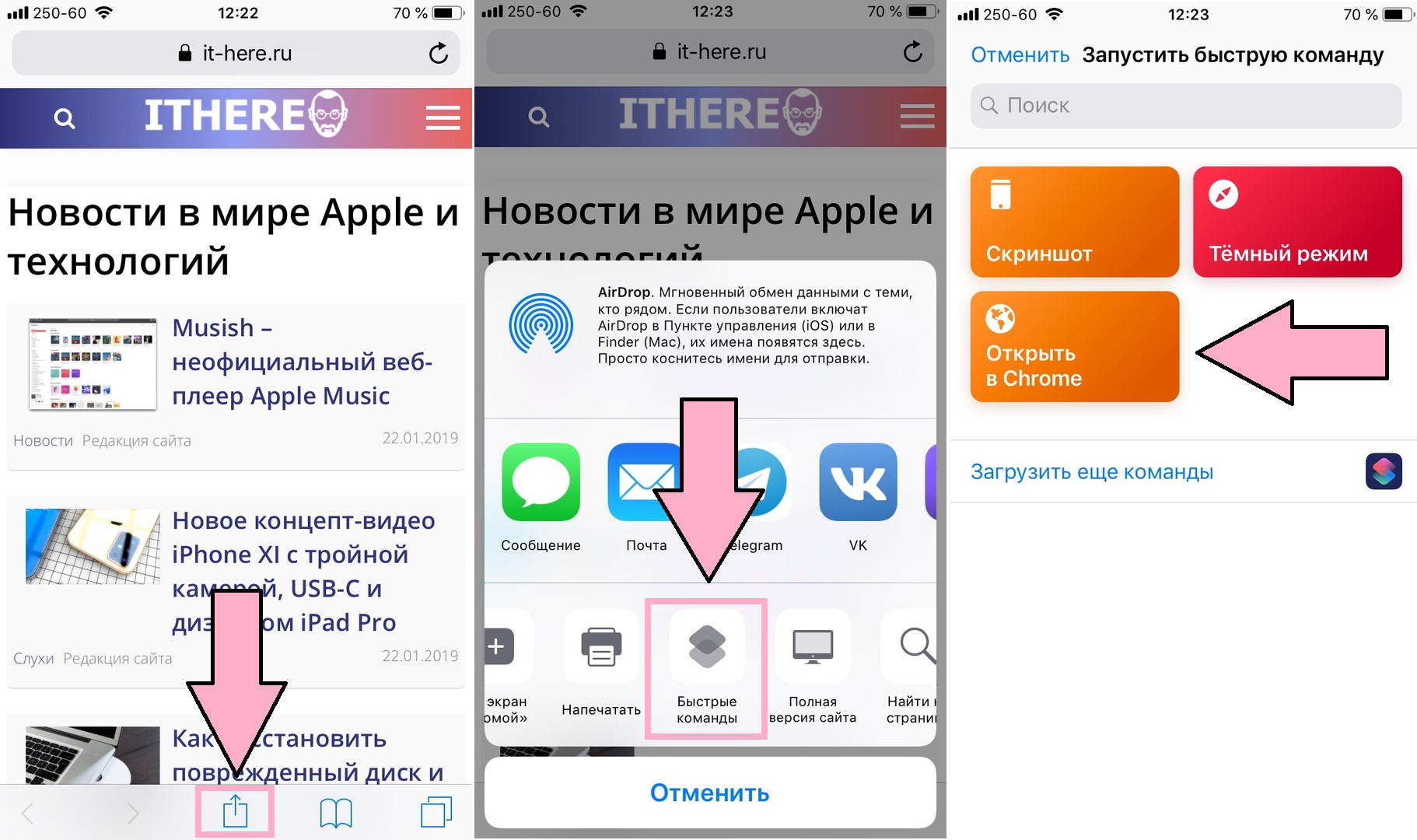

Ta metoda wydaje się długa, ale niektórym się spodoba.
Jeśli wolisz Chrome od Safari, możesz teraz używać go na swoim iPhonie lub iPadzie i z łatwością otwierać linki.