Wielu z nas chciałoby mieć możliwość wysyłania zaplanowanych wiadomości z naszego iPhone'a. Na szczęście teraz jest tak
Reklama
Ta sztuczka z timerem wiadomości działa zarówno z iMessage, jak i SMS-em. Czasomierz można ustawić od kilku minut do kilku dni. Poniżej pokażemy, jak to zrobić.
Jak wysyłać wiadomości zgodnie z harmonogramem
- Jeśli nadal nie masz zainstalowanej aplikacji Teams na swoim iPhonie, pobierz ją.
- Teraz pobierz stąd polecenie „Opóźniony czas iMessage” i zainstaluj je jak zwykle.
- Uruchom polecenie w aplikacji Teams, a następnie wybierz odpowiedni kontakt.
- Teraz wpisz swoją wiadomość.
- Wybierz godzinę wysłania wiadomości.
- Pozwól aplikacji Teams działać w tle, aby wiadomość została wysłana o zaplanowanej godzinie.
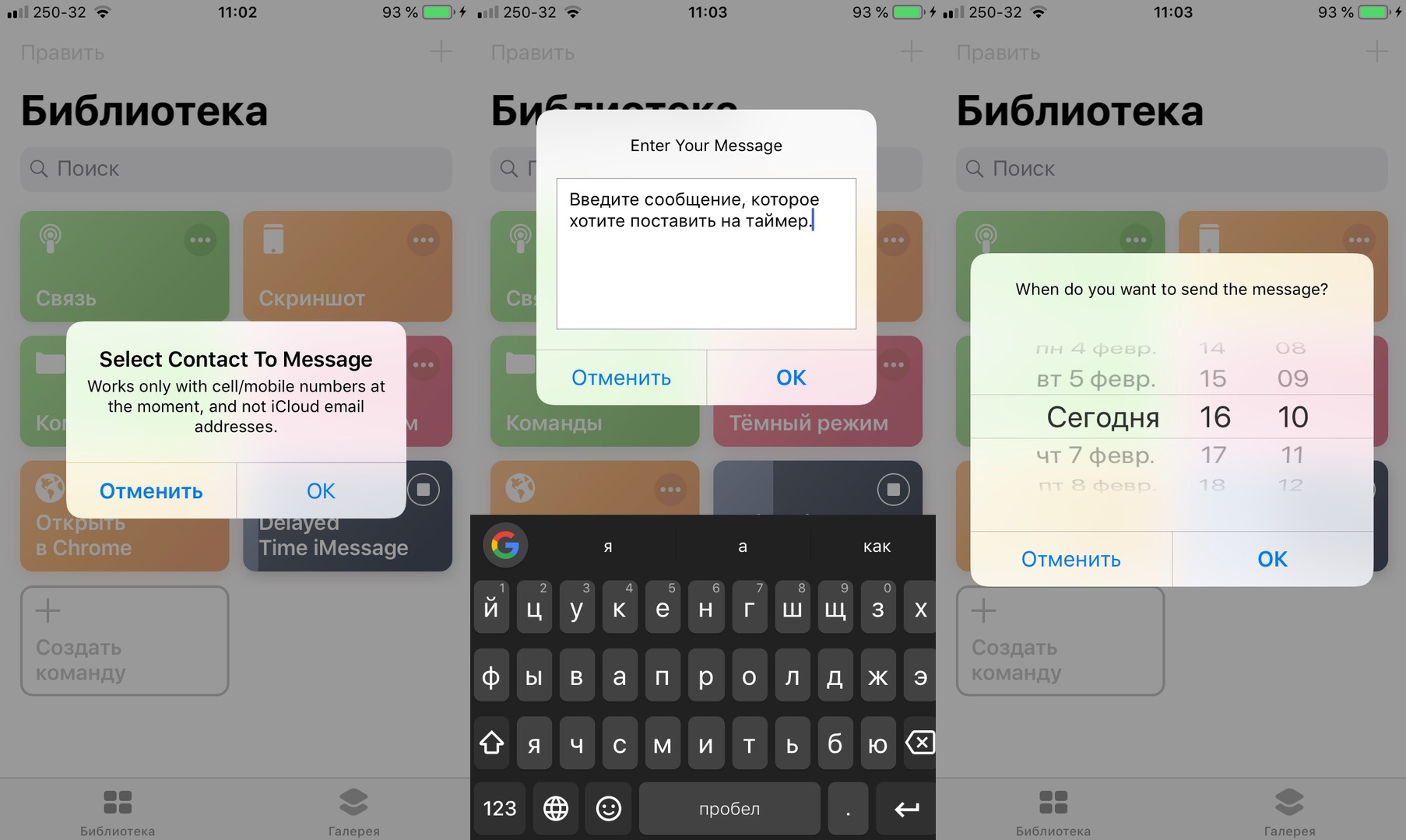

Ważne jest, aby nie zamykać aplikacji Commands na siłę, w przeciwnym razie wiadomość nie zostanie wysłana. Chociaż ta metoda nie jest oficjalną funkcją, działa.
Reklama
Reklama
Aby uzyskać najlepszy efekt, nie ustawiaj timera zbyt długo, lepiej wybrać wysyłkę po kilku godzinach lub minutach.
Możesz także skorzystać z aplikacjiPrzypomnienia, więc przypomina tylko o wysłaniu wiadomości we właściwym czasie. Aby to zrobić, po prostu poproś Siri, aby w pewnym momencie przypomniał Ci o wiadomości. Ta metoda jest używana przez wiele lat i działa równie dobrze.
Istnieją inne szybkie polecenia, które umożliwiają wysyłanie wiadomości zgodnie z harmonogramem, możesz ich również używać. W każdym razie rozumiesz zasadę i wtedy decyzja należy do Ciebie.