Czy używasz jednego lub kilku zewnętrznych dysków twardych z komputerem Mac do przechowywania filmów, kopii zapasowych,
Reklama
Reklama
Wbudowana aplikacja macOS o nazwieNarzędzie dyskowe umożliwia czyszczenie i ponowne formatowanie dysków zewnętrznych i wewnętrznych za pomocą kilku kliknięć. Możesz także wybrać system plików dla różnych partycji, jeśli chcesz udostępnić dysk znajomym za pomocą systemu Windows lub użyć go samodzielnie.
W tym przewodniku krok po kroku pokażemy Ci, jak to zrobićSzybko czyść i formatuj zewnętrzne dyski twarde podłączone do komputera Mac za pomocą Narzędzia dyskowego macOS. Omówimy tablice partycji obsługiwane przez system macOS i inne ważne szczegóły techniczne dostępne za pośrednictwem Narzędzia dyskowego.
Jak czyścić i formatować dyski zewnętrzne na komputerze Mac
1)Uruchom Narzędzie dyskowe w preferowany sposób. (na przykład poprzez wyszukiwanie)
Reklama
Reklama
2)Na pasku bocznym wybierz dysk lub partycję, którą chcesz wyczyścić.
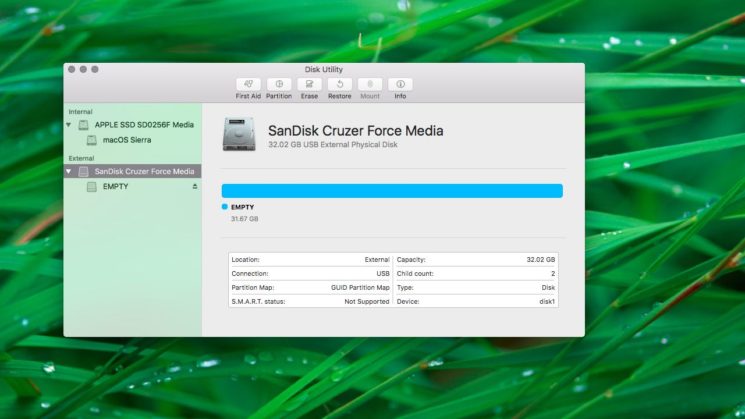

Narzędzie dyskowe umożliwia czyszczenie partycji lub dysków.
Jeśli chcesz wyzerować cały dysk wraz ze wszystkimi partycjami na nim, wybierz go na pasku bocznym, a nie jedną z partycji.
Czy istnieje znacząca różnica między czyszczeniem dysku?i sekcja? Tak, jest: Oczyszczanie dysku usuwa wszystkie partycje i znajdujące się na nich pliki; wyczyszczenie partycji powoduje usunięcie wszystkich znajdujących się na niej plików, ale nie wpływa na inne partycje.
3)Naciśnij przycisk"Wymazać"na górnym pasku Narzędzia dyskowego.
Pamiętaj, że nie możesz wyczyścićurządzenie, na którym znajduje się partycja rozruchowa. Aby to zrobić, musisz uruchomić komputer Mac z innego dysku lub włączyć tryb odzyskiwania. Ten specjalny tryb pozwala nie tylko usunąć partycję rozruchową, ale także wykonywać polecenia w terminalu, ponownie instalować macOS i wykonywać inne niezbędne zadania.
4)Otwórz listę rozwijaną"Format"i wybierz jedną z dostępnych opcji:
Reklama
Reklama
- Mac OS Extended (kronikowany)Wykorzystuje format Mac, chroni integralność systemu plików.
- Mac OS Extended (kronikowany, szyfrowany)Używa formatu Mac, wymaga hasła i szyfruje dane na dysku.
- Mac OS Extended (rozróżniana wielkość liter, z księgowaniem).Używa formatu Mac i uwzględnia wielkość liter. Na przykład foldery o nazwach „Zadanie domowe” i „PRACA DOMOWA” będą traktowane jako dwa różne foldery.
- Mac OS Extended (wielkość liter, dziennik, szyfrowanie).Używa formatu Mac, rozróżnia wielkość liter i szyfruje dane na dysku.
- MS-DOS (FAT).Używa formatu PC na partycjach do 32 GB.
- ExFAT.Używa formatu PC na partycjach większych niż 32 GB.
Dostępne opcje zależą od typu płyty.
Reklama
Reklama


Jeśli planujesz używać tylko magazynuw systemie macOS wybierz opcję z księgowaniem lub zaawansowaną. To ochroni integralność domyślnego hierarchicznego systemu plików HFS + używanego przez macOS.
Sformatowanie dysku na jeden z formatów komputera jest wymagane w celu zapewnienia zgodności z systemem Windows.
Uwaga: w przypadku partycji MS-DOS i ExFAT nazwa nie może być dłuższa niż jedenaście znaków ze względu na ograniczenia systemu plików Microsoft.
Włączenie szyfrowania będzie wymagało podania hasła.


Pamiętaj, aby zapisać hasło i zachować jebezpieczne miejsce: będziesz musiał je wprowadzać za każdym razem, gdy podłączysz dysk do komputera. Jeśli zapomnisz hasła, nie będziesz w stanie odszyfrować i uzyskać dostępu do danych na dysku.
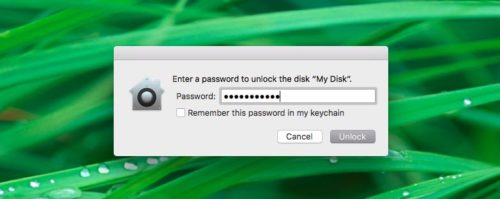

Aby zmienić hasło szyfrowania dysku, zaznacz je na pasku bocznym i kliknij Zmień hasło w menu Plik. Aby ją wyłączyć, naciśnij klawisz Opcja podczas wybierania żądanej sekcji i użyj opcji„Odszyfruj [nazwa sekcji]”.
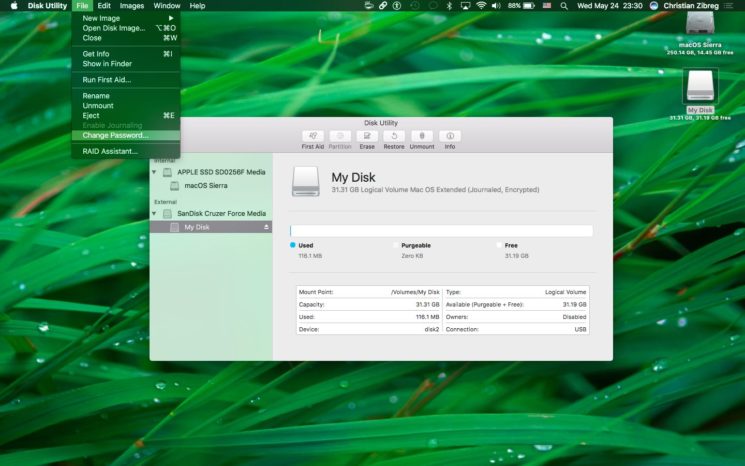

Jeśli chcesz zaszyfrować dysk bez czyszczenia znajdujących się na nim danych, włącz szyfrowanie Apple FileVault w Ustawieniach zabezpieczeń lub naciśnij klawisz Control podczas wybierania dysku w Finderze i wybierz„Zaszyfruj [nazwa sekcji]”w wyskakującym menu.


5)Wpisz nową nazwę sekcji w odpowiednim polu.
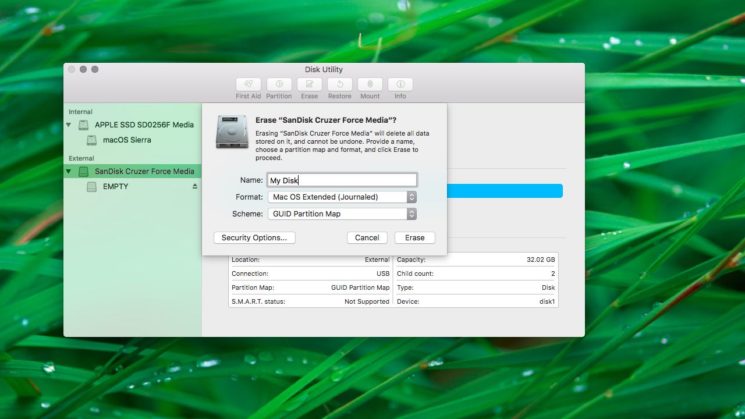

6)Jeśli wymazujesz cały dysk, a nie tylko jedną partycję, wybierz żądany schemat tablicy partycji z listy rozwijanej.
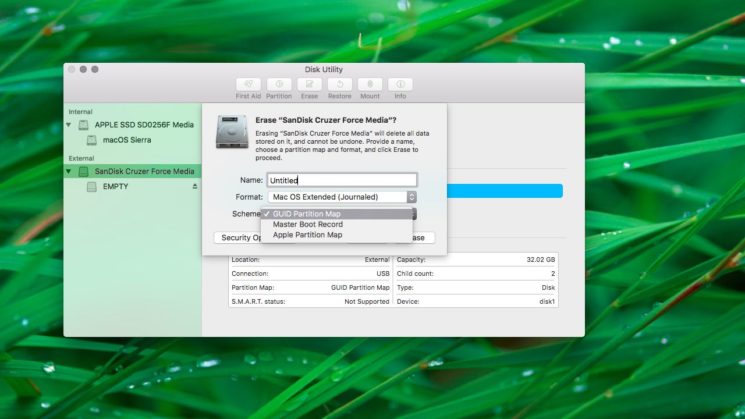

macOS obsługuje następujące tablice partycji:
- Mapa partycji GUIDNależy wybrać tylko wtedy, gdy planujesz używać dysku wyłącznie z komputerem Mac z procesorem Intel.
- Mapa partycji Apple существует для совместимости со старыми Mac на основе PowerPC (OS X 10.4 и старше).
- Główny rekord rozruchowy (или “fdisk”) необходима для совместимости с Windows, установленной через Boot Camp или на другой компьютер, к которому вам нужно подключить внешний диск.
7) Чтобы исключить восстановление очищенных файлов, вы можете открыть в Дисковой утилите Opcje zabezpieczeń и указать с помощью ползунка, сколько раз информация будет перезаписана.
Opcje nadpisywania nie są dostępne w przypadku nośników flash, ponieważ Apple zaleca korzystanie z FileVault podczas korzystania z zewnętrznych dysków SSD.
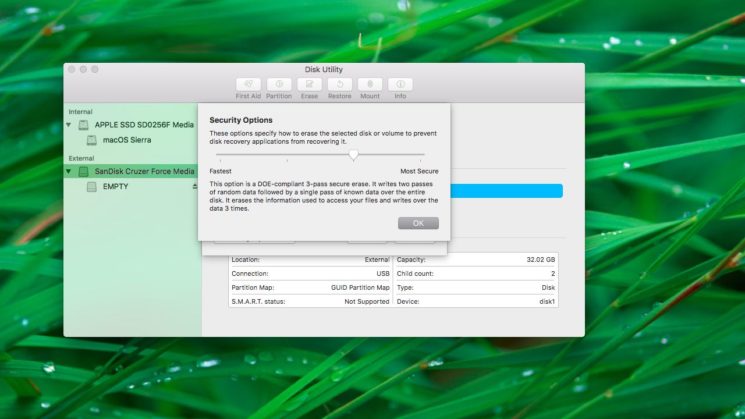

"Najszybszy" перезапись в действительности не обеспечивает должного уровня безопасности, так что данные могут быть восстановлены при помощи специальных программ. Следующая опция запишет на диск случайный набор данных, а затем нули, стирая таким образом всю информацию о ваших файлах.
Ostatnie dwa poziomy nadpisują dane odpowiednio trzykrotnie (zgodnie ze standardami Departamentu Energii USA) i siedem razy (zgodnie z normą Departamentu Obrony USA 5220-22-M).
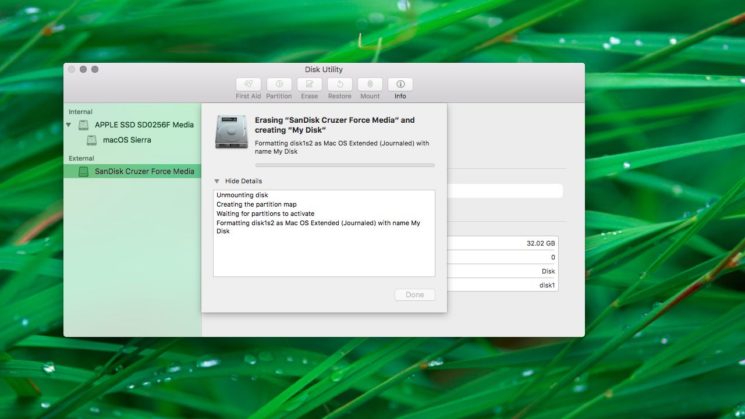
8)Naciśnij przycisk"Wymazać"aby rozpocząć formatowanie dysku.

Reklama
Reklama
Zobaczysz, że ikona dysku zniknie z pulpitu. Nie martw się, wróci, gdy tylko Narzędzie dyskowe zakończy formatowanie.
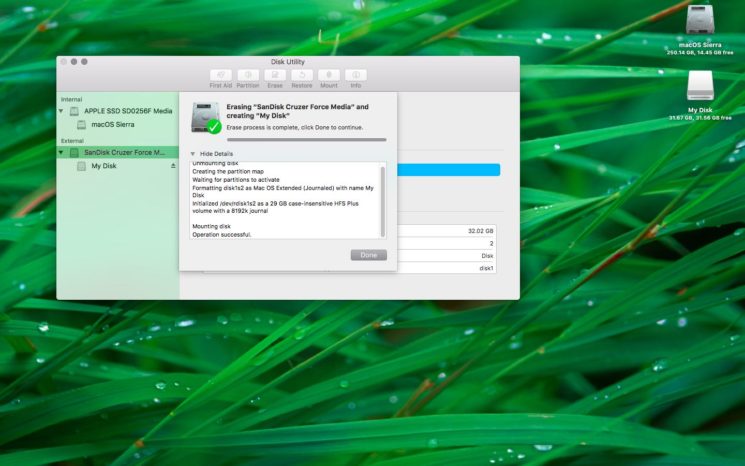

Jak wspomniano, ta operacja niszczy wszystkie dane z dysku. Z całego serca zalecamy zapisanie wszystkich potrzebnych plików na innym dysku przed kontynuowaniem.
9) После завершения очистки и форматирования диска закройте Дисковую утилиту.
Gratulacje, dysk został pomyślnie wyczyszczony, sformatowany i gotowy do użycia. Pamiętaj, aby odłączyć zewnętrzne urządzenia pamięci po zakończeniu ich używania.
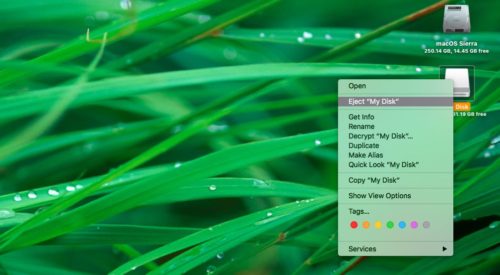

Чтобы сделать это, нажмите правой кнопкой мыши или клавишей Option на значке внешнего диска на рабочем столе и выберите пункт Sprawdzić... Możesz także przeciągnąć go do Kosza.
Niewykonanie tych operacji przed odłączeniem dysku może spowodować utratę danych.
Jeśli masz jakieś pytania dotyczące tej instrukcji, zadaj je w komentarzach. Nie zapomnij też udostępnić znajomym swojego ulubionego nagrania!