Вполне вероятно, что вы нечаянно потеряли свою музыкальную коллекцию на ПК или ПК был утерян или же
Но не волнуйтесь, существует простой способ передать всю вашу музыку на Mac. Все, что вам нужно – это загрузить стороннее приложение и потратить несколько минут.
Reklama
Reklama
Notatka:Po podłączeniu urządzenia z systemem iOS do komputera Mac lub PC, z którym wcześniej nie było zsynchronizowane, pojawi się okno iTunes z pytaniem, czy chcesz zsynchronizować urządzenie z tym konkretnym komputerem Mac. Nie rób tego. W przeciwnym razie wszystkie informacje z urządzenia zostaną usunięte. Pamiętaj też, że będzie to działać tylko w przypadku muzyki, którą wcześniej ręcznie przesłałeś na iPhone'a, z wyłączeniem utworów pobranych z Apple Music.
Użyj AnyTrans (bezpłatna licencja tymczasowa)
AnyTrans – это приложение с большими возможностями для синхронизации и архивирования не только для Mac, но и для ПК под управлением Windows. Одной из функций, которую оно может выполнять, является извлечение музыки с устройств iOS и копирование ее на ваш компьютер. Приложение предоставляет возможность временного бесплатного использования в течении 7-ми дней, после которых придется выложить $35. Но для вашей задачи подойдет и временное использование.
Pobierz aplikację dla swojego systemu operacyjnego stąd (kliknij przycisk Bezpłatne pobieranie na stronie), otwórz plik DMG i dodaj aplikację do folderu docelowego, po prostu przeciągając ją i upuszczając.
Reklama
Reklama
Krok 1: Запустите приложение и соедините ваше устройство iOS с ПК.
Krok 2: Тотчас оно будет распознано и вы увидите ярлык, который поможет продолжить. Нажмите на кнопку Menu в правом углу, подсвеченную на скриншоте ниже.


Krok 3: Затем нажмите на Audioi wybierzMuzyka.
Reklama
Reklama
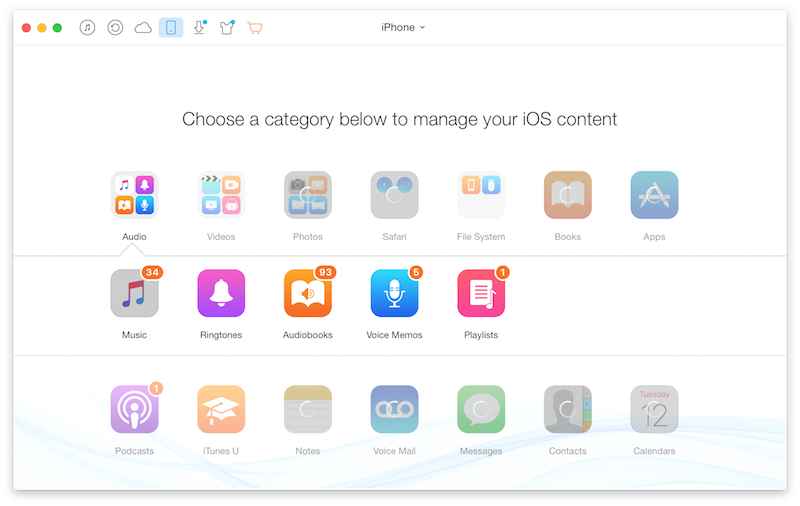

Krok 4: Сейчас, вы увидите здесь все свои треки. Выберите все треки, которые вы хотите передать.
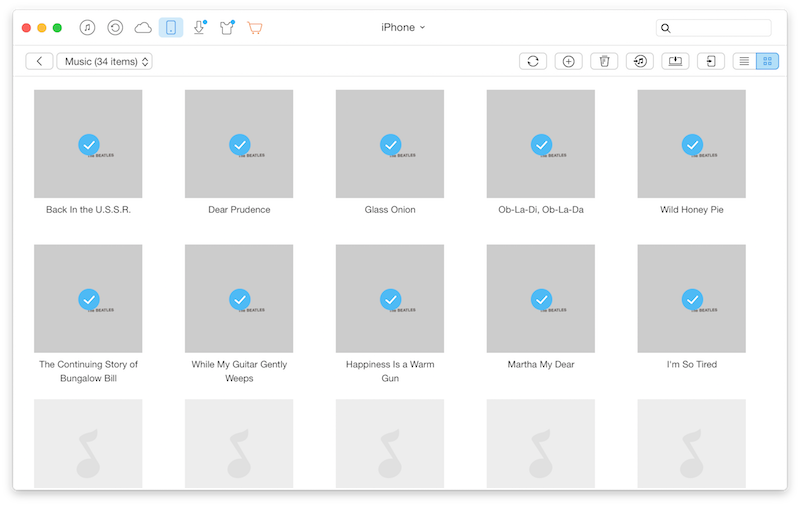

Krok 5: Затем посмотрите на панель инструментов сверху и вы увидите две кнопки – Wyślij do komputera Mac (я, например, пользуюсь Mac) и Wyślij do iTunes... Jeśli wybierzesz opcję 2nd, dodaj utwory do listy bibliotek iTunes.
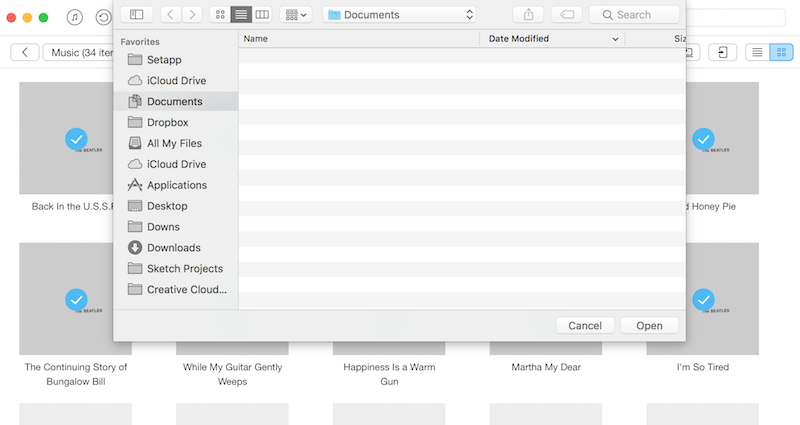
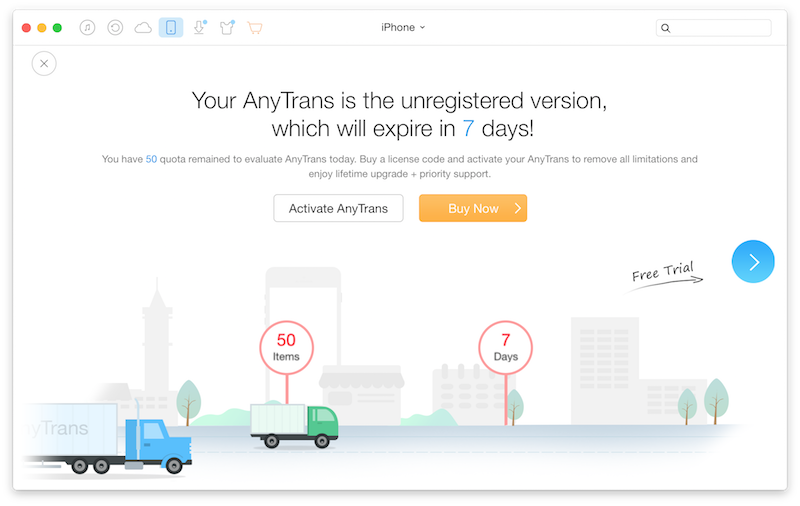
Krok 6: Пункт Отправить на Mac откроет выбор файла. Выберите папку назначения и примените действие. На этом этапе вы увидите всплывающее окно, уведомляющее об активации приложения.

Poczekaj kilka sekund, a następnie wybierz Kontynuuj z bezpłatną licencją tymczasową. Wkrótce wszystkie Twoje utwory zostaną skopiowane do wybranego folderu.

Czy korzystasz z usług przesyłania strumieniowego?
Czy korzystasz z usług strumieniowego przesyłania muzyki, takich jak Apple Music lub Spotify, czy cała Twoja muzyka znajduje się na nośniku? Podziel się z nami w komentarzach poniżej.