Właśnie zacząłeś używać zupełnie nowego iPhone'a i musisz przenieść na niego swoje dotychczasowe.
Jak przenieść kontakty z urządzenia z Androidem
Synchronizuj z usługami Google
System operacyjny Android automatycznie tworzy kopie i synchronizuje kontakty z kontem Google powiązanym z urządzeniem.
Reklama
Reklama
A to oznacza synchronizację kontaktówiPhone to kwestia sekund. Przede wszystkim skonfigurujemy prawidłowy proces synchronizacji kontaktów na urządzeniu z Androidem.
Na urządzeniu z Androidem otwórz„Ustawienia”i wybierz menu„Konta”.
Wybierz swoje konto Gmail i upewnij się, że opcja jest zaznaczonaSynchronizacja kontaktów. Oznacza to, że wszystkie Twoje kontakty są zsynchronizowane z Twoim kontem Gmail.
Reklama
Reklama
Teraz na swoim iPhonie otwórz aplikację Ustawienia.
Wybierać"Łączność"i zespół"Dodaj konto". Jeśli jesteś już zalogowany na swoje konto Google w aplikacji e-mail, to konto będzie już widoczne w tym menu. Jeśli nie, wybierz polecenie"Dodaj konto".
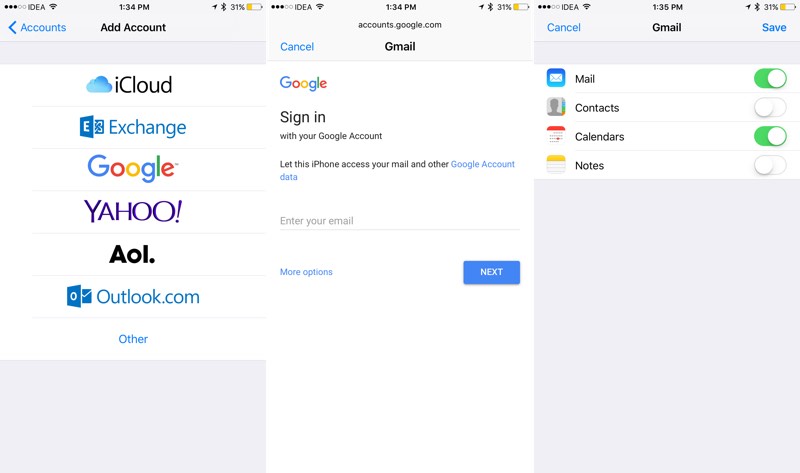

Następnie wybierz usługi „Google” i wprowadź swoje konto ze swoim identyfikatorem.
Na następnym ekranie włącz przełącznik obok opcji"Łączność"aby aktywować proces synchronizacji. Następnie kliknij przycisk"Zapisać". Następnie rozpocznie się proces synchronizacji Twoich kontaktów w serwisie Google z Twoim iPhonem. W ciągu kilku sekund znajdziesz wszystkie swoje kontakty w aplikacji"Łączność".
Przenoszenie informacji kontaktowych z usługi „Gmail” do usługi „iCloud”
Jeśli zajdzie potrzeba całkowitej zmianymiejsce przechowywania kontaktów, musisz przenieść wszystkie swoje kontakty z usługi „Gmail” do usługi „iCloud”. Jeśli tak jest w Twoim przypadku, postępuj zgodnie z poniższymi instrukcjami.
Musisz wykonać wszystkie wymienione kroki odZobacz poprzednią sekcję, aby zsynchronizować dane kontaktowe urządzenia z systemem Android z Google. Następnie przejdź do korzystania z komputera PC lub Mac.
Na komputerze otwórz łącze Gmail.com. W lewej górnej części interfejsu kliknij opcję„Gmail”i wybierz menu"Łączność".


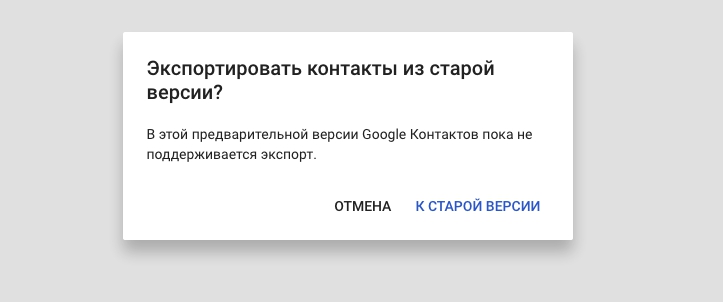
 Lista kontaktów zapisanych w serwisie Google otworzy się w nowej zakładce. Na pasku bocznym wybierz"Więcej"a potem polecenie"Eksport". Pojawiające się wyskakujące menu poinformuje, że ta funkcja jest dostępna tylko w starej wersji usługi. Zgadzamy się i klikamy przycisk„Do starej wersji”.

W wyświetlonym menu zaznacz pole wyboru przy pierwszym polu wyboru, aby wybrać wszystkie kontakty, lub wybierz kontakty ręcznie do synchronizacji i przeniesienia.
Po wybraniu wymaganych kontaktów kliknij przycisk"Więcej"I"Eksport".

Aby wybrać format danych, należy wybrać format„Kontakty VCard”.


Następnie rozpocznie się pobieranie pliku ze wszystkimi danymi kontaktów.
Reklama
Reklama
Następnie przejdź do usługi „iCloud.com” i zaloguj się na swoje konto. Wybierz zakładkę"Łączność"... Tutaj znajdziesz brak kontaktów. Zaimportujmy kontakty z właśnie pobranego pliku Gmaila.
Reklama
Reklama
U dołu kliknij ikonę„Ustawienia”i wybierz drużynę„Importuj wizytówkę”... W wyświetlonym menu wybierz właśnie pobrany plik.


Za sekundę lub dwie wszystkie Twoje kontakty pojawią się na odpowiedniej karcie.
Teraz przejdźmy do Twojego urządzenia iPhone.
Teraz musisz zsynchronizować kontakty przechowywane na koncie usługi w chmurze„iCloud”ze swoim urządzeniem, tak aby pojawiły się w aplikacji"Łączność".
Otwór„Ustawienia”i przejdź do ustawieńICloud. Upewnij się, że opcja synchronizacji kontaktów jest włączona. Następnie, jeśli uruchomisz aplikację"Łączność"wtedy znajdziesz tam wszystkie zsynchronizowane kontakty.
Korzystamy z aplikacji „Przenieś na iOS”
Apple udostępniło własną aplikację o nazwie„Przenieś do iOS”który umożliwia przenoszenie danychTwoje konto Google, komunikatory i aplikacje na Twoim iPhonie. Ta operacja jest wykonywana tylko podczas początkowej konfiguracji telefonu iPhone, po wybraniu opcji „Przenieś dane z Androida” [Prześlij dane z urządzenia Andriod].
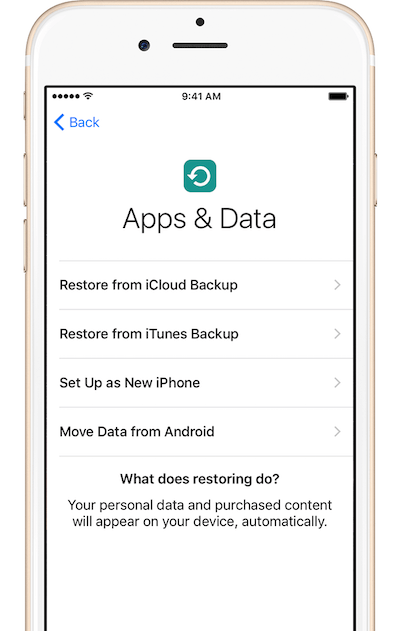

Upewnij się, że na urządzeniu z Androideminformacje kontaktowe zostały zsynchronizowane. Następnie upewnij się, że oba urządzenia są podłączone do tej samej sieci „Wi-Fi”, a następnie przeprowadź procedurę parowania obu urządzeń ze sobą. Następnie w menu zaznacz wiersz „Konto Google” jako obiekt do przeniesienia. Rozpocznij proces przesyłania i poczekaj chwilę.
Z mojego smutnego doświadczenia mogę powiedzieć, że aplikacja„Przenieś do iOS”nie działa dobrze. Zalecam korzystanie z tej aplikacji tylko w przypadku przenoszenia danych konta z usługi„Google”ale nie uciążliwe pliki zdjęć i wideo.
Jak przenieść kontakty ze starego iPhone'a
Włączamy synchronizację usługi „iCloud” podczas zakładania nowego urządzenia
Na swoim obecnym urządzeniu iPhone musisz się upewnić, że wszystkie dane kontaktów są zsynchronizowane z usługami serwisowymiICloud.
W przypadku serwisuICloud, idź do„Ustawienia” potem wICloudi upewnij się, że podane tam dane identyfikacyjne rzeczywiście należą do Ciebie.
Następnie upewniamy się, że opcja"Łączność"dołączony.
Reklama
Reklama
Teraz wybierz zakładkę"Kopia zapasowa"i wybierz drużynę„Utwórz kopię zapasową”. Twój iPhone rozpocznie synchronizację danych z usługą w chmurzeICloud... To może zająć troche czasu.
Następnie podczas wstępnej konfiguracji nowego telefonu w sekcji„Aplikacje i dane”, wybierz drużynę„Odzyskaj z kopii iCloud”... Będziesz musiał podać dane swojego kontazapisuje w usłudze „iCloud” i zaczekaj na proces odzyskiwania danych. Pod koniec procesu odzyskiwania dane Twoich kontaktów pojawią się na urządzeniu.
Synchronizacja z usługami Google Sync
Jeśli planujesz nadal korzystać z usług Google do synchronizowania danych kontaktów, oto jak przenieść je na nowy telefon iPhone.
Przede wszystkim upewnij się, że opcja synchronizacji danych z usługą Google w chmurze jest włączona na starym iPhonie.
Chodźmy do„Ustawienia”->„Poczta, adresy, kalendarze”->„Konta”->„Gmail”i upewnij się, że opcja"Łączność"dołączony. Upewnij się także, że masz połączenie z Internetem, aby móc synchronizować dane z usługą Google.
Następnie na nowym urządzeniu iPhone uruchom„Ustawienia”, wybierz zakładkę„Poczta, adresy, kalendarze”->„Konta”i kliknij polecenie"Dodaj konto".
Wybierz usługę z listyGooglei upewnij się, że menu"Łączność"zaznaczone przed kliknięciem"Zapisać". Wszystkie dane kontaktów przechowywane na koncie w chmurzeGooglepojawi się na Twoim nowym urządzeniu iPhone.