Może być konieczna ponowna instalacja systemu macOS Mojave, jeśliDzisiaj jesteśmy
Reklama
Reklama
Należy pamiętać, że ponowna instalacja systemu macOS Mojave nie jestto samo, co instalacja od zera. Instalacja Mojave usuwa wszystkie dane z komputera, w tym pliki osobiste, a ponowna instalacja wpływa tylko na sam system operacyjny.
Pamiętaj, aby utworzyć kopię zapasową komputera Mac za pomocą Time Machine na wypadek, gdyby coś poszło nie tak.
Jak ponownie zainstalowaćMacOS Mojave
- Uruchom ponownie komputer Mac, a następnie natychmiast przytrzymaj klawisze COMMAND + R, aby przejść do trybu odzyskiwania.
- W oknie Narzędzia macOS wybierz opcję Zainstaluj ponownie macOS.


Reklama
Reklama
- Kliknij „Kontynuuj”, a następnie zaakceptuj wszystkie warunki.
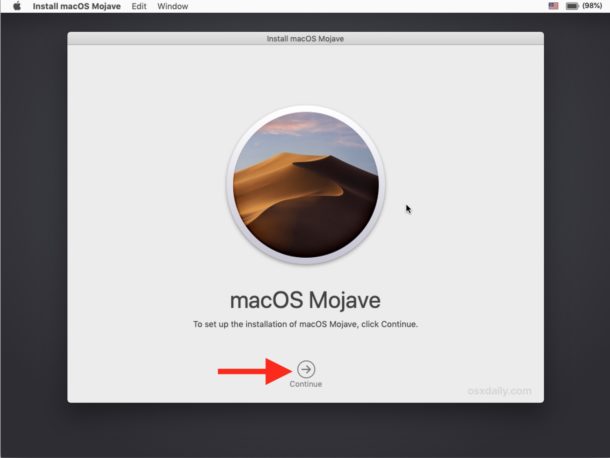

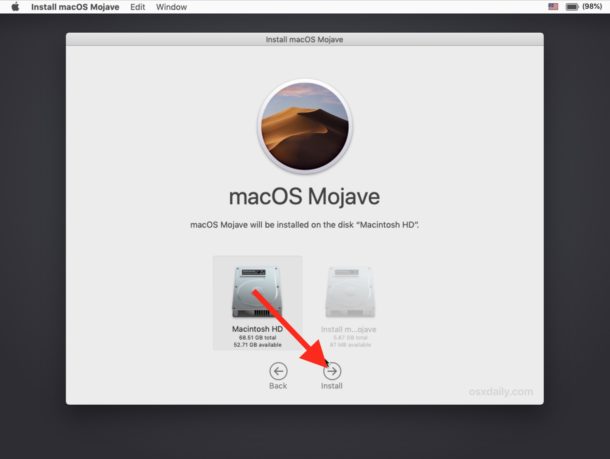
- Na tym ekranie wybierz Macintosh HD (lub dowolny dysk, na którym chcesz ponownie zainstalować macOS Mojave), a następnie kliknij Kontynuuj, aby rozpocząć proces ponownej instalacji.

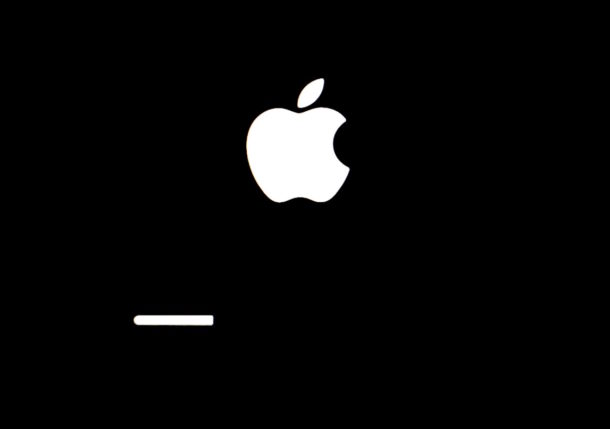
- Ekran komputera Mac zmieni kolor na czarny, a logo Apple pojawi się z paskiem postępu. Poczekaj, aż urządzenie zakończy ponowną instalację.

Po zakończeniu ponownej instalacji plik Macrozpocznie się jak zwykle. Możesz zalogować się na swoje konto i normalnie kontynuować pracę z komputerem. Możesz również natychmiast zainstalować aktualizacje oprogramowania, jeśli są dostępne.
Jeśli z jakiegoś powodu nie możesz znaleźć swojegopliki, to coś poszło nie tak podczas procesu ponownej instalacji. W takim przypadku musisz odzyskać dane z kopii Time Machine, która została utworzona przed rozpoczęciem procesu. Teoretycznie mogą pojawić się pewne problemy, ale zdarza się to niezwykle rzadko.
Teraz wiesz, jak ponownie zainstalować macOSMojave. Nie musisz tego robić, dopóki nie wystąpi problem z systemem po aktualizacji oprogramowania lub przypadkowym usunięciu plików i komponentów systemowych.