Kiedy chcesz przekonwertować dokument lub stronę internetową do formatu PDF, pierwszym pomysłem jest użycie
Każda aplikacja Mac z możliwością drukowaniaumożliwia użycie formatu PDF do drukowania. Niektóre aplikacje używają standardowego okna dialogowego drukowania macOS, inne używają własnych wersji, ale w każdym razie rozpoczęcie drukowania dokumentów i stron internetowych w formacie PDF pozostaje prostym zadaniem.
Reklama
Reklama
Jak wydrukowaćPdfprzy użyciu standardowego okna dialogowego drukowaniamacOS
Aplikacje utworzone przez Apple, takie jak Pages,Numbers i Keynote używają standardowego okna dialogowego macOS dla zadania drukowania. Ponadto niektóre programy innych firm, takie jak Microsoft Word, używają tego samego okna dialogowego.
Krok 1:
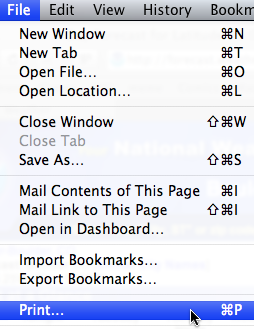
Aby wydrukować dokument Word w formacie PDF, musisz go uruchomić i wybrać „Drukuj” z menu „Plik”.
Reklama
Reklama

Krok 2:
Reklama
Reklama
Pojawi się okno dialogowe drukowania. Zadzwoń na listę rozwijaną, klikając „PDF” w lewym dolnym rogu. W wyświetlonym menu wybierz opcję „Zapisz jako PDF”.


Krok 3:
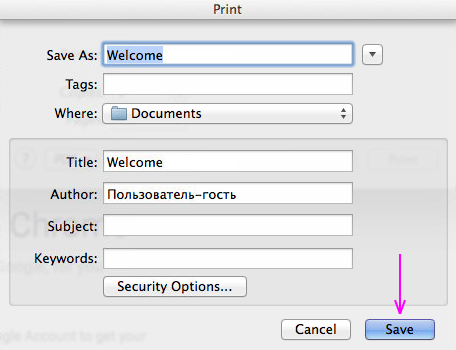
W górnej części okna dialogowego drukowania pojawi się okno.zapisz dokument PDF. Na liście rozwijanej ustawiona jest domyślna lokalizacja zapisanego pliku. W razie potrzeby zmień go, klikając strzałkę w dół po prawej stronie pola wejściowego opcji „Zapisz jako ...”, w której wyświetlana jest standardowa nazwa pliku.


Krok 4:
W razie potrzeby zmień nazwę pliku za pomocą opcjiZapisz jako ... lub użyj domyślnej nazwy. Wybierz katalog, w którym chcesz zapisać plik PDF, korzystając z panelu znajdującego się na środku okna dialogowego.
Notatka:Opcjonalnie (opcjonalnie) dodaj niezbędne informacje w polach „Tytuł”, „Autor”, „Temat” i „Słowa kluczowe”.
Kliknij „Zapisz”. Teraz twój plik PDF zostanie zapisany w wybranej lokalizacji, którą możesz przenieść lub skopiować w dowolne miejsce. Jeśli chcesz natychmiast otworzyć dostęp do dokumentu ze wszystkich urządzeń, możesz skopiować go na swoje konto w chmurze.

Jak wydrukowaćPdfza pomocą okna dialogowego drukowania opracowanego przez aplikację
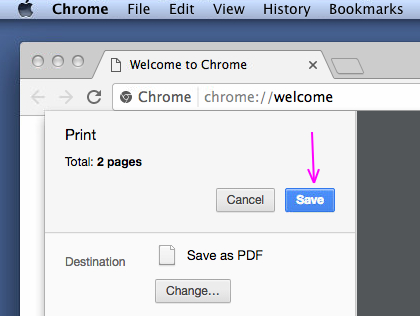
Jak napisaliśmy powyżej, nie wszystkie programy działająjednak przy standardowym oknie dialogowym drukowania obsługa drukowania dokumentów PDF pozostaje dostępna. W tym samym czasie możesz rozpocząć drukowanie zarówno z własnego okna programu, jak i ze standardowego okna drukowania systemu macOS, wywołując je za pośrednictwem określonej aplikacji. Nasz samouczek przedstawia jako przykład aplikację Chrome z własnym dialogiem drukowania PDF.
Krok 1:
Po wybraniu opcji „Drukuj” w menu „Drukuj”pojawi się okno dialogowe. Tutaj wyświetlana jest nazwa wybranej drukarki (domyślnie jest to drukarka). Aby uzyskać dostęp do wydruku w formacie PDF, kliknij przycisk Zmień.


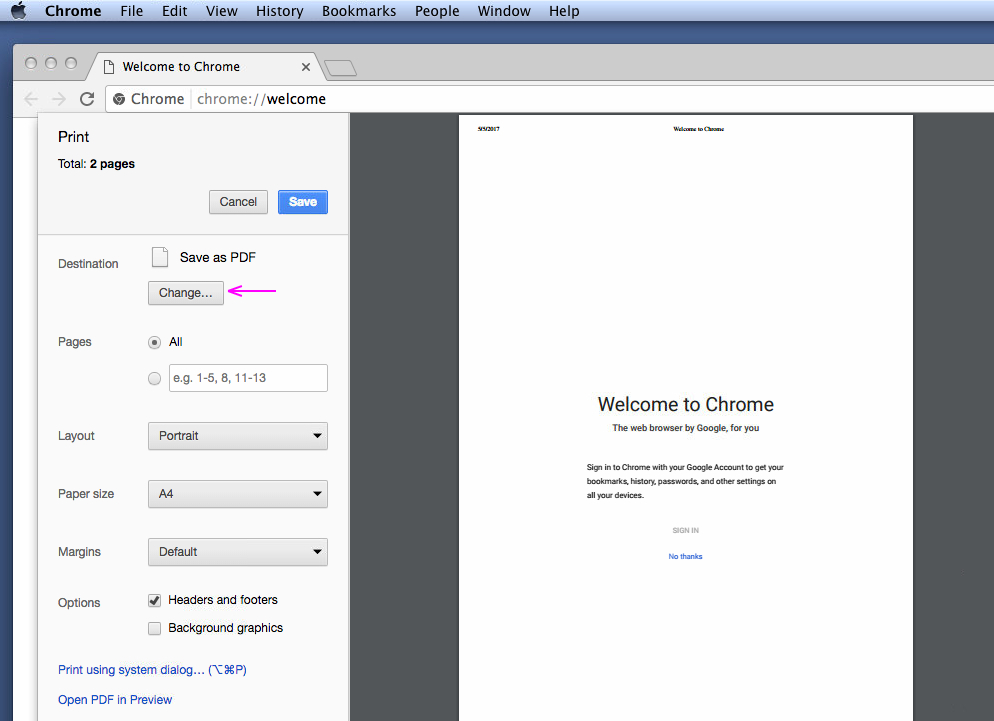

Jeśli chcesz użyć standardowego okna dialogowego macOS do drukowania, jak opisano w tym artykule powyżej, kliknij tę opcję (przycisk znajduje się na dole okna).


Krok 2:
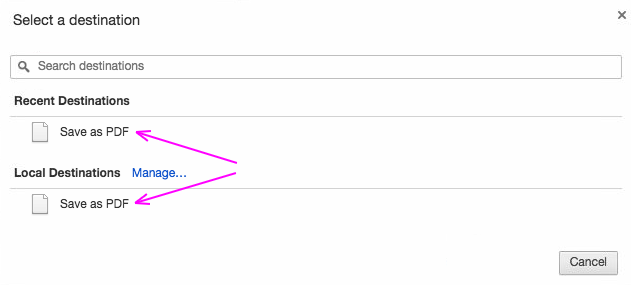
W wyświetlonym oknie określania katalogu wybierz „Zapisz jako PDF”. Teraz system zapamięta twój wybór i zaoferuje tę opcję w menu Ostatnie.

Krok 3:
Po wybraniu miejsca docelowego okno zostanie automatycznie zamknięte i nastąpi przekierowanie do okna dialogowego drukowania. Aby wydrukować do pliku PDF, kliknij Zapisz.

Bez względu na to, czy korzystaszStandardowe okno dialogowe drukowania macOS lub wersja opracowana przez aplikację zewnętrzną, tworzenie dokumentów PDF na komputerze Mac będzie najłatwiejszym zadaniem. Nawiasem mówiąc, drukowanie plików PDF z iPhone'a lub iPada jest również bardzo łatwe.