W iOS 12 gruntownie przebudowano system zarządzania hasłami i teraz naprawdę chcesz z niego korzystać.
Najwyraźniej Apple chce, żebyś używałsilne hasła generowane przez własne algorytmy. Teraz udostępnianie haseł jest jeszcze łatwiejsze. Dzięki AirDrop możesz wysłać swoje hasło do dowolnego urządzenia Apple w pobliżu.
Reklama
Reklama
Przeczytaj także:Najlepsze funkcje iOS 12 w plikach GIF
Mówimy o Apple, więc hasło nie jest wysyłane zwykłym tekstem. Pojawia się natychmiast w pęku kluczy iCloud urządzenia. Funkcja działa tylko na urządzeniach z systemem iOS 12 i macOS Mojave.
Reklama
Reklama
Jak udostępnić swoje hasło naiOS12 do końcaAirdrop
Krok 1: Iść doUstawieniai wybierzHasła i konta.
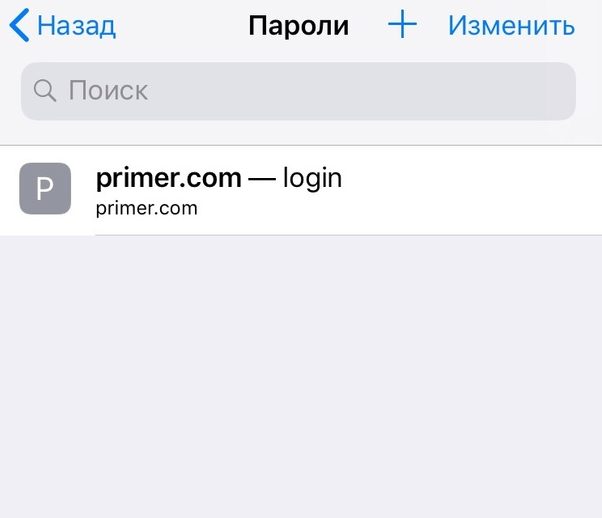
Krok 2: WybieraćHasła do witryny i oprogramowania... Możesz także powiedzieć Siri, aby „pokazała moje hasła”, aby otworzyć tę samą stronę.
Krok 3: Zaloguj się za pomocą Touch ID, hasła lub Face ID.
Krok 4: Wybierz konto z listy.

Krok 5: Naciśnij linięHasłoi wybierzAirdrop.


Krok 6: Z menu AirDrop wybierz kontakt, któremu chcesz udostępnić hasło.
Hasło zostanie wysłane na wybrane przez Ciebie urządzenie.
Tutaj mówimy o tym, jak udostępniać wspólnehaseł z kont, ale w iOS 11 stało się możliwe udostępnianie haseł z Wi-Fi „bezprzewodowo”. Użytkownik powinien po prostu otworzyć ekran autoryzacji Wi-Fi i przynieść swoje urządzenie do Twojego. Następnie system zrobi wszystko sam i nie musisz nawet głośno wymawiać hasła.