Możesz podłączyć zewnętrzne dyski twarde, dyski flash, karty SD i inne urządzenia pamięci masowej do swojego iPhone'a i iPada
Powiemy Ci, jak podłączyć i wybrać adapter, aby uzyskać dostęp do dysków z urządzeń iOS lub iPadOS.
Reklama
Reklama
Jak podłączyć pamięć zewnętrzną do iPada i iPhone'a
Zrzuty ekranu pokazują podłączenie zewnętrznego dysku twardego do iPada, ale wszystkie kroki dotyczą również iPhone'a.
- Otwórz aplikacjęPlikina iPhonie lub iPadzie.
- Podłącz dysk USB do urządzenia bezpośrednio lub za pomocąużywając adaptera odpowiedniego dla Twojego modelu urządzenia. Jedynym urządzeniem spośród urządzeń iOS i iPadOS wyposażonym w port USB-C jest iPad Pro, który będzie dostępny od 2018 roku.
- KliknijRecenzjachyba że jesteś na głównym ekranie aplikacji Pliki.
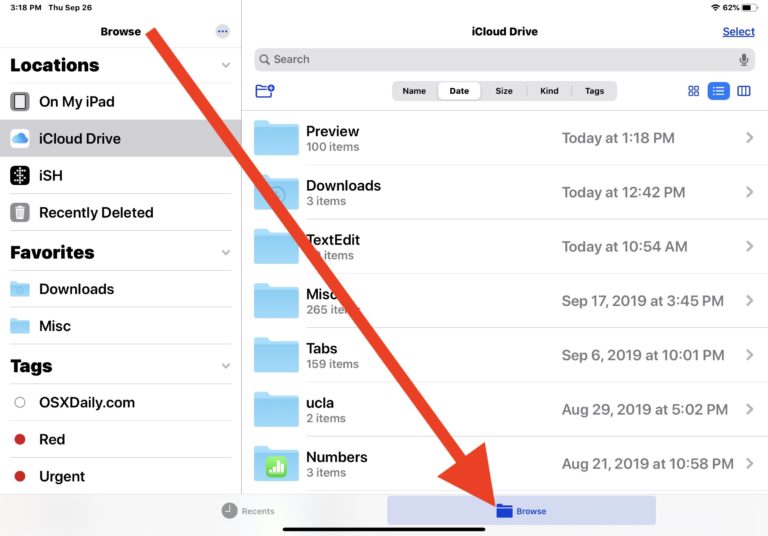
 Źródło: OSXDaily.com
 - Na liście podłączonych urządzeń po lewej stronie kliknij nazwę potrzebnego dysku.
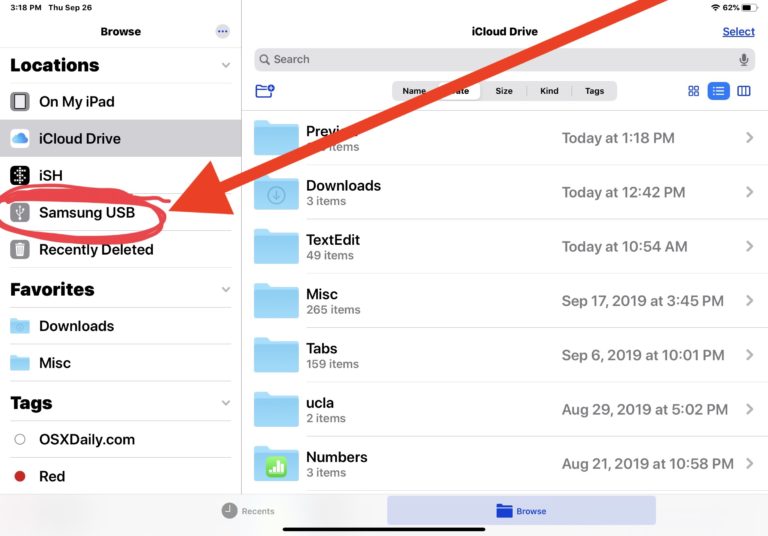
 Źródło: OSXDaily.com
W aplikacji Pliki można tworzyć nowe foldery, wycinać, kopiować, wklejać, przenosić i zmieniać nazwy plików i folderów oraz sortować pliki.
Reklama
Reklama
Aplikacja obsługuje różne systemy plików, w tym APFS, ExFAT, FAT32, HSF+.
Jak wybrać adapter do podłączenia dysków zewnętrznych do iPada lub iPhone'a
Typ adaptera zależy od modelu iPada lub iPhone'a oraz urządzenia, z którym chcesz się połączyć.
1. Dla iPada i iPhone'a (z Lightning):
- Przejściówka Apple Lightning USB-3 (działa z iPhonem, iPadem, iPadem Air, iPadem mini, starszym iPadem Pro, na USB-C)
- Przejściówka Apple ze złącza Lightning na aparat USB (kompatybilna z iPhonem, iPadem, iPadem Air, iPadem mini, iPadem Pro do 2018 r., Do połączenia z USB-A)
- Apple Lightning na czytnik kart SD (dla iPhone'a, iPada, iPada Air, iPada mini, starszego iPada Pro, do podłączenia do czytników kart SD)
2. Dla iPada Pro (2018 i nowszych z USB-C):
- Przejściówka Apple z USB-C na USB-A (działa z nowym iPadem Pro do połączenia USB)
- Czytnik kart Apple USB-C SD (współpracuje z nowym czytnikiem kart SD iPada Pro)
Jeśli Twój iPad lub iPhone ma portLightning, potrzebujesz adapterów Lightning (lista nr 1). Jeśli Twoje urządzenie ma port USB-C, będziesz potrzebować adaptera opartego na USB-C (wymieniony pod numerem 2).
Reklama
Reklama
Jeśli chcesz zaoszczędzić pieniądze, możesz zamówić adapter na AliExpress:
- Przejściówka Apple z Lightning na USB do aparatu (na USB-A)
- Przejściówka Apple Lightning USB-3 (na USB-C)
- Apple Lightning na czytnik kart SD (do podłączenia do czytników kart SD)
Aby podłączyć zewnętrzne multimedia do iPhone'aoraz urządzenia iPad muszą działać pod kontrolą systemu iOS i iPadOS 13 – we wcześniejszych wersjach aplikacja Pliki nie posiada funkcji dostępu do danych z zewnętrznego dysku twardego.
Za pomocą aplikacji Pliki na iPadzie i iPhonie możesz łączyć się nie tylko z dyskami zewnętrznymi, ale także z serwerami SMB.