Rok temu do iPada Pro dodano lampę błyskową LED. A dokładniej, teraz taki flash jest dostępny w każdym iPadzie Pro dostępnym w Polsce
Czy Twój obsługuje tę funkcję?iPad?
Funkcja działa tylko na iPadzie z iOS 11 i lampą błyskową LED. Wszystkie obsługiwane modele to: iPad Pro 9.7, iPad Pro 10.5, iPad Pro 12.9 (obie generacje).
Reklama
Reklama
Starsze modele (w tym iPad Air i iPad Air 2) oraz iPad mini nie mają lampy błyskowej LED, więc nie obsługują tej funkcji.
Przeczytaj także: Jak dostosować Centrum sterowania w systemie iOS 11
Jak włączyć latarka naiPada
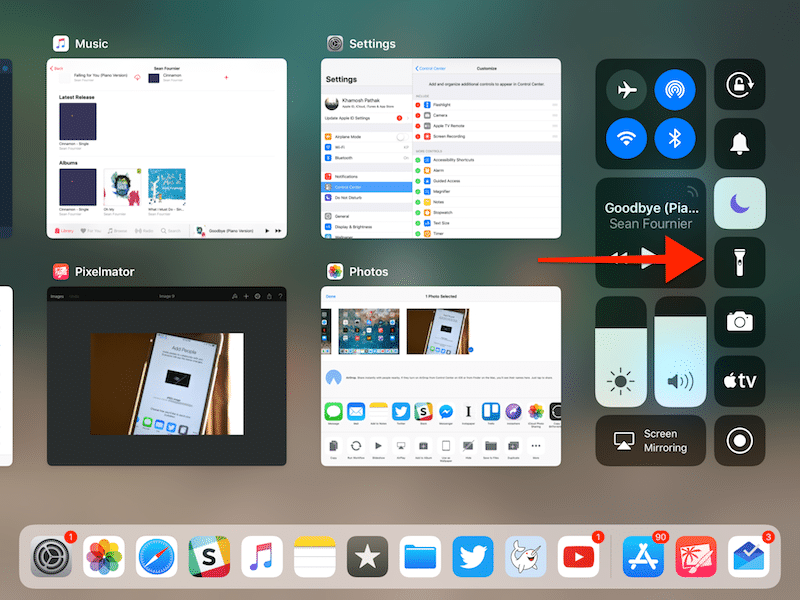
Krok 1: Na ekranie głównym lub w aplikacji przesuń palcem w górę od dołu ekranu do jego środka, aby otworzyć nowy przełącznik aplikacji. Znajdziesz w nim nowy punkt kontrolny po prawej stronie ekranu.
Reklama
Reklama


Krok 2: Znajdź przycisk latarki i kliknij go. Pojawia się animacja i zmienia się kolor przycisku. Przesunie się mały przełącznik na ikonie - ładny mały szczegół.

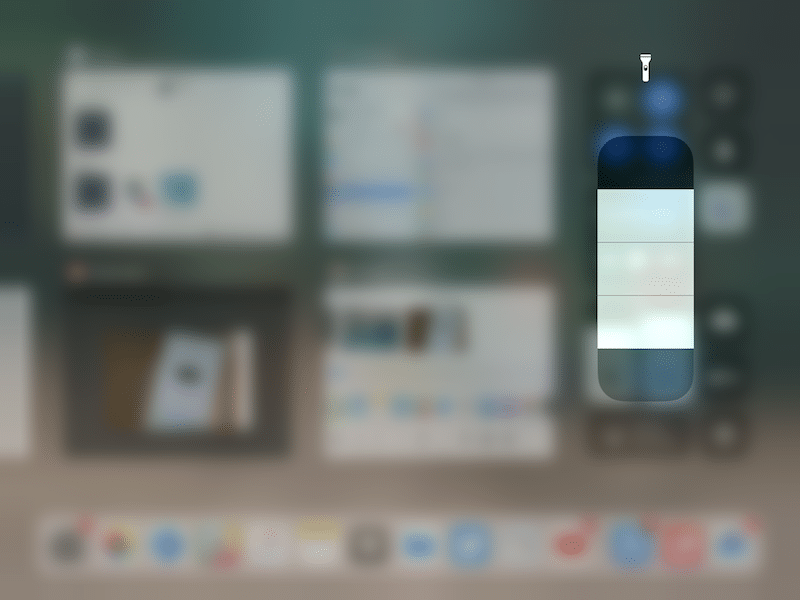
Krok 3: Wcześniej można było regulować intensywnośćlatarka za pomocą 3D Touch. Teraz możesz to zrobić również na iPadzie. Przytrzymaj przycisk latarki, a pojawi się suwak z czterema sekcjami. Na nim możesz wybrać różne stopnie intensywności.

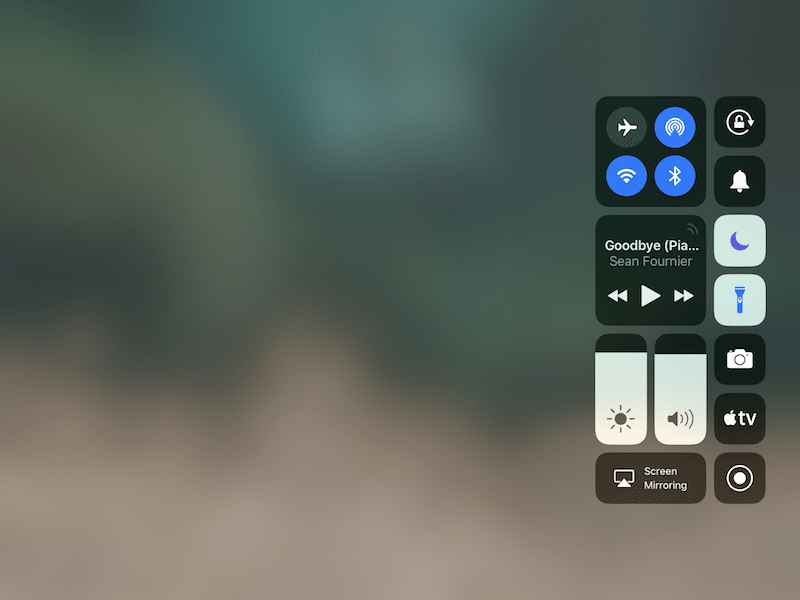
Krok 4: Aby wyłączyć latarkę, wystarczy ponownie nacisnąć jej przycisk w centrum sterowania.
Latarkę można też włączyć z poziomu ekranu blokady, ale nie jest to takie wygodne.

Nie możesz znaleźć przycisku w sterowni?
W systemie iOS 11 Centrum sterowania można dostosować, a latarka jest jednym z przycisków, które można usunąć lub dodać. Jeśli nie możesz go znaleźć w sterowni, jest po prostu wyłączony.
Krok 1: Otwórz Ustawienia i przejdź doPunkt kontrolny->Dostosuj element zarządzania.
Krok 2: Znajdź przycisk latarki i kliknij znak plus (+) obok niego, aby dodać go do punktu kontrolnego.