Jeśli chcesz opublikować ponownie na Instagramie, powinieneś najpierw uzyskać zgodę osoby, która opublikowała zdjęcie lub film.
Reklama
Reklama
- 1) Repost na Instagram
- 2) InstaRepost
- 3) DownloadGram
- 4) Zrób zrzut ekranu, aby opublikować ponownie na Instagramie
- Bonus: repost z Instagram na VK
Większość kanałów społecznościowych jest bardzoprzesłane: są wypełnione zdjęciami, filmami i postami tekstowymi twoich znajomych i marek, które subskrybujesz. Jednak Instagram się nie martwi, ponieważ ekran może wyświetlać tylko jeden post, a przeglądanie całego kanału jest z tego powodu bardzo wygodne. Prosty interfejs pomaga skupić się na każdym zdjęciu i każdym filmie. Jednak wciąż brakuje jednej aplikacji - możliwości ponownego opublikowania. Zastanówmy się, jak ponownie opublikować zdjęcia i filmy na Instagramie.
Zobacz też:Jak ponownie opublikować historię na Instagramie
Na szczęście dostępnych jest wiele rozwiązań. Jeśli nadal nie wiesz, jak opublikować ponownie na Instagramie, powiemy Ci o czterech sposobach na zrobienie tego. Wszystkie te metody są bezpłatne, ale musisz pobrać co najmniej jedną aplikację z App Store lub Google Play. Powiemy Ci, jak repost na Instagramie z iPhone'a. W przypadku urządzeń z Androidem metody nie będą się różnić.
1) Repost na Instagram
Pobierz aplikację Repost for Instagram na iOS lub Androida, aby ponownie opublikować na Instagramie z tekstem.
Reklama
Reklama
- Otwórz aplikację Instagram i znajdź zdjęcie lub wideo, które chcesz ponownie opublikować.
- Kliknij „…” w prawym górnym rogu postu. Następnie wybierz „Kopiuj link”.
- Otwórz aplikację Repost for Instagram. Post, do którego link skopiowałeś, automatycznie pojawi się na stronie głównej aplikacji.


- Kliknij strzałkę po prawej stronie wpisu. Tutaj możesz wybrać, gdzie na zdjęciu lub filmie pojawi się ikona ponownego opublikowania.


Reklama
Reklama
- Kliknij „Opublikuj ponownie”, a następnie wybierz „Kopiuj podpis & Otwórz Instagram”, aby ponownie opublikować post na Instagramie z tekstem.
- Edytuj zdjęcie lub wideo w zwykły sposób, a następnie kliknij ikonę „Dalej”. Jeśli chcesz zachować oryginalny podpis postu, przytrzymaj pole podpisu i wybierz opcję „Wklej”.
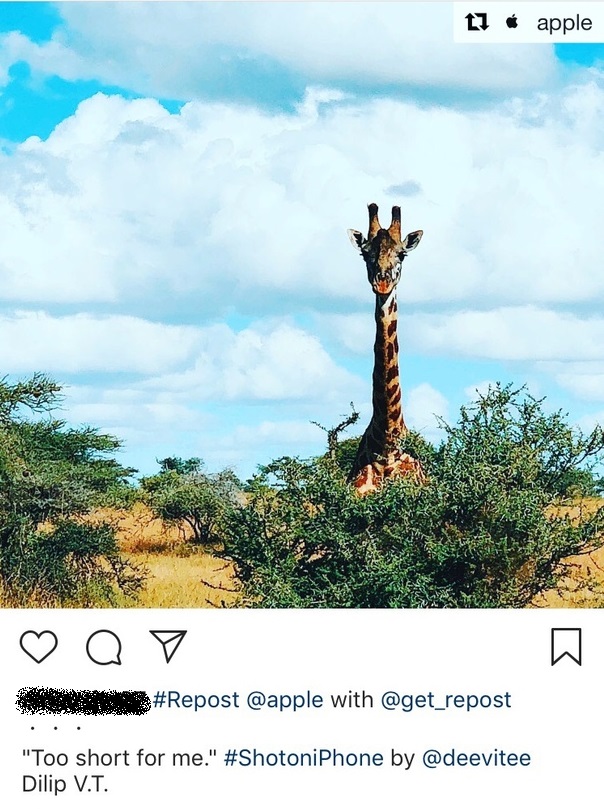
- Kiedy będziesz gotowy, opublikuj jak zwykle. Oto jak będzie wyglądać na taśmie:

2) InstaRepost
Pobierz InstaRepost na iOS lub Android.
- Otwórz InstaRepost, zaloguj się do swojego konta na Instagramie i daj aplikacji dostęp do informacji o profilu.
- InstaRepost wyświetli tylko część Twojego kanału, ale użytkownicy mogą korzystać z wyszukiwania.
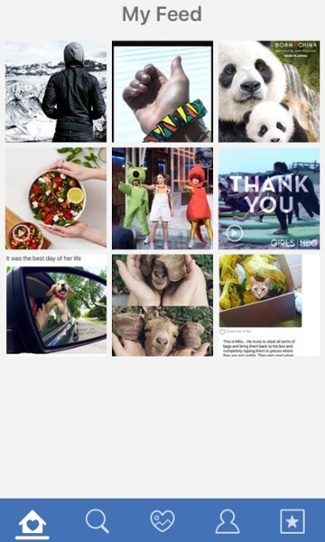

- Po znalezieniu żądanego postu kliknij strzałkę w prawym dolnym rogu ekranu, a następnie kliknij dwukrotnie „Repost”.
- Otwórz Instagram i dodaj nowy post jak zwykle. Pożądane zdjęcie lub film będzie znajdować się w folderze Zdjęcie na twoim urządzeniu.
- Edytuj post jak zwykle, a następnie kliknij ikonę „Dalej”.
- Możesz wstawić oryginalny podpis w taki sam sposób, jak w pierwszej metodzie. Wpis nie będzie oznaczony ikoną repost, ale możesz po prostu wspomnieć o użytkowniku w podpisie.
3) DownloadGram
DownloadGram pozwala zapisywać zdjęcia i filmy z Instagrama w wysokiej rozdzielczości, a następnie przesyłać je do swoich postów.
- Otwórz Instagram i znajdź post, który chcesz ponownie opublikować, a następnie skopiuj jego link.
- Przejdź do witryny DownloadGram i wklej skopiowany link. Następnie kliknij „Pobierz”.


- Drugi przycisk „Pobierz obraz” pojawi się na ekranie. Kliknij ją.
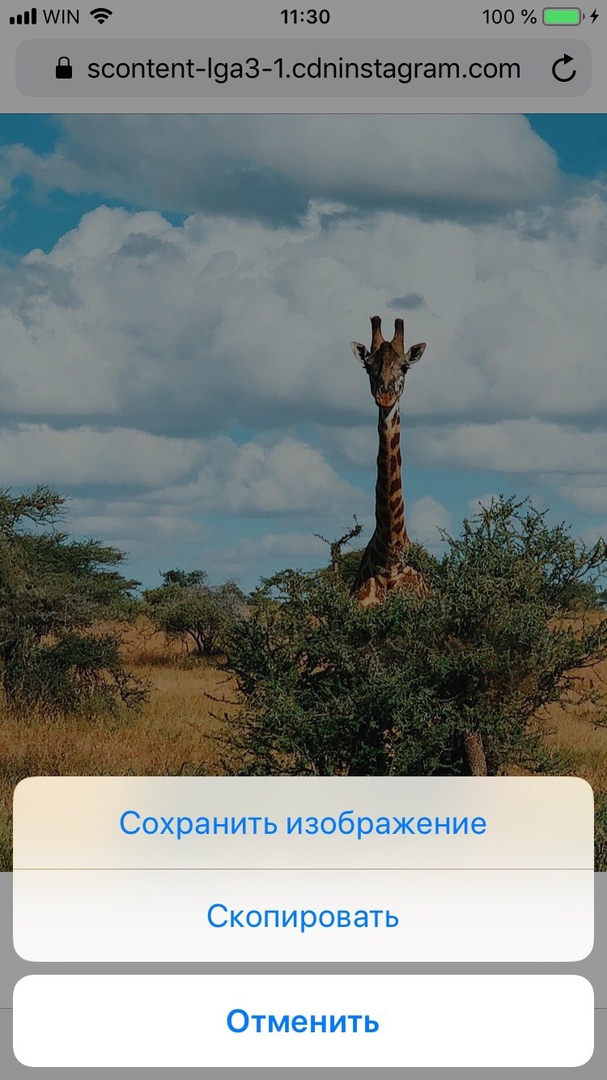
- Otworzy się nowa karta ze zdjęciem w pełnym rozmiarze. Kliknij i zapisz w Zdjęciach.

- Wróć na Instagram i prześlij post jak zwykle.
- Zdjęcie nie zostanie oznaczone jako repost, więc możesz podać autora w podpisie.
4) Zrób zrzut ekranu, aby opublikować ponownie na Instagramie
Ta metoda nie wymaga instalacji dodatkowych aplikacji, ale działa tylko w przypadku ponownego publikowania zdjęć.
Znajdź zdjęcie, które chcesz ponownie opublikować, i zrób zrzut ekranu.
Reklama
Reklama
- iOS: Jednocześnie przytrzymaj przycisk Początek i przycisk zasilania, aby lampa błyskowa pojawiła się na ekranie.
- Android: Jednocześnie przytrzymaj przycisk zasilania i jeden z przycisków głośności.
Prześlij post jak zwykle na Instagram, wybierając zrzut ekranu ze zdjęcia. Możesz wspomnieć o autorze zdjęcia w podpisie do wpisu.
Bonus: repost z Instagram na VK
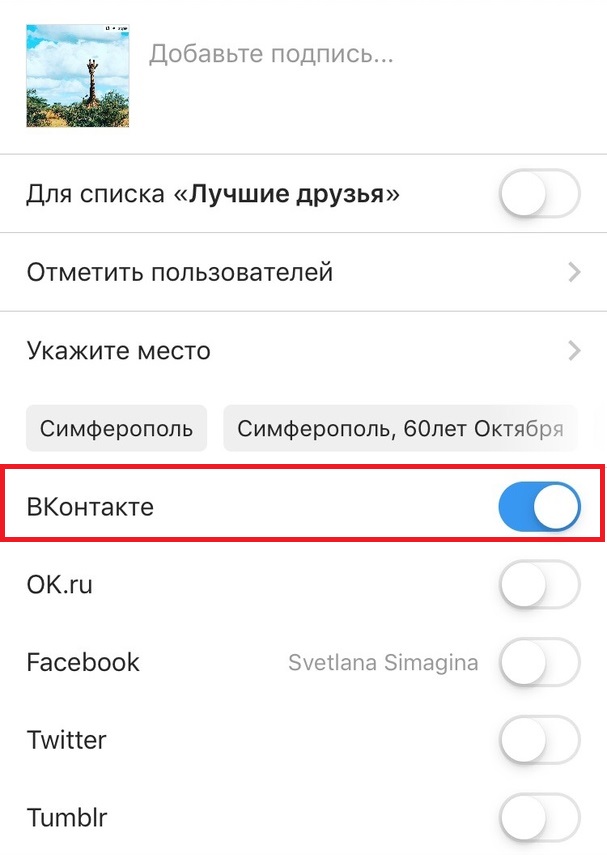
Aby udostępnić post z Instagram naVKontakte, możesz użyć jednej z powyższych metod, ale publikując post, kliknij przełącznik obok VKontakte, aby nagranie pojawiło się na ścianie VK.

Teraz wiesz, jak ponownie umieścić rekordyInstagram, a możesz urozmaicić swój profil zawartością znajomych, krewnych i innych kont. Skorzystaj z powyższych metod, aby łatwo i szybko ponownie opublikować filmy i zdjęcia w swoim profilu.