Zaawansowani użytkownicy komputerów Mac mogą nagrać instalator macOS Catalina beta na dysk flash USB. Znowu
Reklama
Reklama
Używając pendrive'a z instalatorem, możesz łatwoformatować i partycjonować dyski, aby zainstalować system macOS Catalina 10.15 beta na komputerze Mac od podstaw. Dysku flash można również użyć do aktualizacji systemu macOS do wersji Catalina.
Poniżej dowiesz się, jak napisać instalator beta macOS Catalina 10.15 na pamięci USB.
Wymagania dotyczące zapisu macOS Catalina 10.15 Beta na dysku flash
- Pamięć flash USB o pojemności 16 GB lub większej, którą należy sformatować w celu nagrania instalatora.
- Plik instalacyjny „Install macOS 10.15 Beta.app” w folderze programów Mac. Aby to zrobić, musisz pobrać profil beta z tego miejsca.
- Mac z połączeniem internetowym i kompatybilny z macOS Catalina.
Aby postępować zgodnie z instrukcjami, musisz miećumiejętności wiersza poleceń. Aby utworzyć instalator z dysku flash, musisz użyć programu Terminal. Wszystkie polecenia muszą być wprowadzane dokładnie, aby uniknąć problemów. Jeśli to wszystko cię przeraża, lepiej nie postępować zgodnie z instrukcjami.
Reklama
Reklama
Jak napisać instalator macOS Catalina 10.15 Beta na dysku flash?
- Podłącz pamięć USB do komputera Mac.
- Otwórz program Terminal z folderu narzędzi.
- Wpisz następujące polecenie, ale zastąp „UNTITLED” nazwą swojego dysku flash:
sudo /Applications/Install macOS 10.15 Beta.app/Contents/Resources/createinstallmedia &volume /Volumes/UNTYTLED && echo Utworzono dysk rozruchowy Catalina
- Upewnij się, że wpisałeś polecenie poprawnie i naciśnij Enter / Return.
- Wprowadź hasło administratora.
- Poczekaj, aż proces się zakończy, zajmie to trochę czasu.
Gdy instalator dla macOS Catalina 10.15 zostanie zapisany na pamięci USB, możesz go używać z dowolnym obsługiwanym komputerem Mac. Możesz natychmiast zainstalować macOS Catalina 10.15 z dysku flash na swoim lub innym komputerze Mac. Możesz także po prostu ponownie uruchomić komputer, aby natychmiast uruchomić instalator z dysku flash. Istnieje wiele opcji.
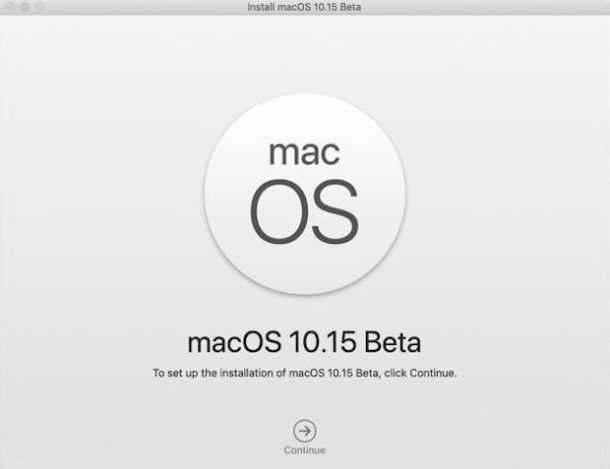

Jeśli pojawi się błąd „nie znaleziono polecenia”, najprawdopodobniej niepoprawnie wpisałeś polecenie lub plik „Zainstaluj macOS 10.15 Beta.app” nie znajduje się w folderze / Aplikacje.
Powyższa metoda dotyczy tworzenia instalatora beta dla systemu macOS Catalina dla programistów. Publiczna beta będzie miała inny plik, więc metoda będzie nieco inna.
Jak zainstalować macOS Catalina Beta z pamięci USB?
- Podłącz instalator do komputera Mac.
- Uruchom ponownie komputer Mac.
- Podczas włączania przytrzymaj klawisz OPTION i trzymaj go dalej, aż pojawi się menu.
- Wybierz z menu opcję Zainstaluj macOS Catalina 10.15 beta.
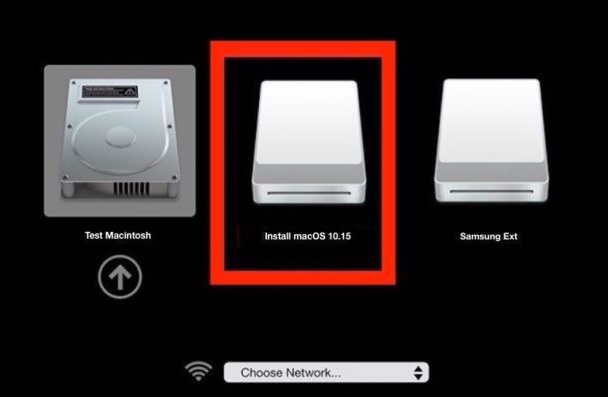

Podczas instalacji możesz sformatować dysk, wybrać dysk do zainstalowania systemu macOS 10.15, użyć Time Machine, otworzyć Terminal i nie tylko.