„Znajdź iPhone'a” `8211; System Apple do śledzenia lokalizacji wszystkich Twoich urządzeń. Chociaż aplikacja
W systemie iOS 13 firma Apple zmieniła nazwę aplikacji „Znajdź mój iPhone”. w „Lokatorze”.
Jak włączyć lub wyłączyć funkcję Znajdź mójiPhone„
Krok 1: OtwartyUstawieniana swoim iPhonie lub iPadzie.
Reklama
Krok 2: Kliknij swój Apple IDu góry ekranu.
Krok 3: WybieraćiCloud i przewiń w dół do ZnajdowaćiPhone.
Krok 4: Na następnym ekranie naciśnij przełącznik, aby włączyć lub wyłączyć funkcję.
Reklama
Reklama
Jak włączyć funkcję Znajdź mójMac„
Na komputerach Mac ta funkcja nazywa się Znajdź mój Mac i znajduje się w Preferencjach systemowych. Włączając tę funkcję, będziesz mógł śledzić swojego Maca w aplikacji na iPhonie.
Krok 1: W ustawieniach systemu przejdź do Ochrona i bezpieczeństwo.
Krok 2: Kliknij ikonę kłódki w dolnej części okna i wprowadź hasło administratora.
Krok 3: Umieść znacznik wyboru obok elementu Usługi geolokalizacyjne.
Krok 4: Wróć do Ustawienia systemowei idź doiCloud.
Krok 5: Zaznacz pole obok ZnajdowaćMac i potwierdź akcję.
Usługa Znajdź mój Mac jest teraz aktywna. Możesz sprawdzić lokalizację komputera w aplikacji na iPhonie
Jak śledzićiPhone,iPad,Mac,Apple Patrz IAirplany za pośrednictwem przeglądarki z komputera
Po włączeniu tej funkcji na wszystkichurządzeń, możesz śledzić lokalizację każdego z nich nawet przez Internet. Nie potrzebujesz do tego nawet iPhone'a. Wystarczy zalogować się do iCloud za pomocą swojego Apple ID.
Krok 1: Przejdź do strony internetowej iCloud.com na Twoim komputerze.
Krok 2: Następnie naciśnij przycisk ZnajdowaćiPhone.
Krok 3: Tutaj zobaczysz mapę z ikonami wszystkich swoich urządzeń.


Krok 4: Kliknij przycisk Urządzenia w górnej części okna i wybierz lokalizacjękogo chcesz poznać. Znajdziesz tu wszystkie urządzenia – od Apple Watch po AirPods. Jeśli chodzi o AirPods, możesz zobaczyć lokalizację, w której były ostatnio połączone ze smartfonem, a także odtwarzać na nich dźwięk.
Reklama
Reklama
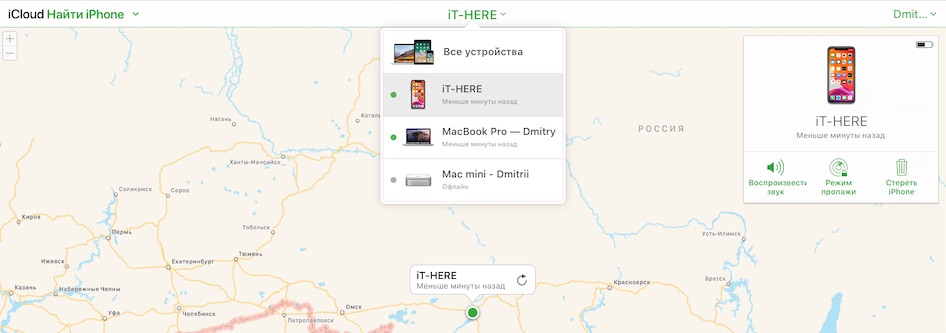

Krok 5: Będziesz mógł nie tylko znaleźć lokalizacjęurządzeń na karcie, ale także odtwarzają na niej dźwięk, resetują lub przywracają urządzenie. Jeśli zgubisz urządzenie, możesz upewnić się, że po jego włączeniu na ekranie wyświetla się numer, pod który możesz zadzwonić. Możesz także skonfigurować całkowite zniszczenie wszystkich danych. Należy to zrobić w przypadku kradzieży urządzenia.
Jak korzystać z aplikacji ZnajdźiPhone
Krok 1: Podobnie jak na stronie iCloud, w aplikacji zobaczysz mapę z lokalizacją wszystkich Twoich urządzeń.


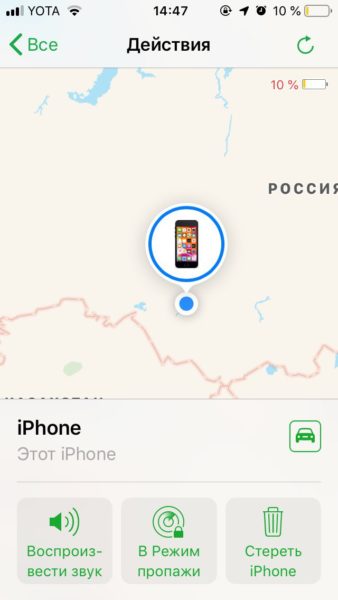

Krok 2: Wybierz urządzenie z listy, aby wyświetlić jego dokładną lokalizację.
Krok 3: W menu z akcjami możesz zrobić wszystko, co jest na stronie.
Krok 4: Jeśli zgubiłeś urządzenie, ale otrzymano dane o jego lokalizacji, możesz śledzić lokalizację urządzenia w Mapach, klikając ikonę z samochodem.