Czy nowa aplikacja Clips zastąpi edytor wideo iMovie? Nie bardzo. Aplikacja Clips ma charakter pokoleniowy
W tym artykule dowiesz się, jak tworzyć i edytować filmy za pomocą aplikacji Clips, najnowszej aplikacji Apple przeznaczonej głównie do rozrywki.
Reklama
Jaka jest nowa aplikacjaKlipy?
Nowe klipy to zabawna i prosta aplikacjaApple do tworzenia i edycji filmów. Aplikacja na iPhone'a jest wyraźnie przystosowana do tworzenia filmów selfie - po uruchomieniu aplikacji uruchamiany jest przedni aparat. Wersja na iPada jest nastawiona na prezentacje. Jednak w zasadzie funkcjonalność wersji Clips na iPhone'a i iPada jest taka sama: to, co tworzysz i jak z tego korzystasz, zależy tylko od Ciebie. Według Apple, Clips to „nowa aplikacja na iOS do tworzenia i udostępniania zabawnych filmów z tekstem, efektami i grafiką”.
Jeśli masz iPhone'a z iOSiOS 10.3 lub nowszy, możesz pobrać aplikację Clips z App Store. Być może jedną z niewątpliwych zalet Clips jest możliwość nagrywania filmów do 30 minut (może to być jeden lub kilka powiązanych klipów).
Jak pobraćKlipy+ lista kompatybilnych urządzeń
Jak wspomniano powyżej, jeśli maszurządzenie z systemem iOS 10.3 lub nowszym, możesz pobrać aplikację Clips z App Store. Oznacza to, że aplikacja jest kompatybilna zarówno z nowymi, jak i starymi urządzeniami, w tym (między innymi) iPhone 5, iPhone 6s, iPhone 7 i iPad Air, iPad Pro i iPad mini 4. Aby pobrać klipy na iPhone'a lub iPada :
Reklama
Reklama
- Otwórz App Store.
- Kliknij „Wyszukaj” i wpisz „Klipy Apple”.
- Pierwszą aplikacją, która się pojawi, są Clips.
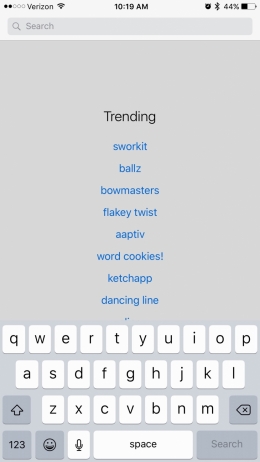

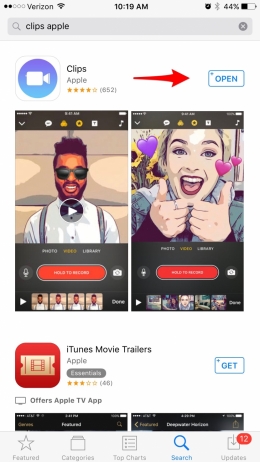

- Kliknij ikonę chmury ze strzałką skierowaną w dół.
Rozpocznie się pobieranie aplikacji.
Jak korzystać z aplikacjiKlipydo nagrywania i zmiany wideo naiPhonelubiPad
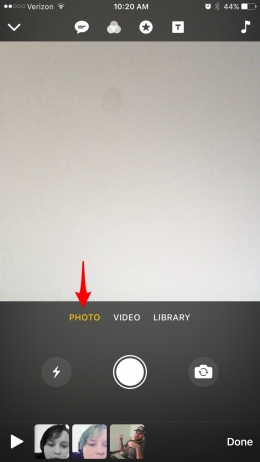
Jak tylko uruchomisz aplikację Clips na iPhonie, aparat otworzy się w trybie Selfie, tj. patrzeć na Ciebie. Oto kilka podstawowych informacji o Clipsach:
- U dołu zobaczysz duży czerwony przycisk z napisem „Hold to Record”. Gdy stanie się jasne, musisz go przytrzymać, aby nagrać wideo.


- Domyślnie wideo jest nagrywane. Możesz także wybrać opcję „Zdjęcie” nad czerwonym przyciskiem i zrobić zdjęcie, które zostanie dodane do filmu.
- Możesz także przesyłać zdjęcia lub filmy bezpośrednio ze swojego urządzenia, dotykając opcji Biblioteka zdjęć.

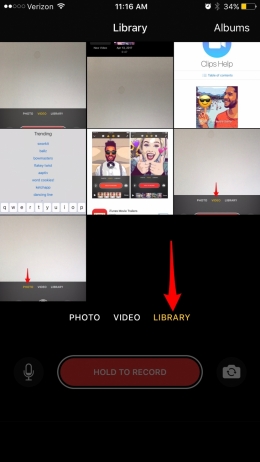

- Możesz także robić złożone klipy i zdjęcia(lub wybierz gotowe w bibliotece iPhone'a). Dopóki całkowity czas nagrywania nie przekracza 30 minut, możesz dodać dowolną liczbę różnych zdjęć i klipów. Zostaną zszyte razem w nowy film.
- W opisie zasad edycji wideo w tym artykule dowiesz się, jak zamienić filmy i zdjęcia, które składają się na wideo.
- Ponieważ tworzony film składa się z wielu krótkich filmów i zdjęć, możesz edytować komponenty oddzielnie lub nadać im ten sam styl dla jednego ogólnego obrazu.
- Kliknij strzałkę w lewym górnym rogu aplikacji, aby wybrać film do edycji lub utworzyć nowy film.


- Aby uzyskać dostęp do wszystkich funkcji Clips, wymagane jest połączenie internetowe.
Są to jednak główne funkcje aplikacji Clipsistnieje kilka dodatkowych funkcji. Najbardziej godne uwagi są tytuły na żywo, które umożliwiają nagrywanie dźwięku z napisami w czasie rzeczywistym. Inne funkcje aplikacji, które również zostaną omówione w tekście instrukcji to filtry wideo, efekty, wygaszacze ekranu, możliwość dodawania muzyki, edycji filmów i wysyłania do znajomych.
Nagłówki na żywo
Gdy opcja „Live Titles” jest włączona, Clipstworzy napisy zsynchronizowane z głosem użytkownika. Funkcja nie działa idealnie. Konieczne będzie stworzenie warunków, w których będzie minimum obcego szumu (na przykład nagranie z Placu Czerwonego w ogóle nie zadziała); będziesz musiał mówić bardzo wyraźnie i w normalnym tempie. Do tej pory aplikacja nie radzi sobie dobrze z intonacjami i akcentami wokalnymi. Jeśli jednak serwis Clips popełni błąd w rozpoznawaniu, napisy można edytować. Aby więc skorzystać z opcji „Tytuły na żywo” i edytować automatyczne napisy, musisz:
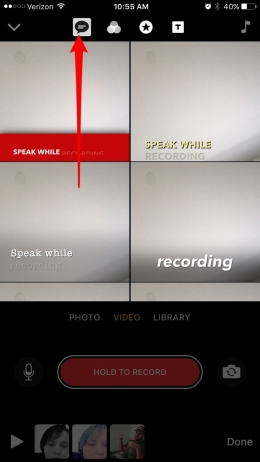
- W uruchomionej aplikacji kliknij pierwszą z górnych ikon (w postaci chmurki z tekstem).
- Wybierz jedną z siedmiu możliwych czcionek i stylów podpisu.
- W tym samym menu możesz wyłączyć funkcję „Tytuły na żywo”.
- Kliknięcie stylu, którego chcesz użyć, przeniesie Cię do ekranu nagrywania.
- Przytrzymaj czerwony przycisk, aby robić zdjęcia. Kiedy będziesz wypowiadał słowa, aplikacja przetłumaczy je na napisy.


- Zwolnij przycisk, aby zatrzymać nagrywanie.
- Na dole ekranu znajduje się ścieżka filmowa. Aby odtworzyć nakręcony właśnie film i sprawdzić, czy napisy są prawidłowe, wybierz utworzony film i odtwórz go.


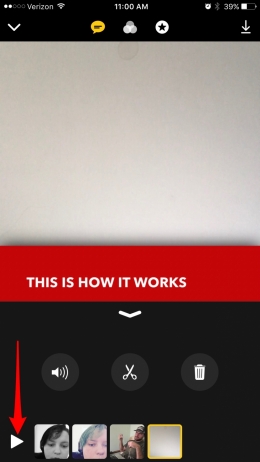

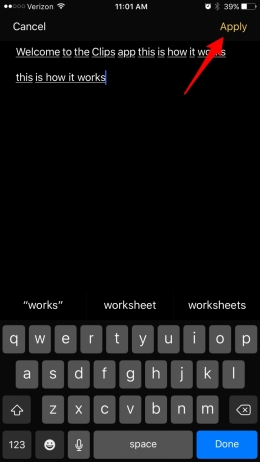
- Jeśli zostaną znalezione błędy, kliknij ikonę pauzy i dwukrotnie kliknij tekst. Otworzy się okno edycji.
- Wprowadź niezbędne zmiany w tekście i kliknij „Zastosuj”.
- Gdy napisy wyglądają odpowiednio, kliknij strzałkę pod filmem, aby powrócić do ekranu nagrywania.



- Jeśli chcesz nadpisać wideo, kliknij ikonę kosza, aby usunąć. Poniższe instrukcje opisują, jak edytować i komponować poszczególne klipy.
Możesz także najpierw nagrać wideo, a następnie klikając chmurkę z tekstem wybrać żądany rodzaj towarzyszących napisów.
Filtry
Szczegóły filtrów, których używasz, kiedypublikując zdjęcia na Instagramie, aplikacja Clips oferuje własne filtry zdjęć i filmów. Możesz użyć różnych filtrów dla pojedynczych klipów filmowych lub odwrotnie, nadać komponentom jeden styl. Filtry są obecnie ograniczone, ale Apple planuje opublikować aktualizację aplikacji. Mamy nadzieję, że w przyszłości dostępne opcje zostaną rozszerzone. Filtr można zastosować zarówno przed, jak i po nagraniu; do tego potrzebujesz:
Reklama
Reklama
- Kliknij drugą z górnych ikon, która wygląda jak trzy nakładające się okręgi.
- Otworzy się strona filtra z podglądem każdej opcji.


- Wybierz filtr, którego chcesz użyć.
Klikając pojedynczy klip, możesz powtórzyć dla niego te kroki, dodając lub zmieniając filtry dla różnych klipów.
Efekty: naklejki i emotikony
Możesz także dodawać naklejki do filmów w klipach iemoji. Aplikacja domyślnie wyświetla 30 najczęściej używanych emotikonów, ale możesz wybrać spośród innych (jak pokazano poniżej). Jeśli chcesz dodać efekty do swojego klipu wideo:
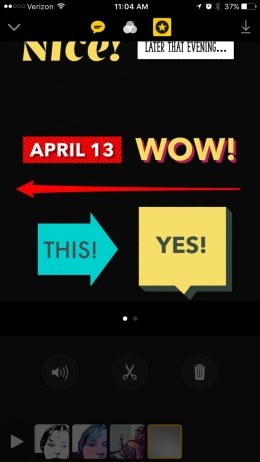
- Kliknij trzecią górną ikonę - gwiazdę w kole.
- Na ekranie pojawią się naklejki, które można dodać. Niektóre z nich obejmują automatyczne wyświetlanie czasu, daty czy lokalizacji.
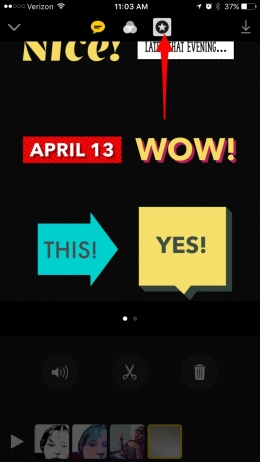


- Kliknij naklejkę, którą chcesz dodać do filmu.
- Aby wyświetlić emoji, przesuń ekran naklejki w lewo. Pojawi się 30 najczęściej używanych emoji. Wybierz swój ulubiony.


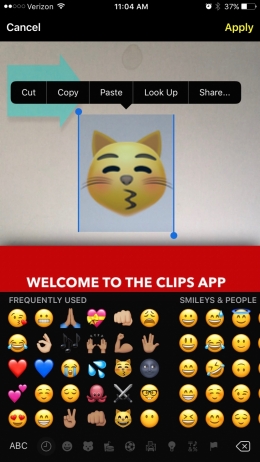
Wskazówka: Jeśli nie ma żądanej emotikony, wybierzkażdy. Zostanie dodany do Twojego filmu. Następnie kliknij dwukrotnie, aby go zaznaczyć. Zostanie wyświetlona klawiatura ekranowa iPhone'a. Otwórz standardową klawiaturę emoji i po wybraniu odpowiedniego emoji kliknij „Zastosuj”.


Jak wstawiać i edytować naklejki i emotikony
Po wybraniu naklejki lub emoji dostępnych jest kilka opcji ustawień:
- Naciśnij i przytrzymaj naklejkę, aby edytować towarzyszący jej tekst.
- Pojedyncze dotknięcie naklejki lub emoji spowoduje pojawienie się X do usunięcia.
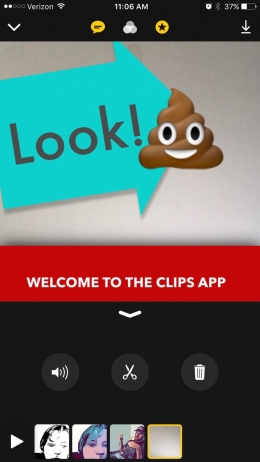
- Pojedyncze dotknięcie pozwala także wybrać naklejkęlub emotikon, aby przesuwać go po ekranie. Aby zmienić rozmiar emoji lub naklejki, umieść dwa palce na ekranie i zsuń lub zsuń, odpowiednio, aby powiększyć lub zmniejszyć.



Wygaszacze ekranu
Aby uzyskać profesjonalny efekt, możesz dodać ekran powitalny do swojego filmu Clips. Aby wybrać i edytować wygaszacz ekranu:
Reklama
Reklama
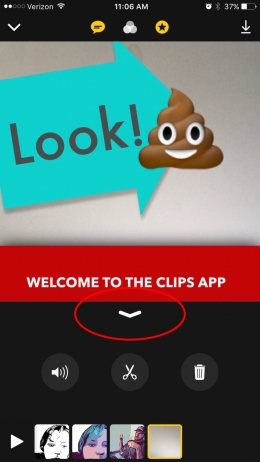
- Przede wszystkim upewnij się, że jesteś na mainiestrona aplikacji. Jeśli wszedłeś w tryb wyboru wideo, nie zobaczysz ikony powitania. Dotknij strzałki poniżej rolki, aby powrócić do strony głównej.
- Kliknij czwartą ikonę w górnym rzędzie, która wygląda jak litera T w ramce.


- W aplikacji dostępnych jest wiele wygaszaczy ekranu. Wybierz ten, którego chcesz użyć. Przy wyborze nie kieruj się tekstem - możesz go zmienić.
- Po wybraniu wygaszacza ekranu dotknij tekstu, aby go edytować.
- Kliknij „Zastosuj”.
- Teraz naciśnij przycisk z napisem „Przytrzymaj, aby nagrać”. Rozpocznie się odtwarzanie animowanego wygaszacza ekranu; jego czas trwania można regulować, zmieniając czas przytrzymywania przycisku nagrywania.
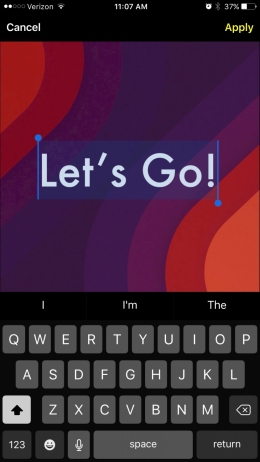


- Po zakończeniu nagrywania nowo dodane intro pojawi się na osi czasu projektu wideo. Gdziekolwiek to jest, możesz go chwycić i przeciągnąć w odpowiednie miejsce w dowolnym momencie.
Możesz utworzyć wiele wygaszaczy ekranu.Jeśli chcesz dodać otwierający i zamykający wygaszacz ekranu, utwórz dwa i przeciągnij na początek i na koniec osi czasu projektu. Wygaszacze ekranu mogą również pomóc w rozbiciu wideo na części składowe.
Dodawanie muzyki
Możesz dodać muzykę do swojego filmu.Po dodaniu zapętla się, więc musisz osadzić go w złożonym projekcie. Nie możesz dodawać muzyki do pojedynczych filmów. W aplikacji dostępnych jest kilka bezpłatnych utworów, a także możesz dodawać własne za pośrednictwem iTunes Store. Jednak nie można tu używać muzyki z Apple Music. Aby osadzić muzykę w projekcie w aplikacji Clips:
- Przede wszystkim upewnij się, że jesteś na mainiestrona aplikacji. Jeśli wszedłeś w tryb wyboru wideo, nie zobaczysz ikony powitania. Dotknij strzałki poniżej rolki, aby powrócić do strony głównej.
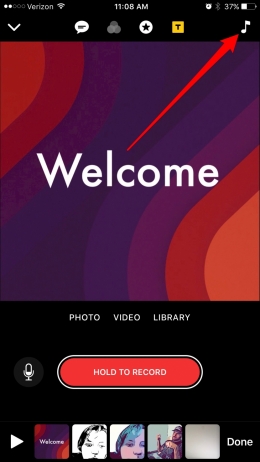
- Dotknij obrazu notatki w prawym górnym rogu ekranu.
- Wybierz opcję Ścieżki dźwiękowe lub Muzyka. Jeśli chcesz, możesz także wyłączyć tutaj dodawanie utworu muzycznego.

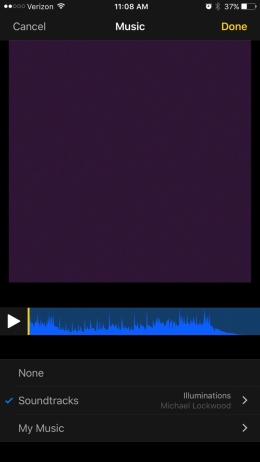

- Aby wybrać utwór z zakupów w iTunes Store, kliknij w Muzyka.
- Po wybraniu kompozycja pojawi się na osi czasu projektu wideo. Przeciągnij utwór do miejsca, w którym chcesz go rozpocząć.
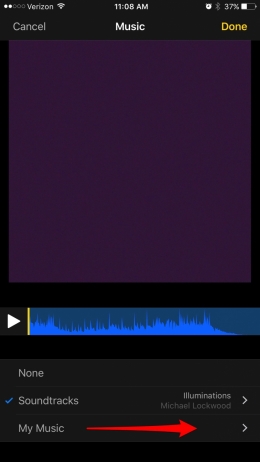

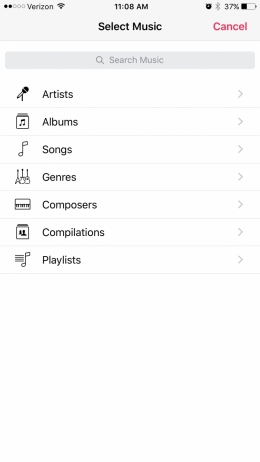

- Kliknij „Ścieżki dźwiękowe”, aby wybrać jedną z bezpłatnych opcji. Nawiasem mówiąc, proponowana lista jest dość obszerna. Kliknij ten, który chcesz pobrać.
- Stuknij ponownie piosenkę próbną i wybierz ją.
- Wróć korzystając ze strzałki znajdującej się w lewym rogu.
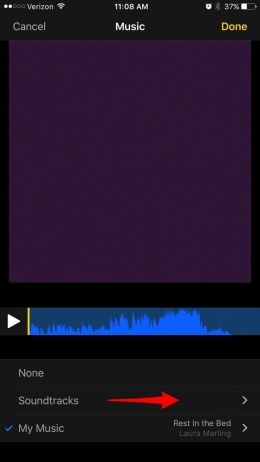


- Jeśli zdecydujesz się obejść bez muzyki, kliknij „Nie”.
- Po zakończeniu kliknij „Gotowe”, aby dodać muzykę do filmu.
Jeśli chcesz osadzić kompozycję muzyczną w filmie, który ma już dźwięk, zadanie jest całkiem wykonalne. Głośność muzyki automatycznie dostosuje się do głośności sekwencji audio.
Edycja i zmiana ustawień wideo
Utworzyłeś więc wideo w Clips i skonfigurowałeś oprogramowaniewedług własnego uznania. Czas na ostateczną edycję. Możesz przenosić klipy wideo w różnej kolejności, włączać i wyłączać ścieżkę audio w poszczególnych filmach, przycinać klipy i usuwać je. Aby edytować wideo w Clips:
- Przede wszystkim upewnij się, że znajdujesz się na stronie głównej aplikacji Dotknij strzałki pod rolką, aby powrócić do strony głównej.
- Oś czasu wideo jest wyświetlana u dołu strony głównej. Kliknij trójkąt, aby zagrać.
- Jeśli to konieczne, chwyć i przeciągnij klipy wideo, aby umieścić je w żądanej kolejności.
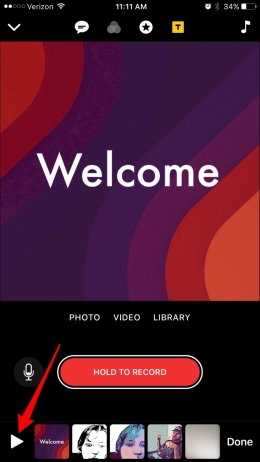

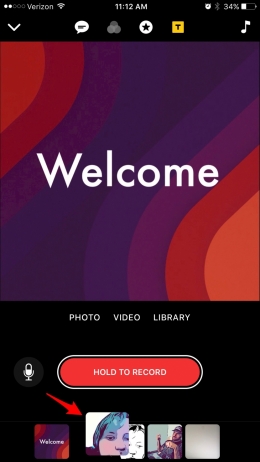

- Aby edytować określoną część nagrania, dotknij jej palcem.
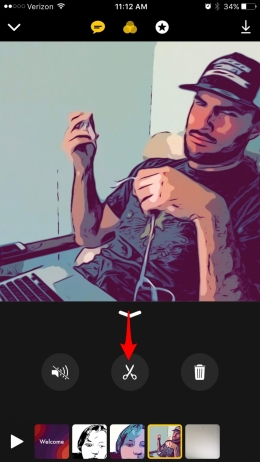
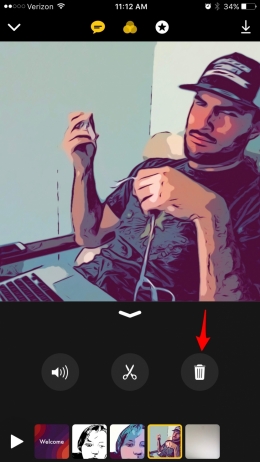
- Otworzy się menu ustawień edytowanego wideo zawierające trzy ikony: mikrofon, nożyczki i koszyk.
- Naciśnij mikrofon, aby wyciszyć dźwięk. Ponowne naciśnięcie przywróci dźwięk na swoje miejsce.


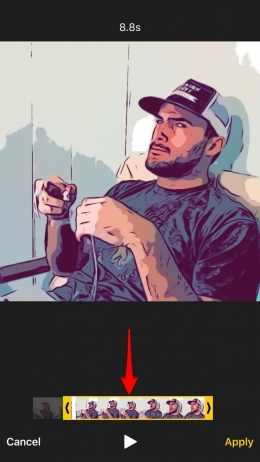
- Kliknij ikonę nożyczek, jeśli chcesz przyciąć wideo. Przeciągnij początek i koniec do żądanej lokalizacji. Po zakończeniu kliknij Zastosuj, aby zapisać nowe ustawienia lub Anuluj, aby je odrzucić.


- Aby usunąć klip wideo, kliknij ikonę kosza.

Aby przejść do edycji innego klipu wideo lub zakończyć edycję projektu, wróć do ekranu głównego, dotykając strzałki pod filmem.
Jak zapisywać i udostępniać filmy
Po utworzeniu i edycji filmuczas podzielić się nim ze znajomymi! Firma Apple udostępniła Clips możliwość szybkiego wysyłania filmów wideo do znajomych za pośrednictwem wiadomości. Jeśli chcesz udostępnić film, u góry zostanie wyświetlona lista znajomych, z którymi dość często korespondujesz. Możesz także udostępniać klipy wideo w mediach społecznościowych lub pobierać je do Zdjęć na iPhonie. Aby zapisać film i udostępnić go:
- Przejdź do strony głównej aplikacji Clips. Kronika wideo pojawi się na dole. Wybierz „Gotowe” w prawym dolnym rogu.
- Kliknij przycisk odtwarzania znajdujący się w lewym dolnym rogu ekranu, aby rozpocząć podgląd wideo.


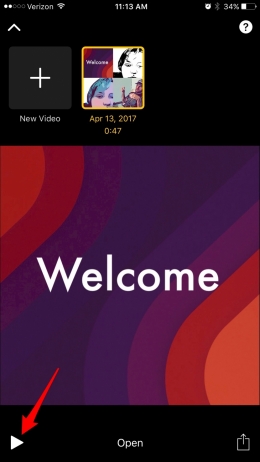

- Jeśli chcesz wprowadzić inne zmiany, kliknij „Otwórz”.
- Aby zapisać i/lub udostępnić wideo, dotknij odpowiednią ikonę w prawym dolnym rogu ekranu.
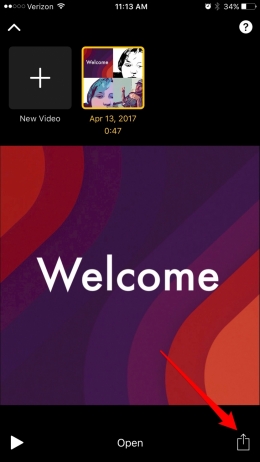

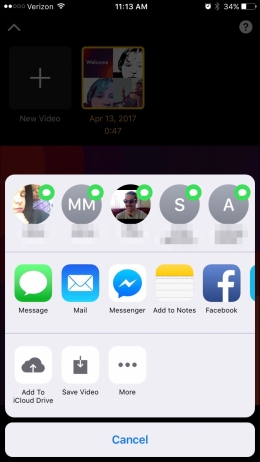

- Lista osób, z którymi często korespondujesz, zostanie wyświetlona u góry; aby wysłać wideo w wiadomościach, kliknij ikonę kontaktu obok nich.
- Na środku ekranu wyświetlane są inne sposoby wysyłania filmów do znajomych - za pośrednictwem poczty, komunikatorów internetowych, Facebooka, Instagrama itp. Wybierz ten, który chcesz.
- W razie potrzeby zapisz wideo w Rolce z aparatu, klikając odpowiedni przycisk.
- Możesz także dodać wideo do iCloud Drive, co umożliwi później dostęp do niego z dowolnego urządzenia.
Wbudowana instrukcja obsługiApple Klipy
Ponieważ aplikacja Clips została wydana całkiem niedawno,Apple wbudowało w to instrukcję. Jeśli potrzebujesz przypomnienia sobie listy funkcji Clips i podstaw korzystania z nich, możesz uruchomić instrukcję bezpośrednio z aplikacji. Aby otworzyć przewodnik dotyczący klipów:
- Na stronie głównej, która jest uruchamiana po otwarciu aplikacji, dotknij strzałki w lewym górnym rogu ekranu.
- Otworzy się strona z listą wszystkich nagranych filmów i opcją tworzenia nowego wideo.
- Aby uruchomić przewodnik, dotknij znaku zapytania znajdującego się w prawym górnym rogu.
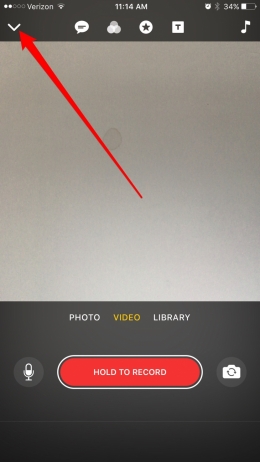

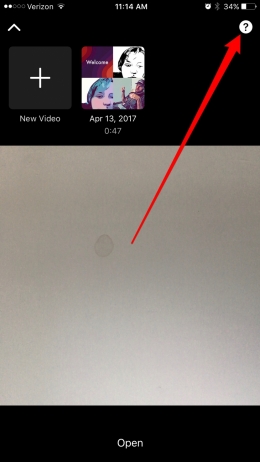

- To jest szczegółowy przewodnik firmy Apple dotyczący korzystania z aplikacji Clips. Aby uzyskać dostęp do spisu treści, kliknij ikonę w lewym górnym rogu ekranu.
- Po przeczytaniu instrukcji obsługi dotknij przycisku Gotowe w prawym górnym rogu.

