Każde urządzenie z systemem iOS lub macOS musi być powiązane z Apple ID. Apple ID jest nie tylko potrzebny
Dzisiaj pokażemy Ci, jak bezpłatnie utworzyć nową.Apple ID bezpośrednio na urządzeniu z systemem iOS. Istnieją dwie wersje instrukcji - dla iOS 10.3 i oprogramowania układowego 10.2.1 i nowszych. Procedura dla iPhone'a i iPada jest taka sama.
Reklama
Reklama
- Jak utworzyć nowy (i amerykański) identyfikator Apple ID w systemie iOS 10.3 lub nowszym
- Jak utworzyć nowy identyfikator Apple ID w systemie iOS 10.2.1 i wcześniejszych
- Jak utworzyć identyfikator Apple ID z komputera dla iPhone'a
- Jak utworzyć identyfikator Apple ID bez łączenia karty
Jak utworzyć nowy (i amerykański) identyfikator Apple ID w systemie iOS 10.3 lub nowszym
Jeśli dokonałeś aktualizacji do iOS 10.3. Wykonaj podane czynności, aby utworzyć nowe konto Apple ID na swoim iPhonie lub iPadzie. Procedura uległa zmianie w stosunku do wcześniejszych wersji systemu operacyjnego.
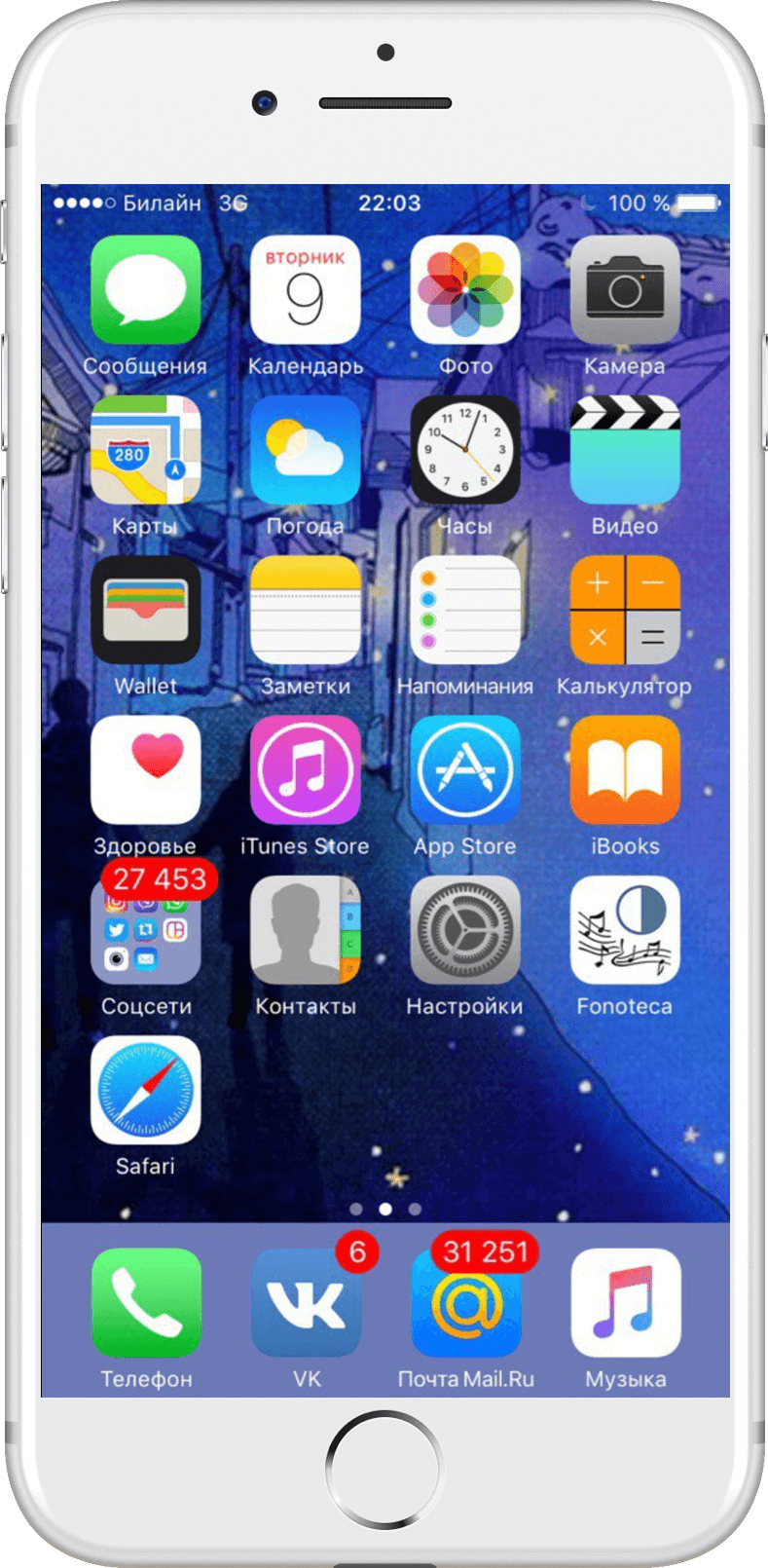
Krok 1:Przejdź do „Ustawień” na ekranie głównym.

Reklama
Reklama
Krok 2:W menu ustawień wybierz „Zaloguj się do iPhone'a / iPada”.


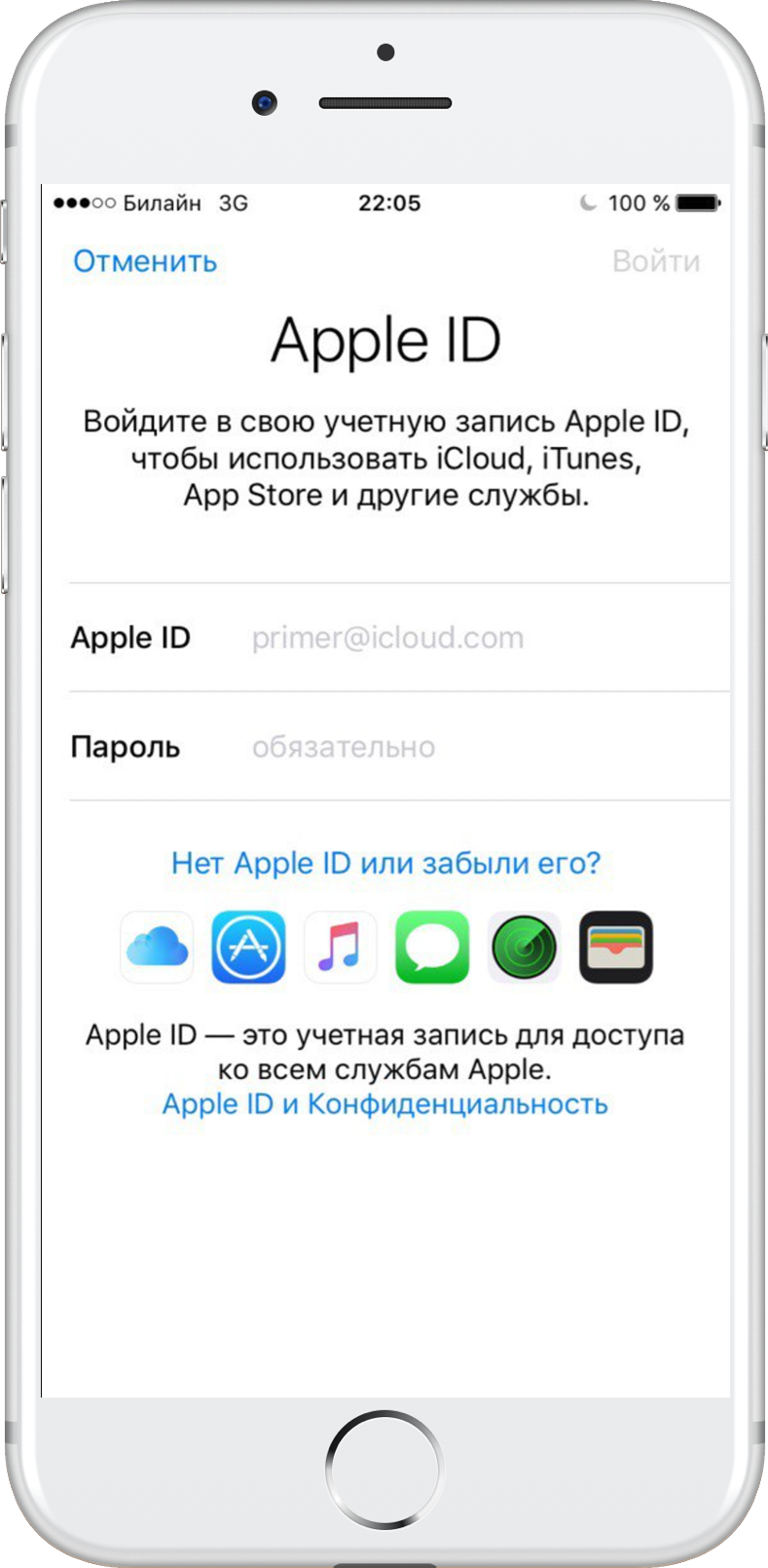
Krok 3:System operacyjny poprosi o podanie identyfikatora Apple ID i hasła do autoryzacji. Aby utworzyć nowy Apple ID, kliknij „Nie masz Apple ID lub zapomniałeś go?”

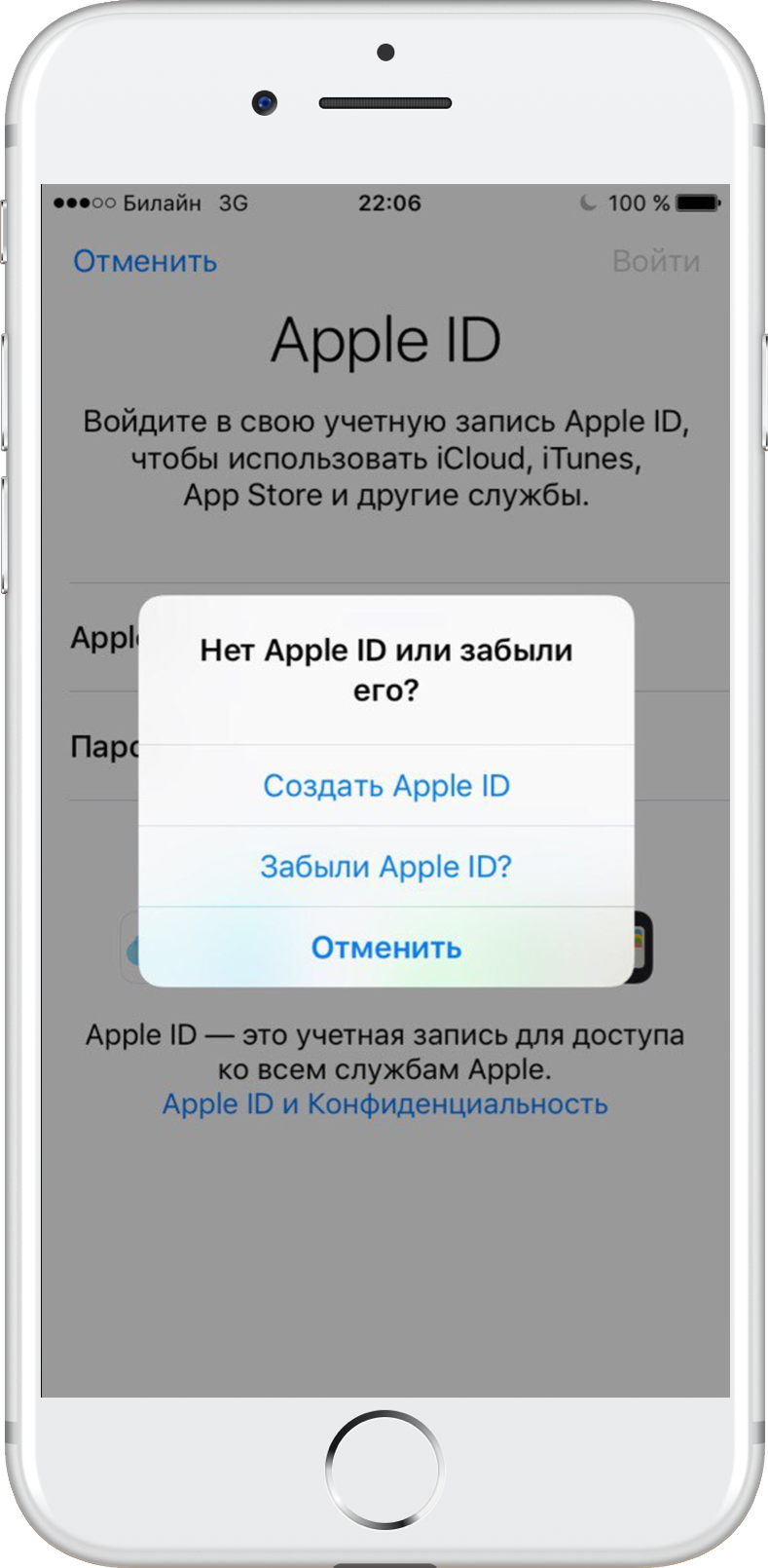
Krok 4:W nowym oknie wybierz „Utwórz Apple ID”.

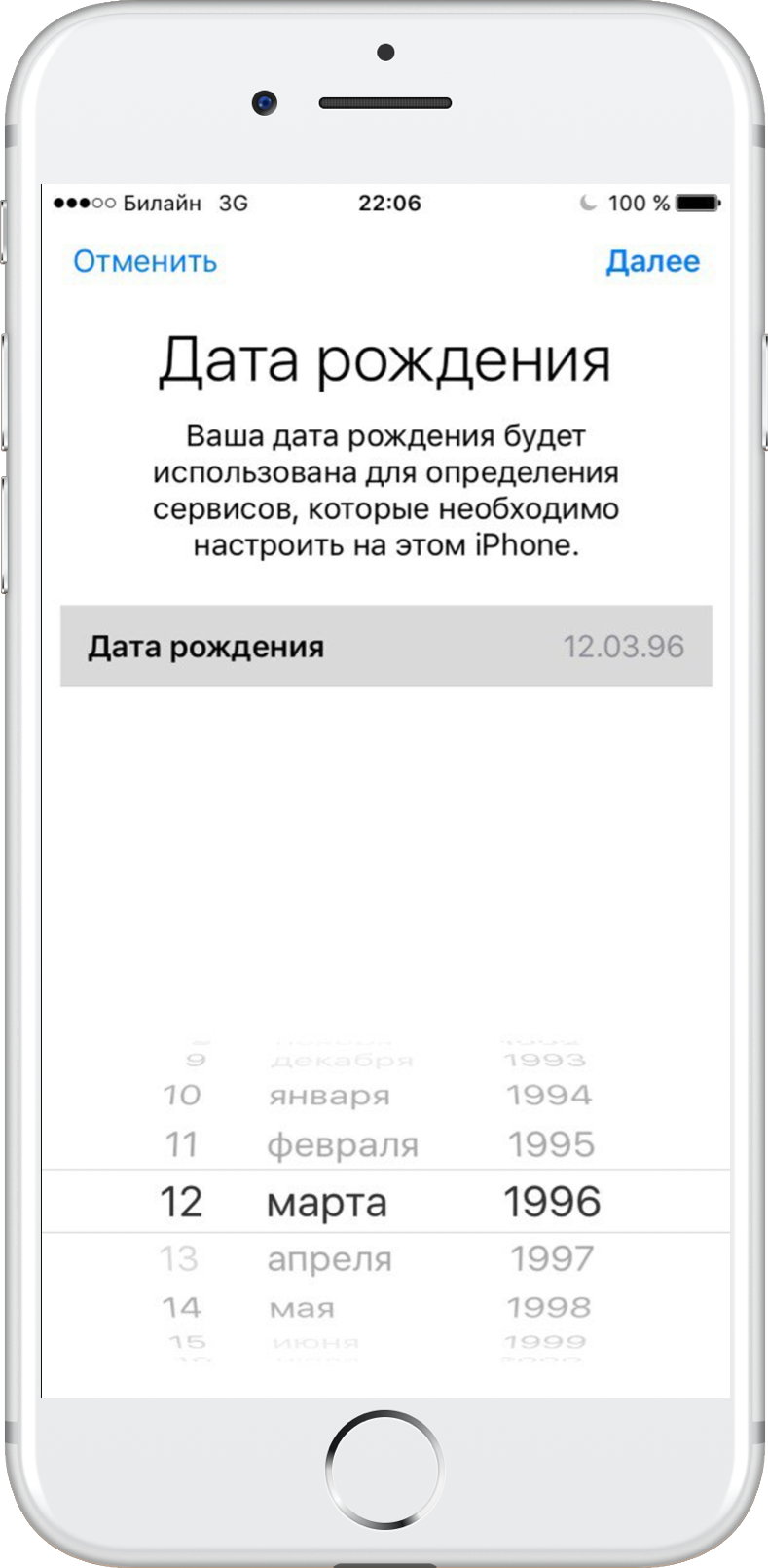
Krok5:Przewiń, aby ustawić datę urodzenia, a następnie dotknij Dalej.

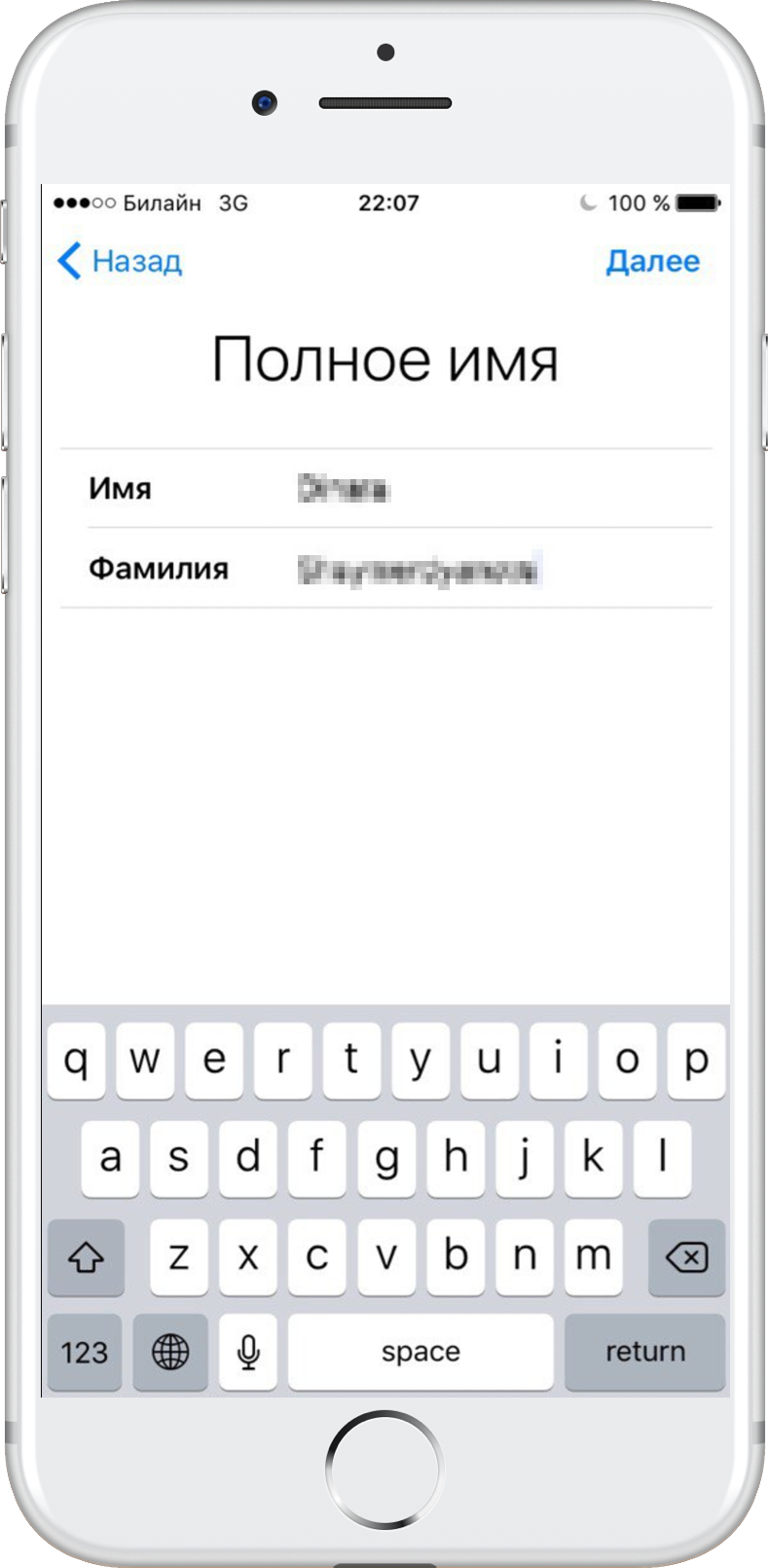
Krok6:Wpisz swoje imię i nazwisko w odpowiednim polu. Kliknij Następny.

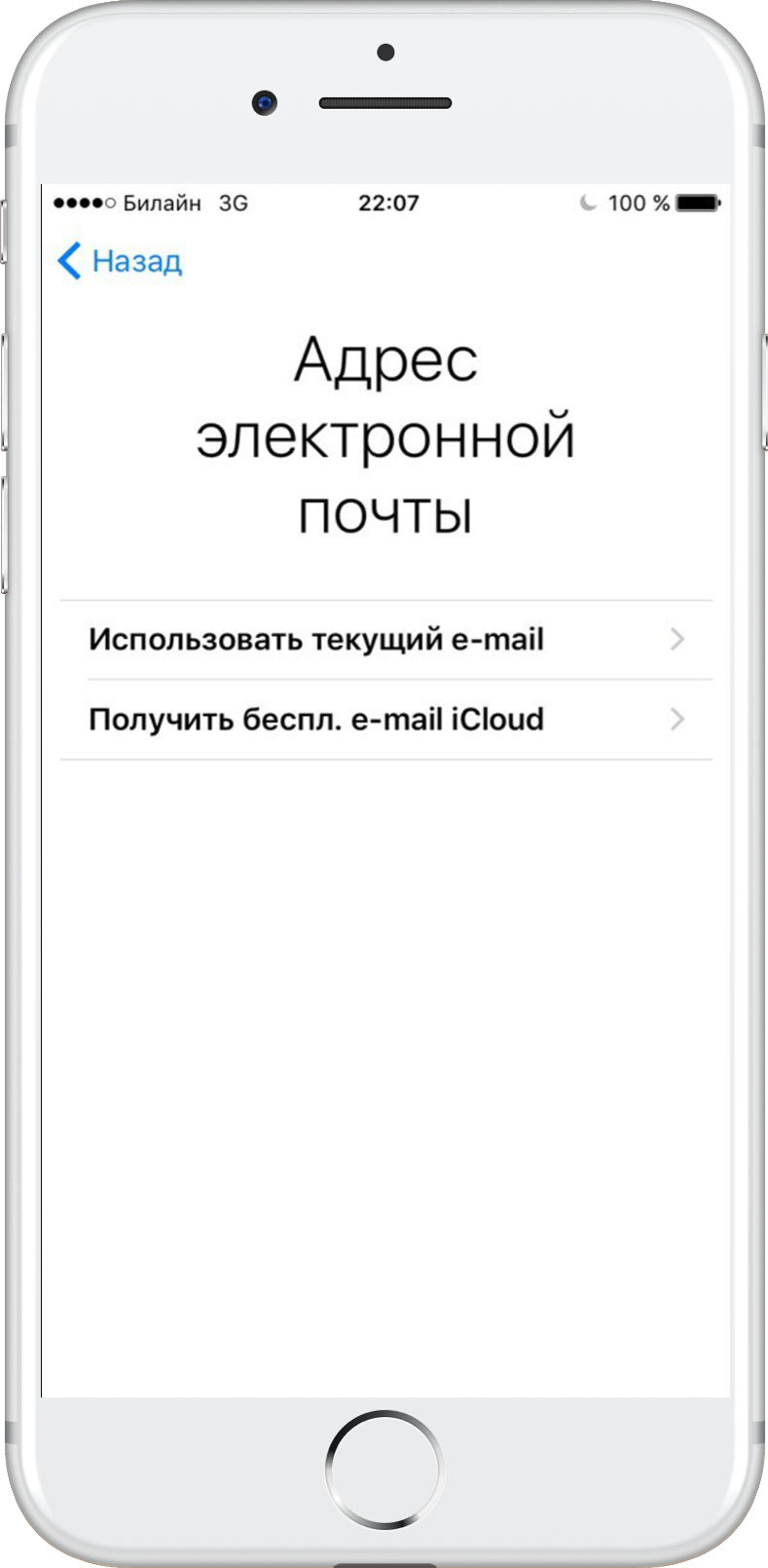
Krok 7:W polu e-mail możeszużyj poczty e-mail lub utwórz bezpłatną pocztę iCloud. W tym przewodniku sugerujemy utworzenie konta Apple ID przy użyciu istniejącego adresu e-mail, więc kliknij „Użyj obecnego adresu e-mail”.
Ważny! Jeśli chcesz użyć adresu e-mail iCloud jako swojego Apple ID, wybierz „Utwórz adres e-mail iCloud”, a następnie postępuj zgodnie z instrukcjami wyświetlanymi na ekranie.

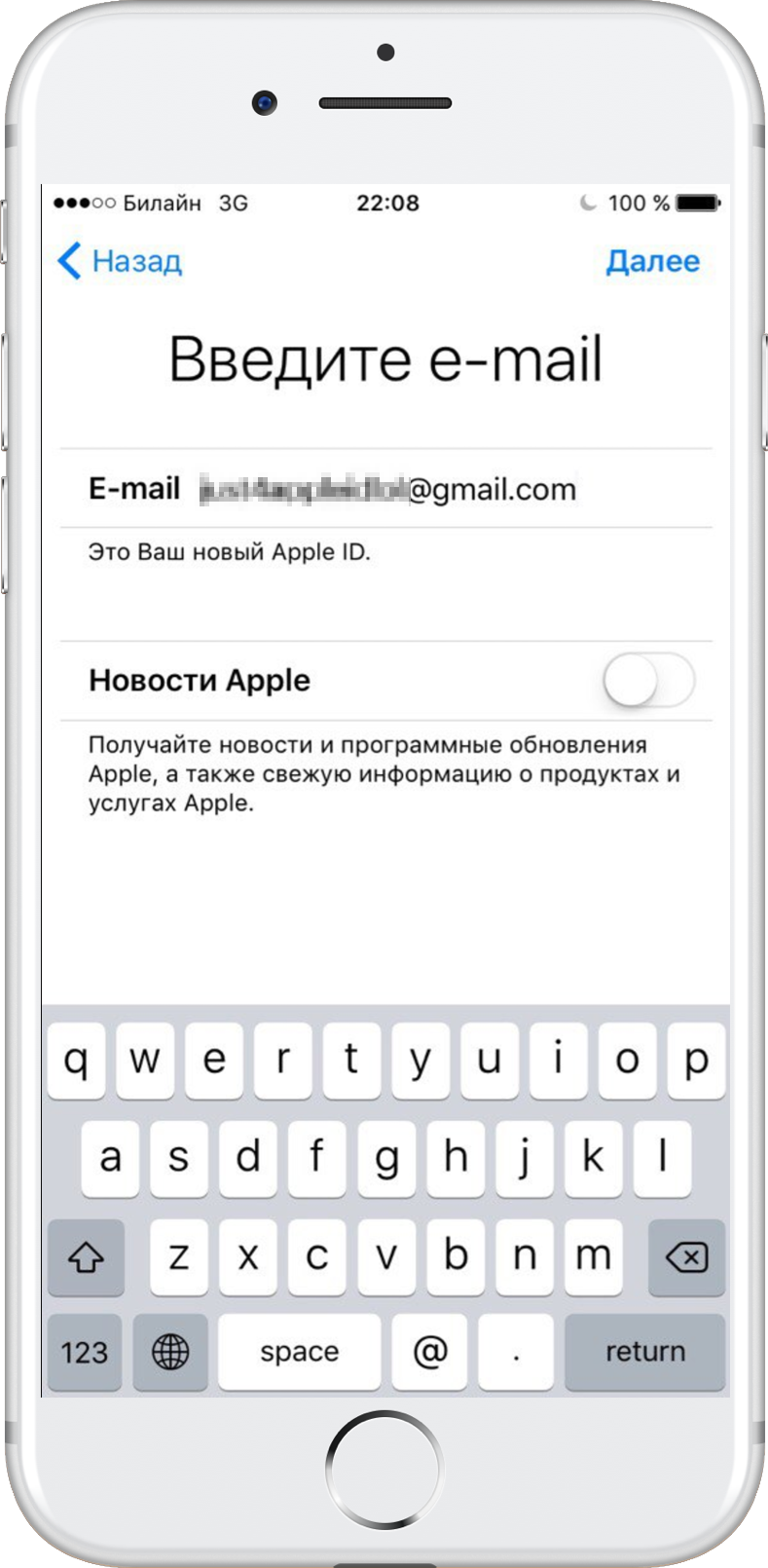
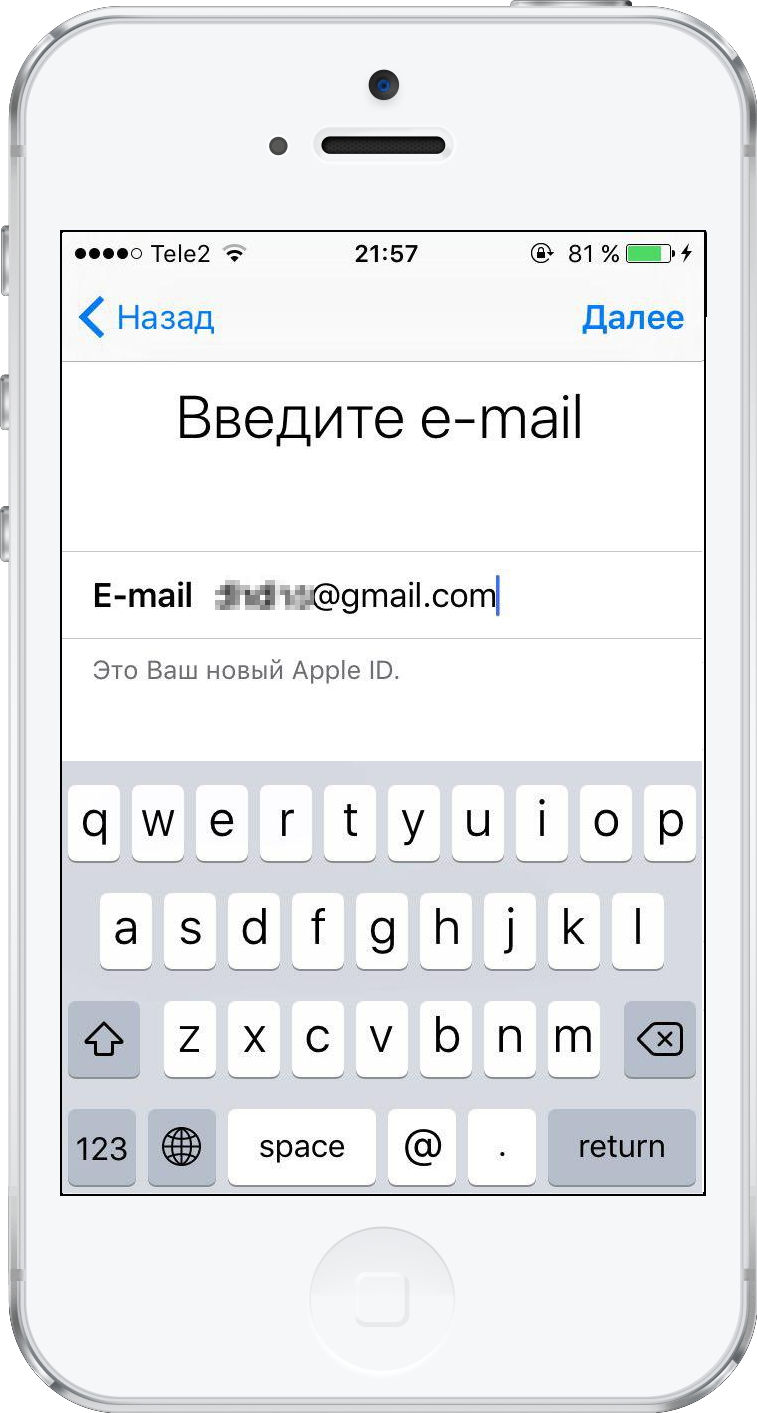
Krok8:W polu wejściowym wprowadź adres e-mail, którego chcesz używać jako swojego Apple ID. Kliknij Następny.

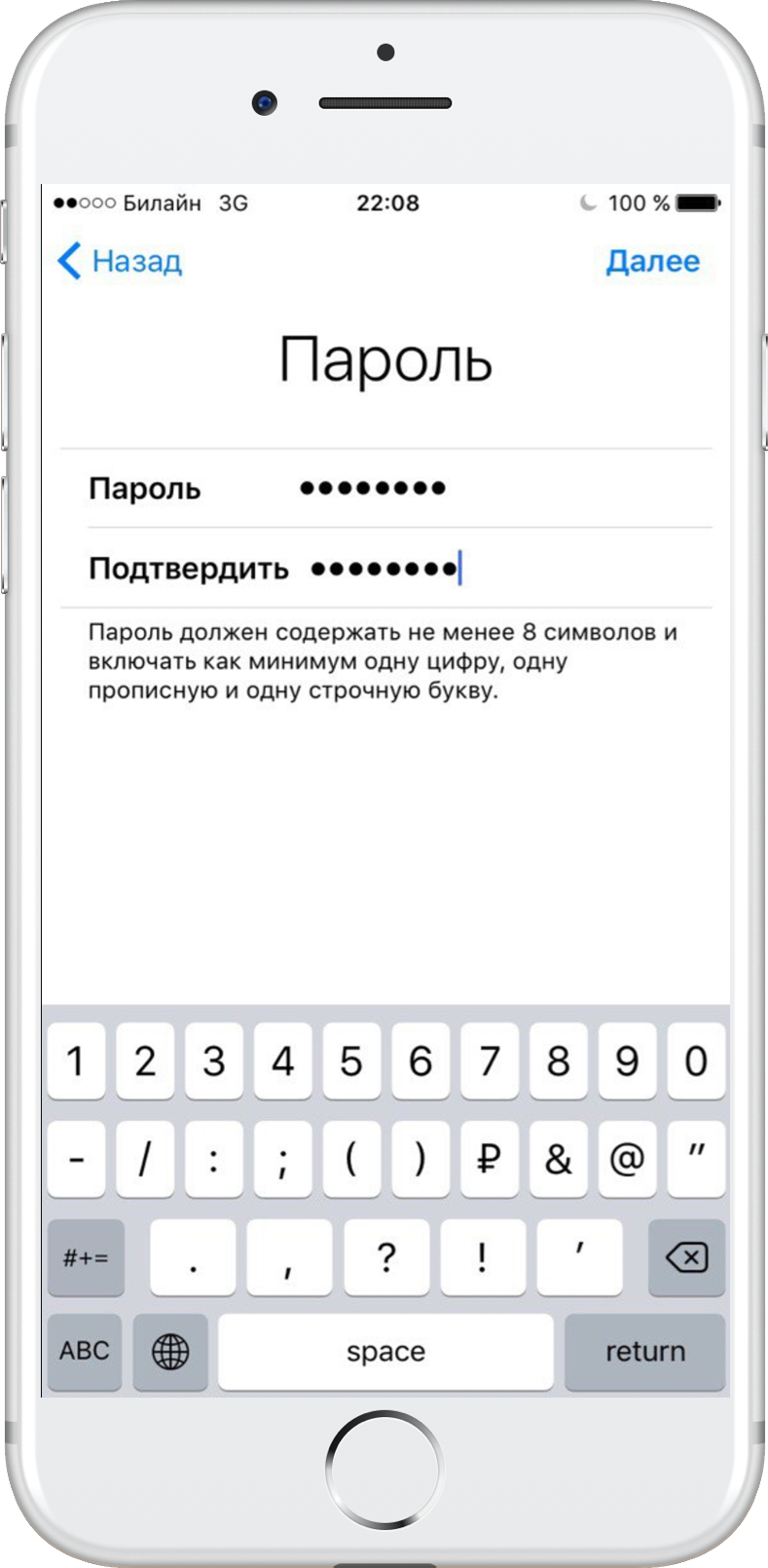
Krok9:Ustaw i potwierdź hasło do nowego Apple ID. Kliknij ponownie Dalej.

Krok 10:Aby zweryfikować Twoją tożsamość po autoryzacjiużywając swojego Apple ID na nowym urządzeniu lub w nowej przeglądarce, a jeśli chcesz zresetować hasło, będziesz musiał podać swój numer telefonu komórkowego. Wybierz swój kraj i wprowadź swój prawdziwy numer telefonu. Przejść dalej.
Uwaga:Możesz wybrać pozycję kraju USAutwórz amerykański Apple ID. Jest to konieczne, aby otworzyć dostęp do niektórych usług i aplikacji, które nie są dostępne w Rosji i innych krajach WNP. Poza tym nowe gry i aplikacje pojawiają się w amerykańskim App Store wcześniej, a ich asortyment jest znacznie szerszy. Dzięki amerykańskiemu Apple ID będziesz mieć dostęp do wszystkich dostępnych usług, aplikacji i funkcji na swoim iPhonie.
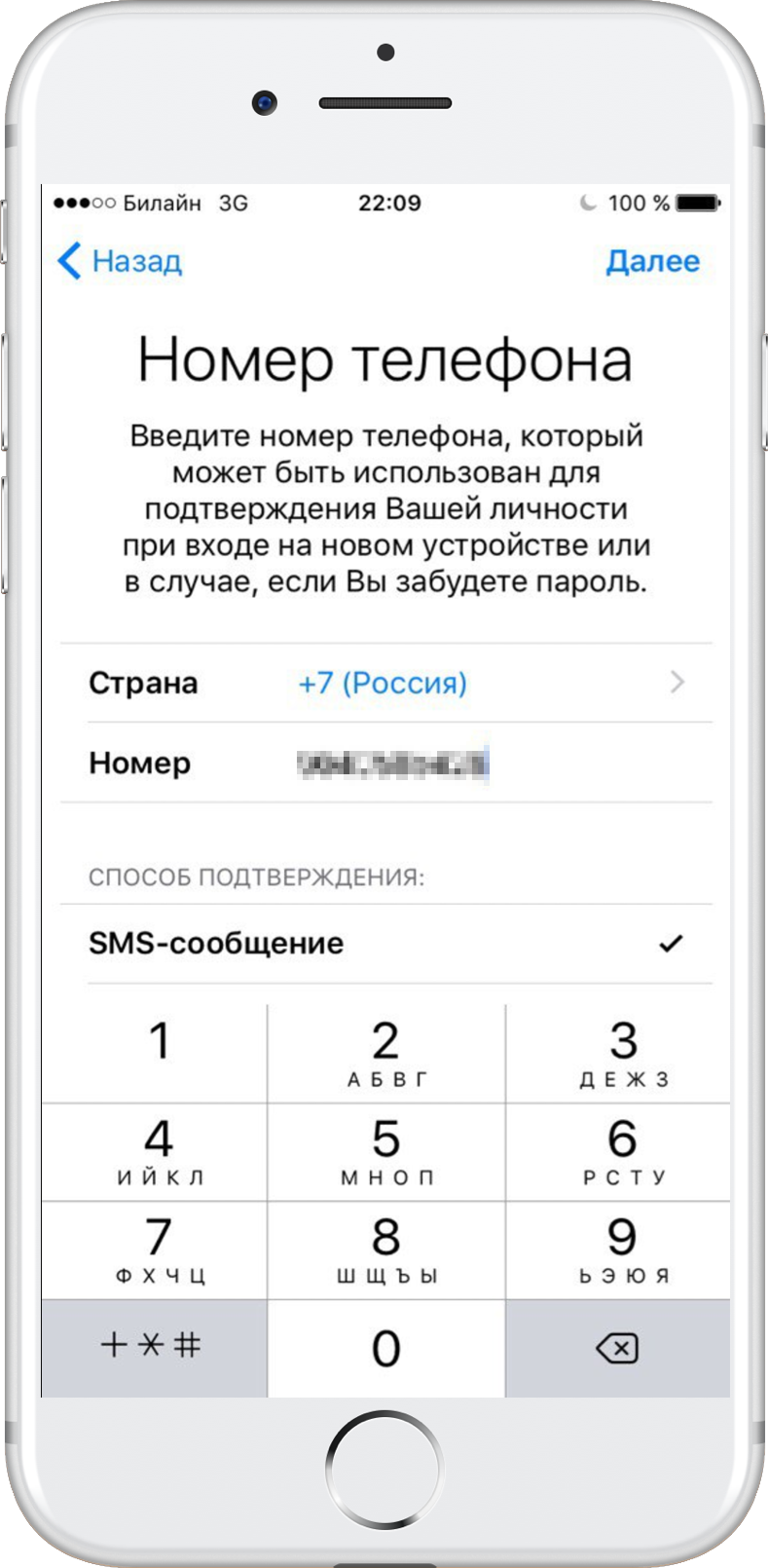

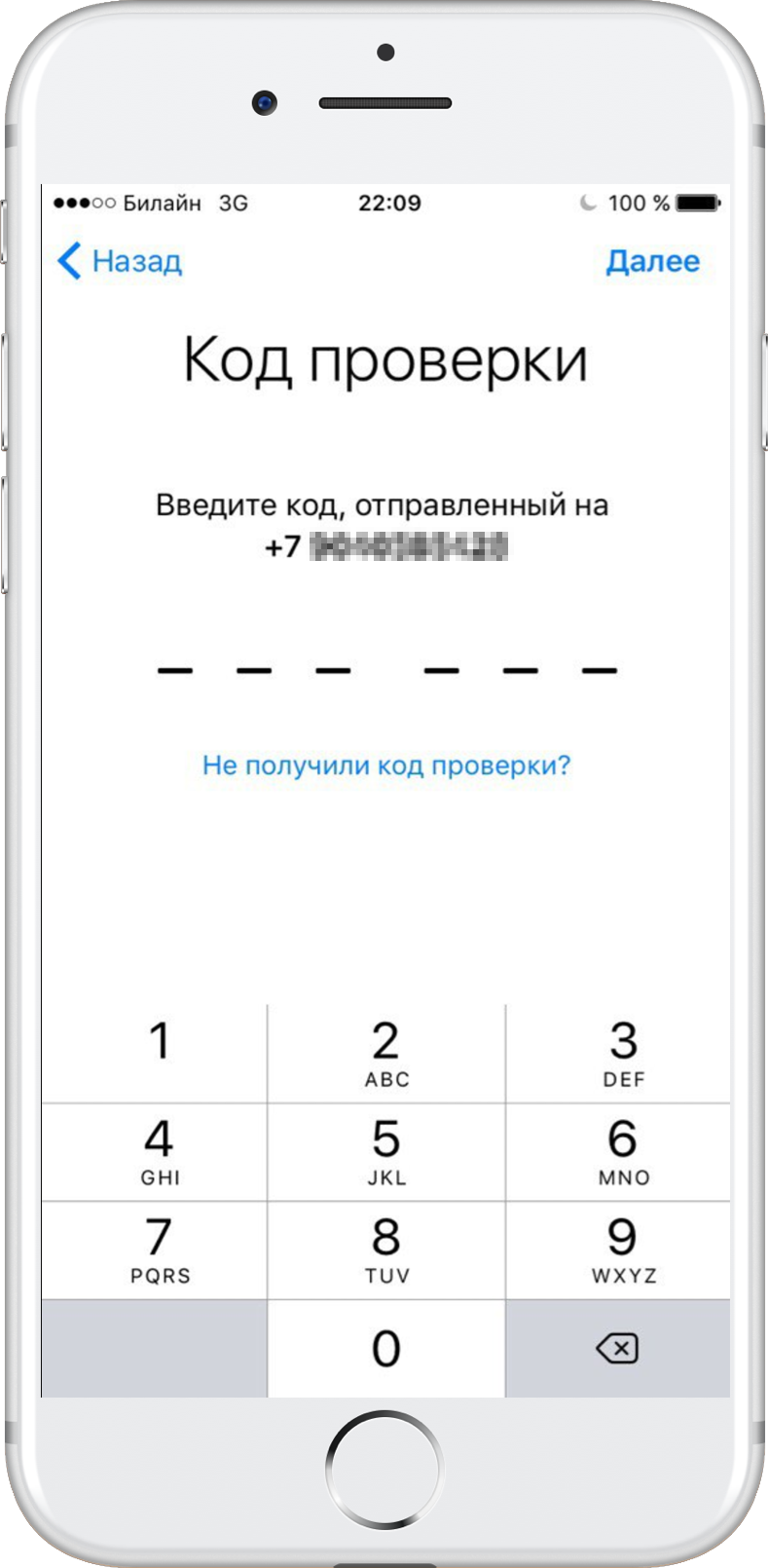
Krok 11:Wiadomość z kodem weryfikacyjnym zostanie wysłana na podany numer telefonu komórkowego. Po wyświetleniu monitu wprowadź go w odpowiednim polu.
Reklama
Reklama

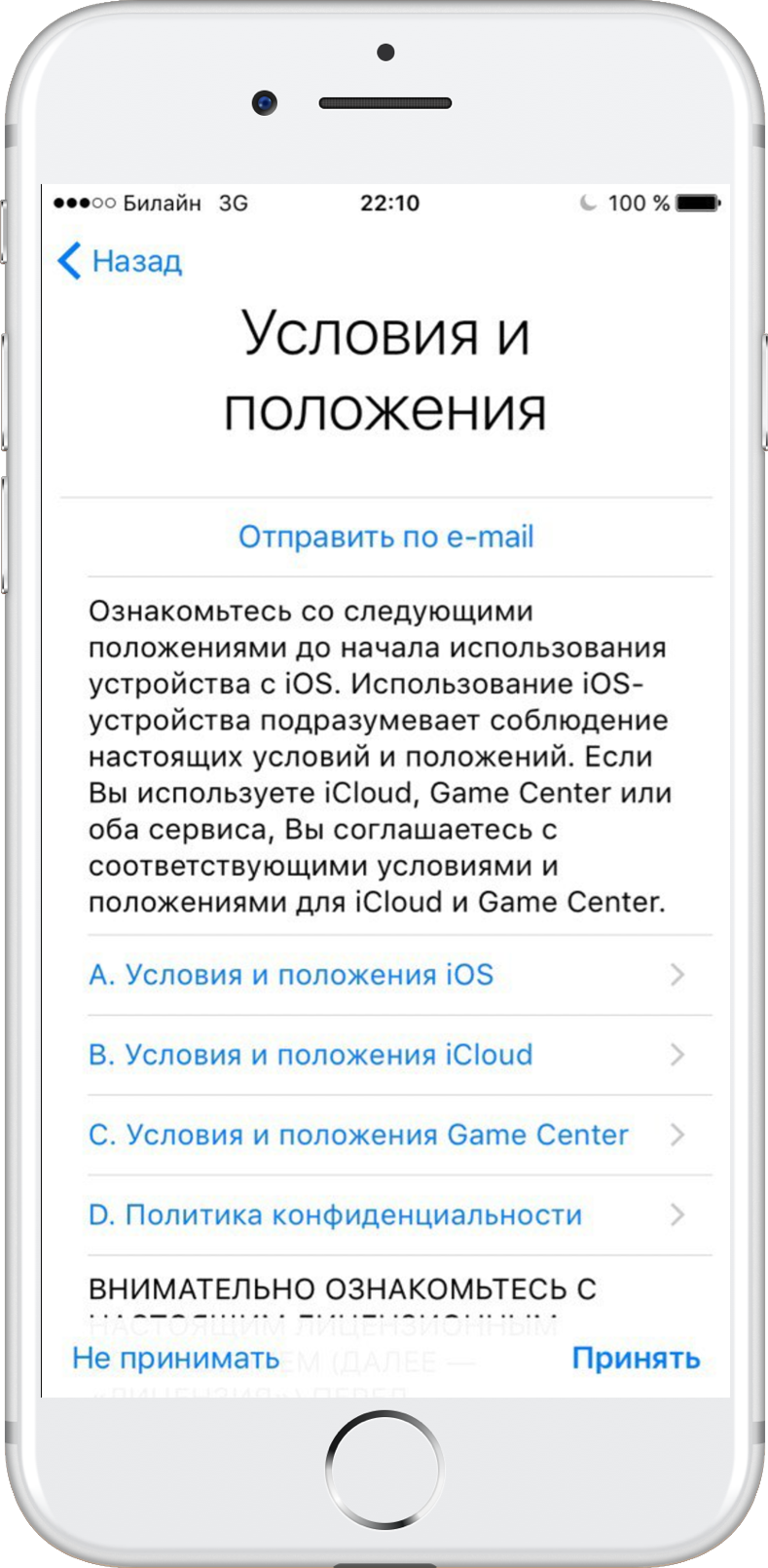
Krok12:Aby kontynuować, musisz wyrazić zgodę na Warunki korzystania z usługi. Wybierz „Akceptuj”.

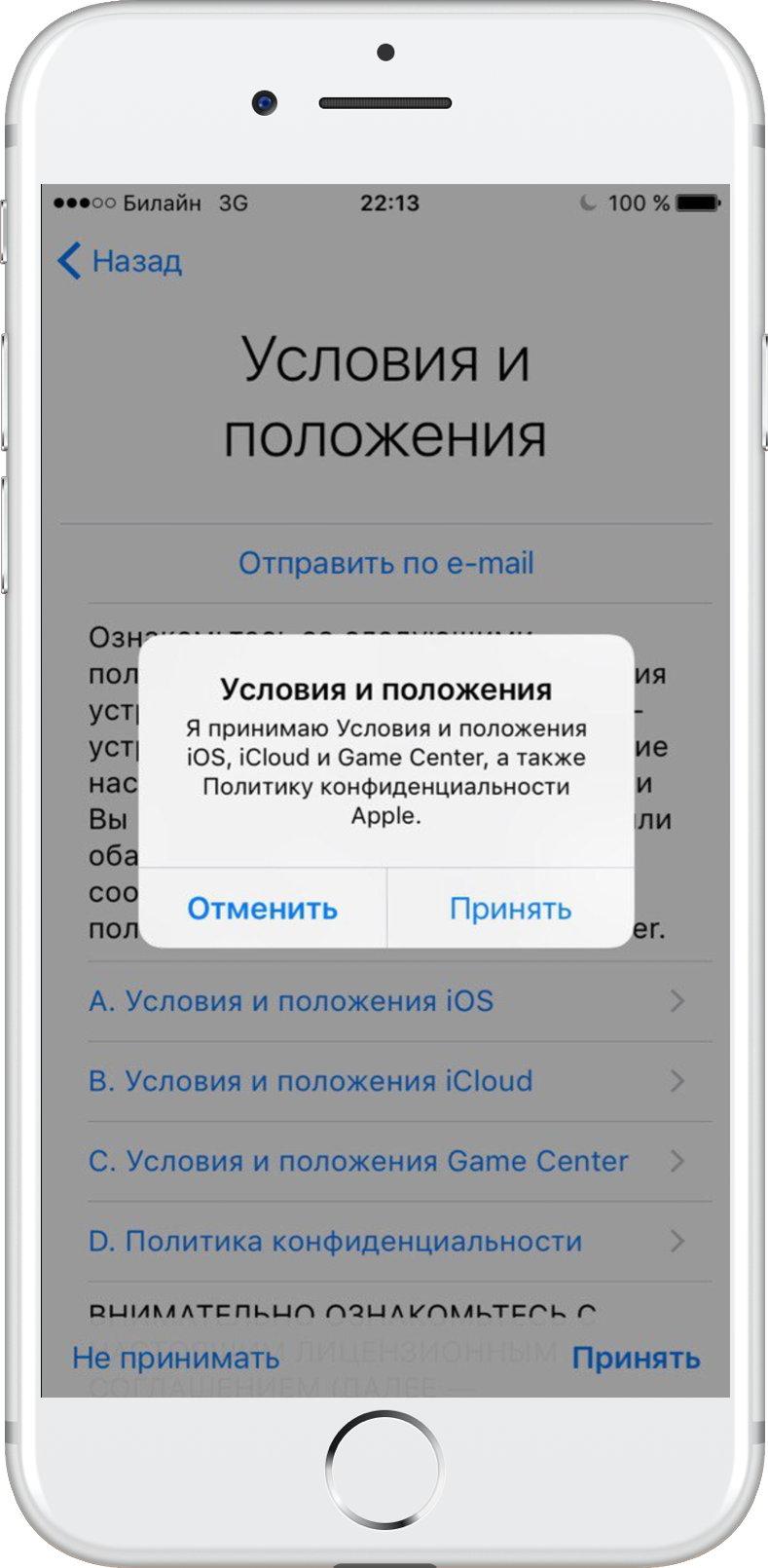
Krok 13:Kliknij „Zaakceptuj” ponownie, gdy na ekranie pojawi się inna umowa.

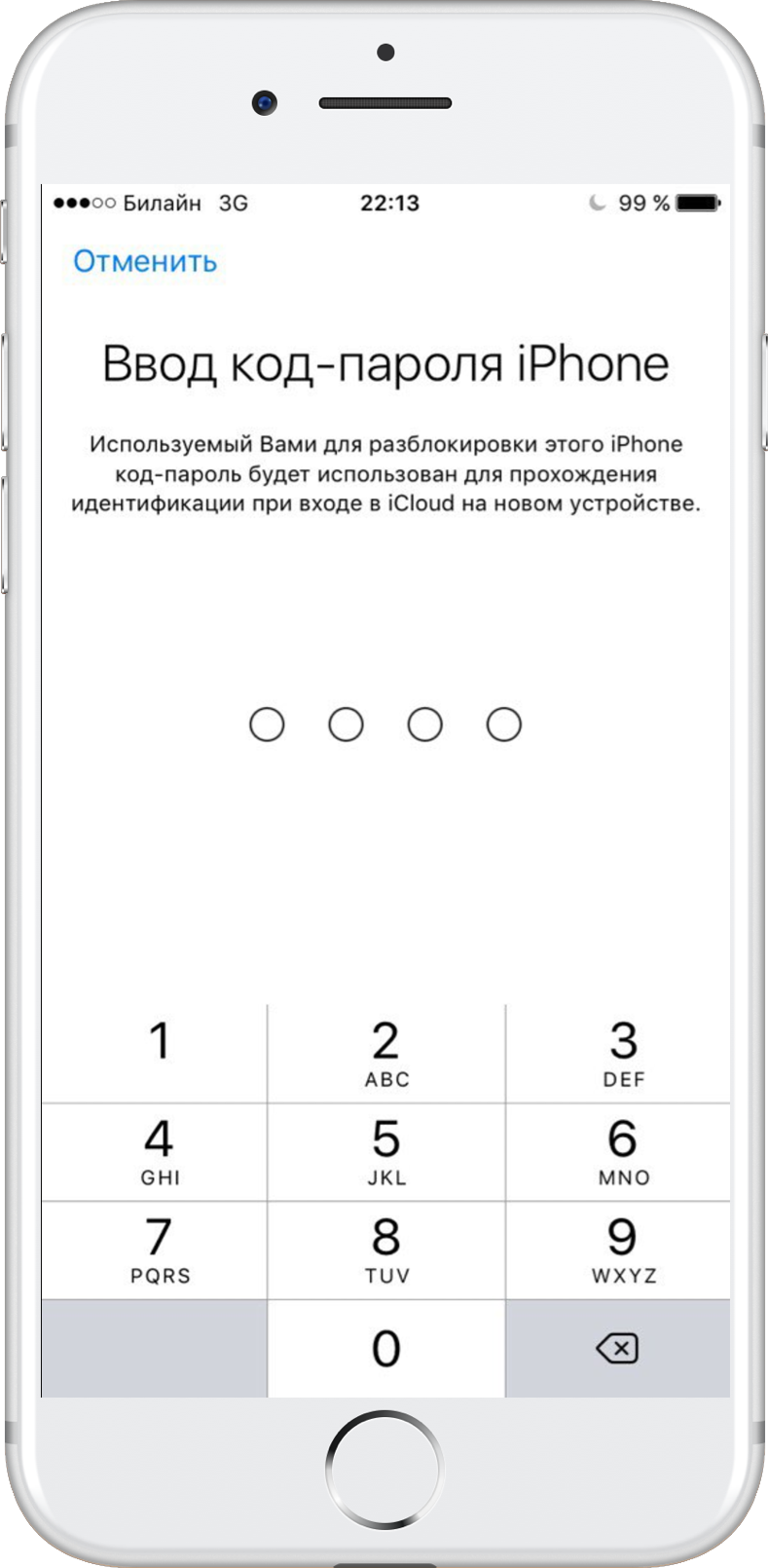
Krok 14:Wprowadź hasło, którego używasz do odblokowania urządzenia iOS.

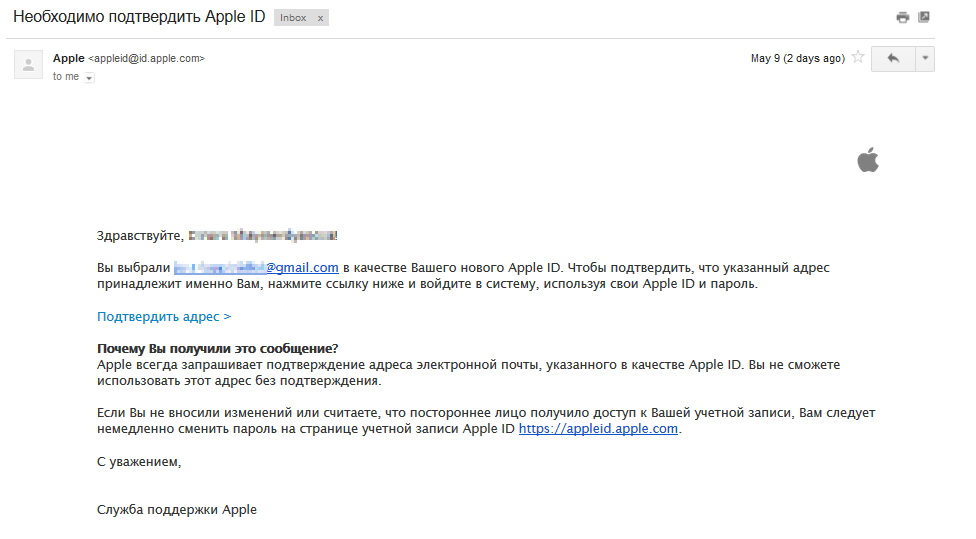
Krok15:Teraz musisz potwierdzić wprowadzony adres e-mail. Sprawdź swoją skrzynkę e-mail i kliknij link, aby zweryfikować swój adres.

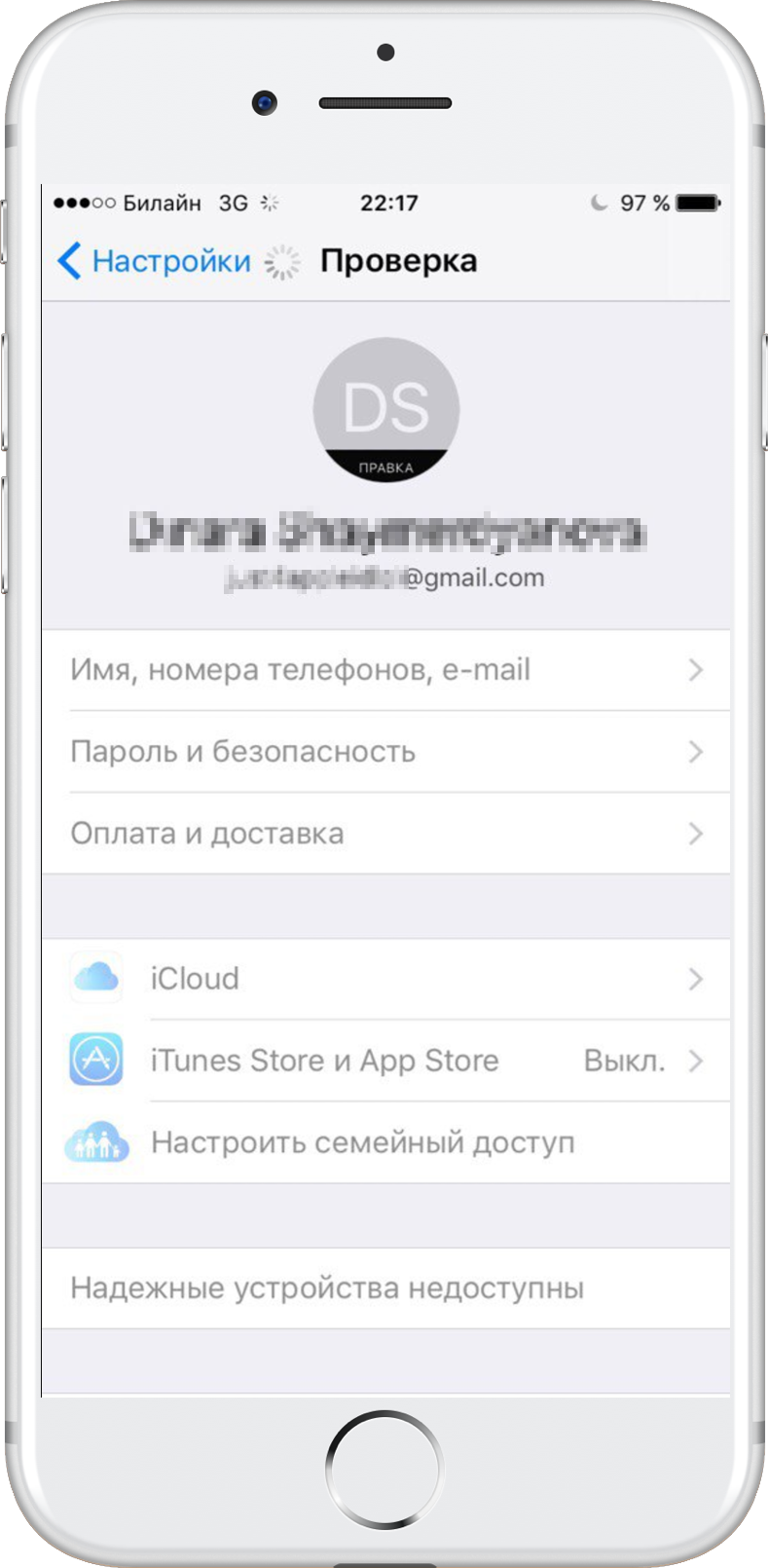
Krok 16:Na ekranie urządzenia pojawi się wiadomość weryfikacyjna.

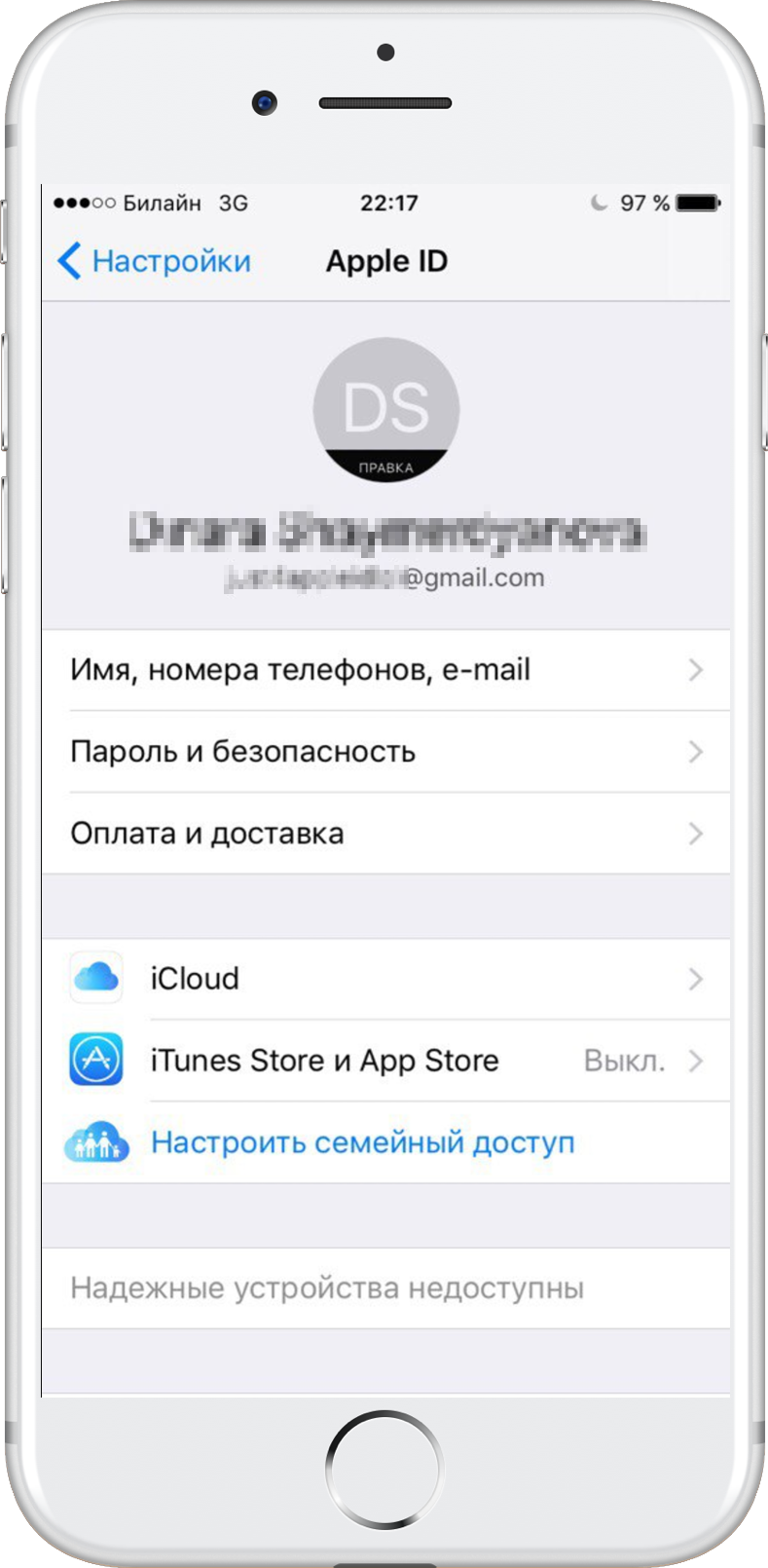
Krok17:Po potwierdzeniu adresu e-mail zostaniesz automatycznie autoryzowany na urządzeniu przy użyciu nowego konta Apple ID.

Jak utworzyć nowy identyfikator Apple ID w systemie iOS 10.2.1 i wcześniejszych
Jeśli używasz systemu iOS 10.2.1 lub starszego, musisz wykonać następujące czynności, aby utworzyć nowy identyfikator Apple ID.
Krok 1:Przejdź do „Ustawień” na ekranie głównym.
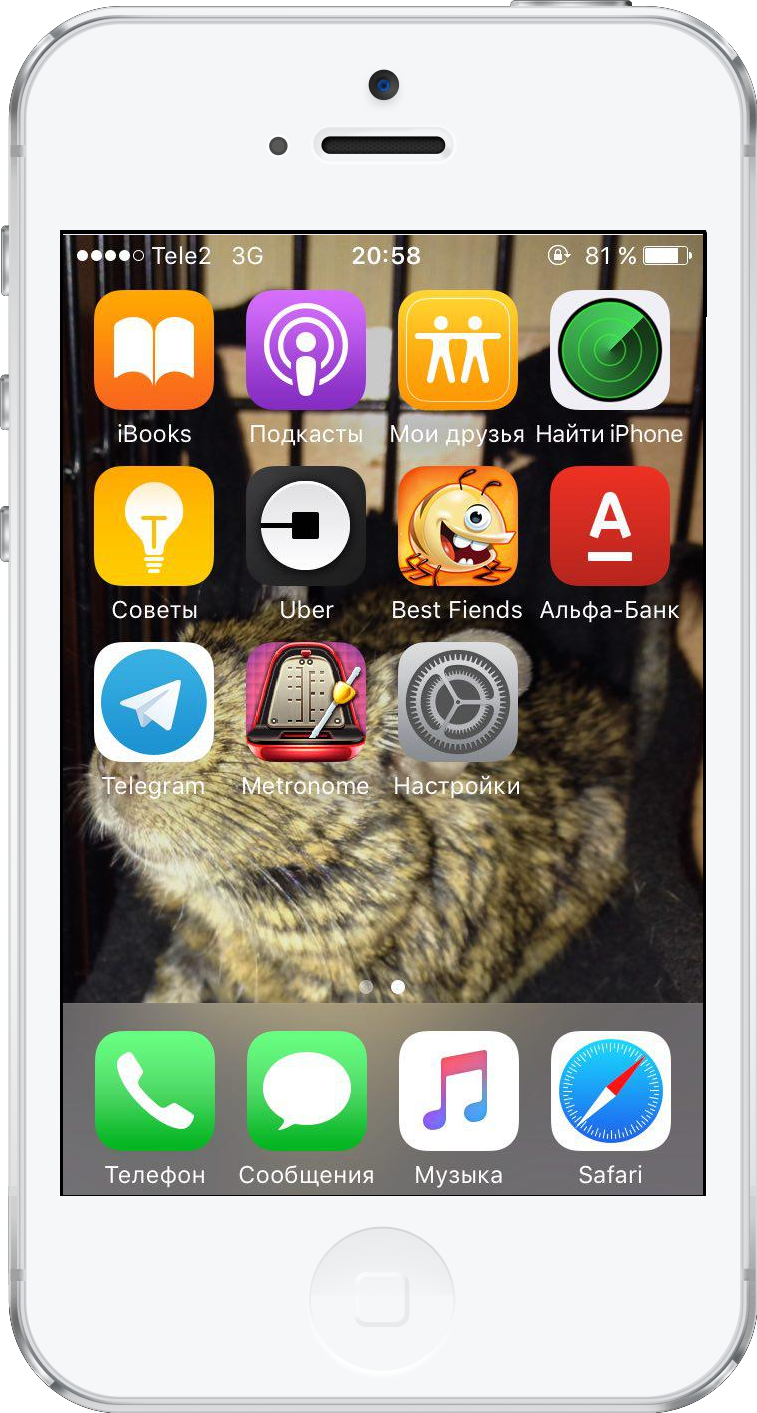

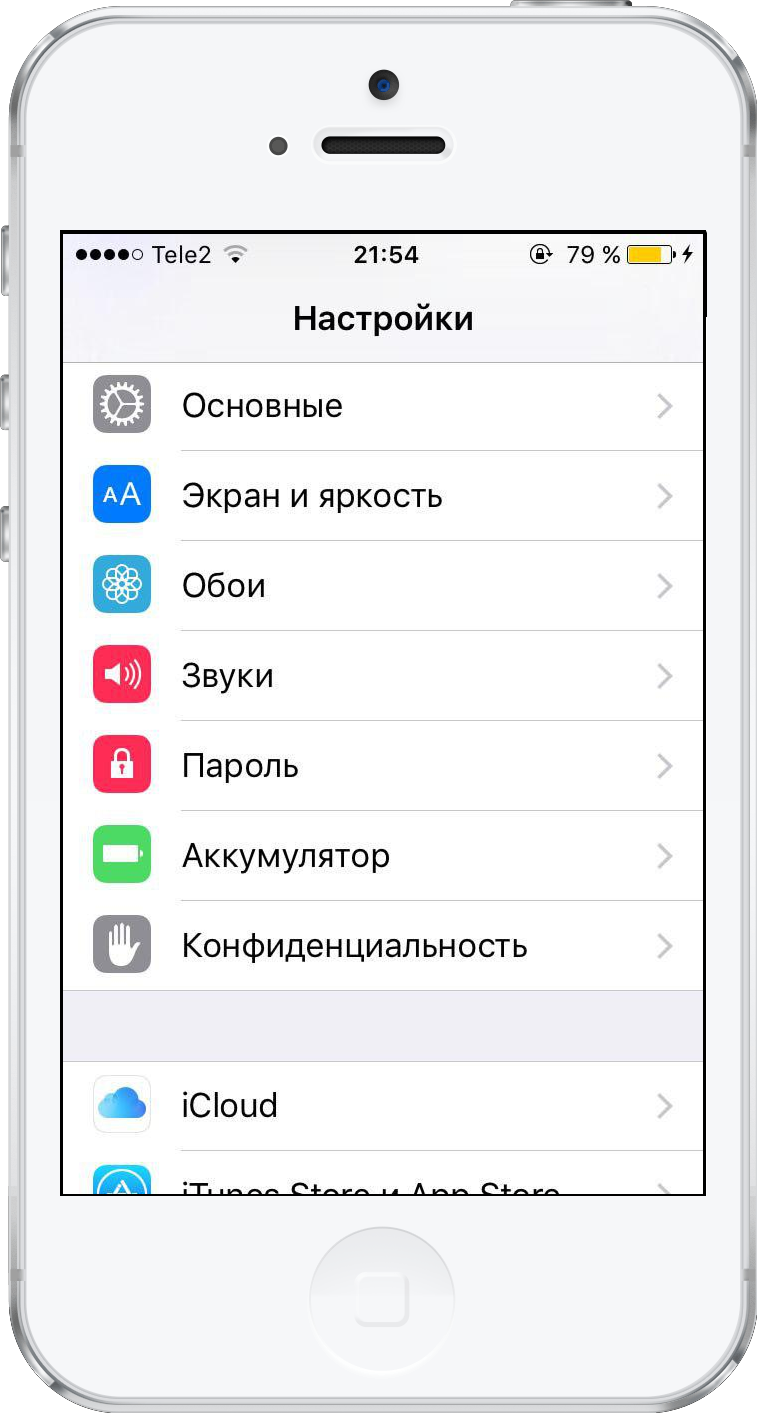
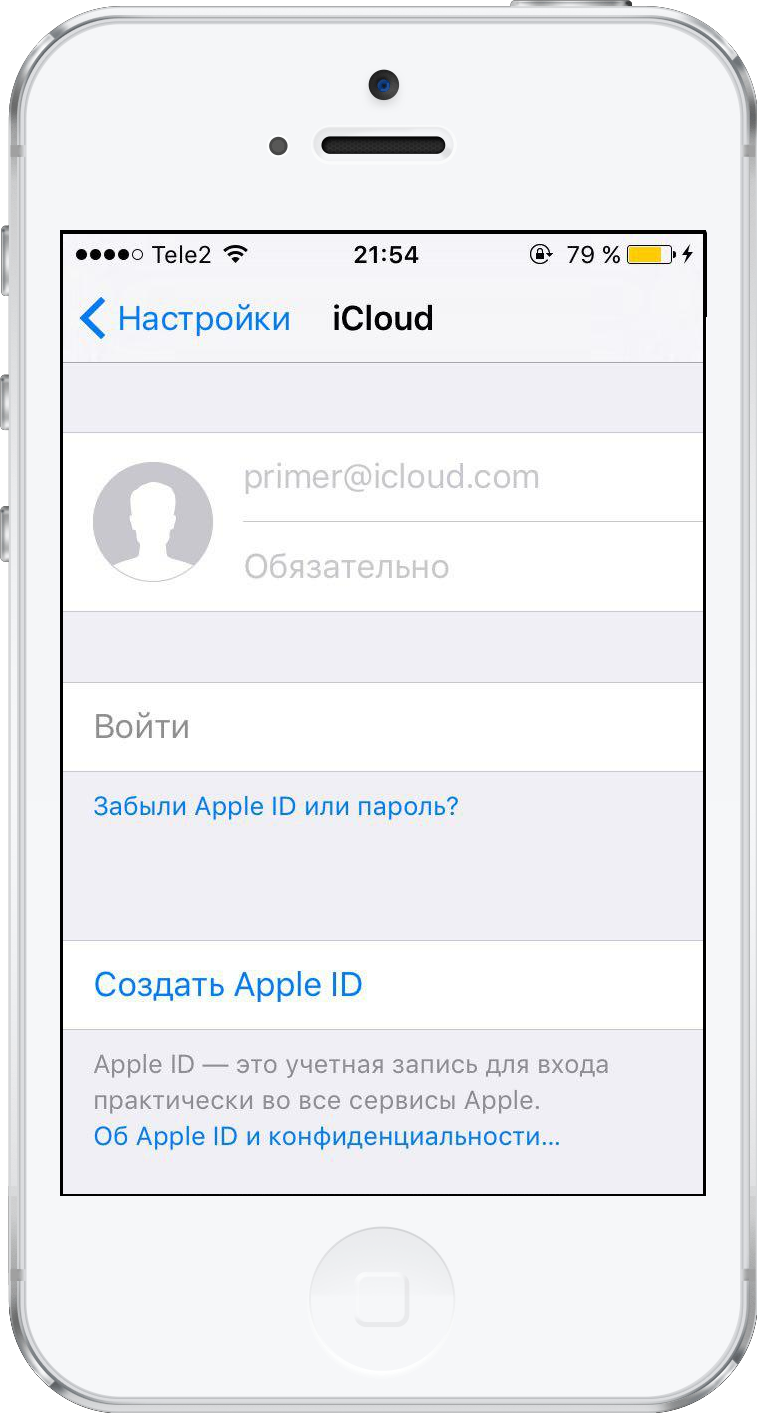
Krok 2:Z menu ustawień wybierz iCloud, a następnie Utwórz Apple ID.


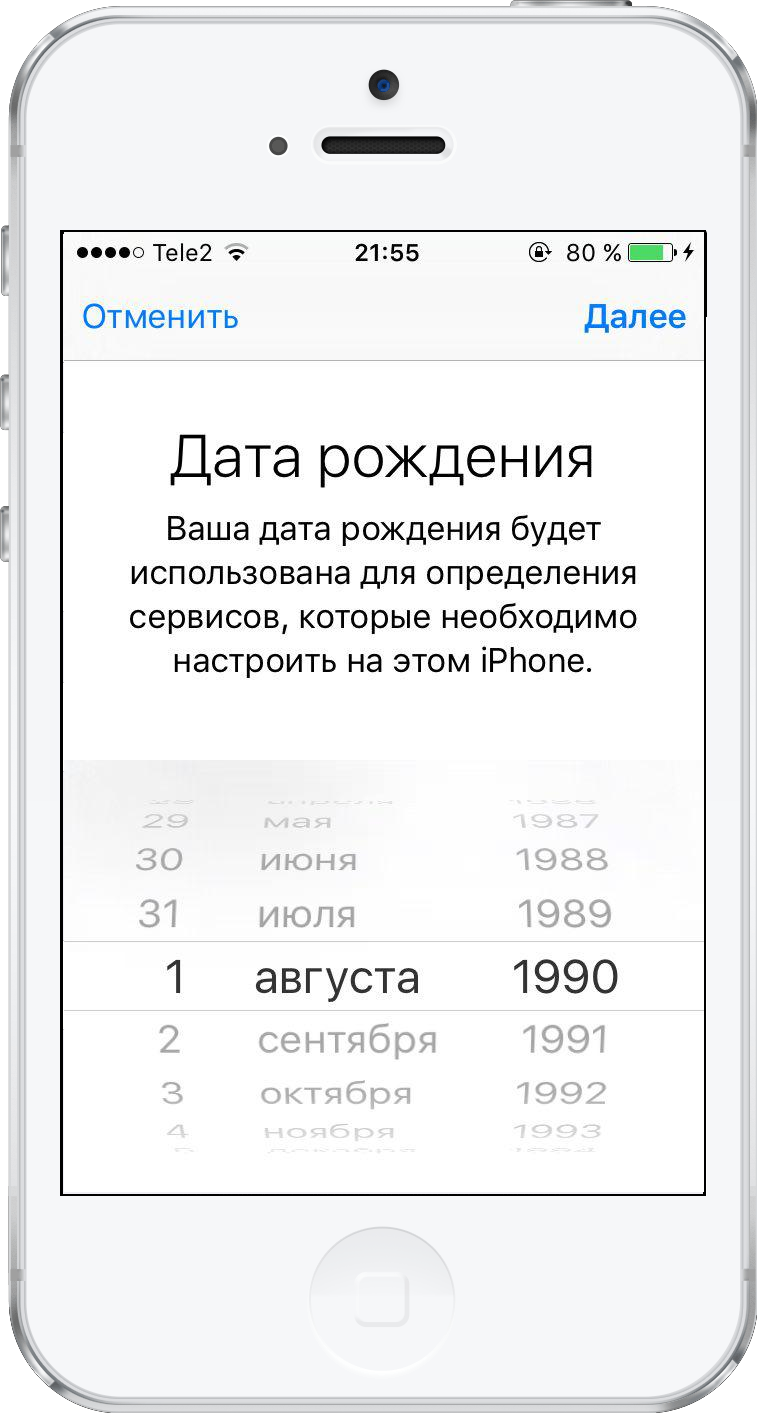
Krok3:Przewiń, aby ustawić datę urodzenia, a następnie dotknij Dalej.

Krok4:Wpisz swoje imię i nazwisko w odpowiednim polu. Kliknij Następny.


Krok 5:W polu e-mail możeszużyj poczty e-mail lub utwórz bezpłatną pocztę iCloud. W tym przewodniku sugerujemy utworzenie Apple ID przy użyciu istniejącego adresu e-mail, więc kliknij „Użyj obecnego adresu e-mail”.
To ważne!Jeśli chcesz używać swojego adresu e-mail w iCloud jako swojego Apple ID, wybierz opcję „Ustaw adres e-mail w iCloud”, a następnie postępuj zgodnie z instrukcjami wyświetlanymi na ekranie.
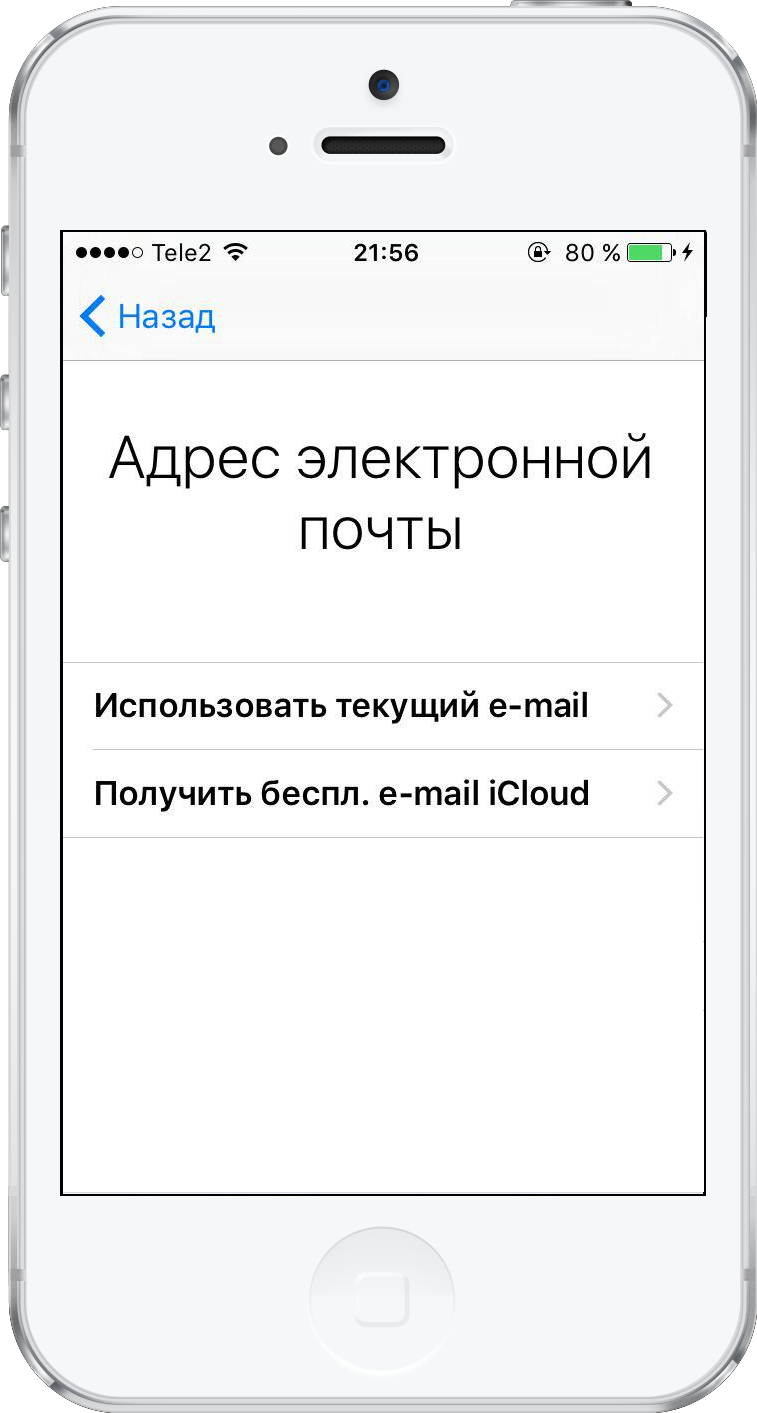

Krok6:W polu wejściowym wprowadź adres e-mail, którego chcesz używać jako swojego Apple ID. Kliknij Następny.

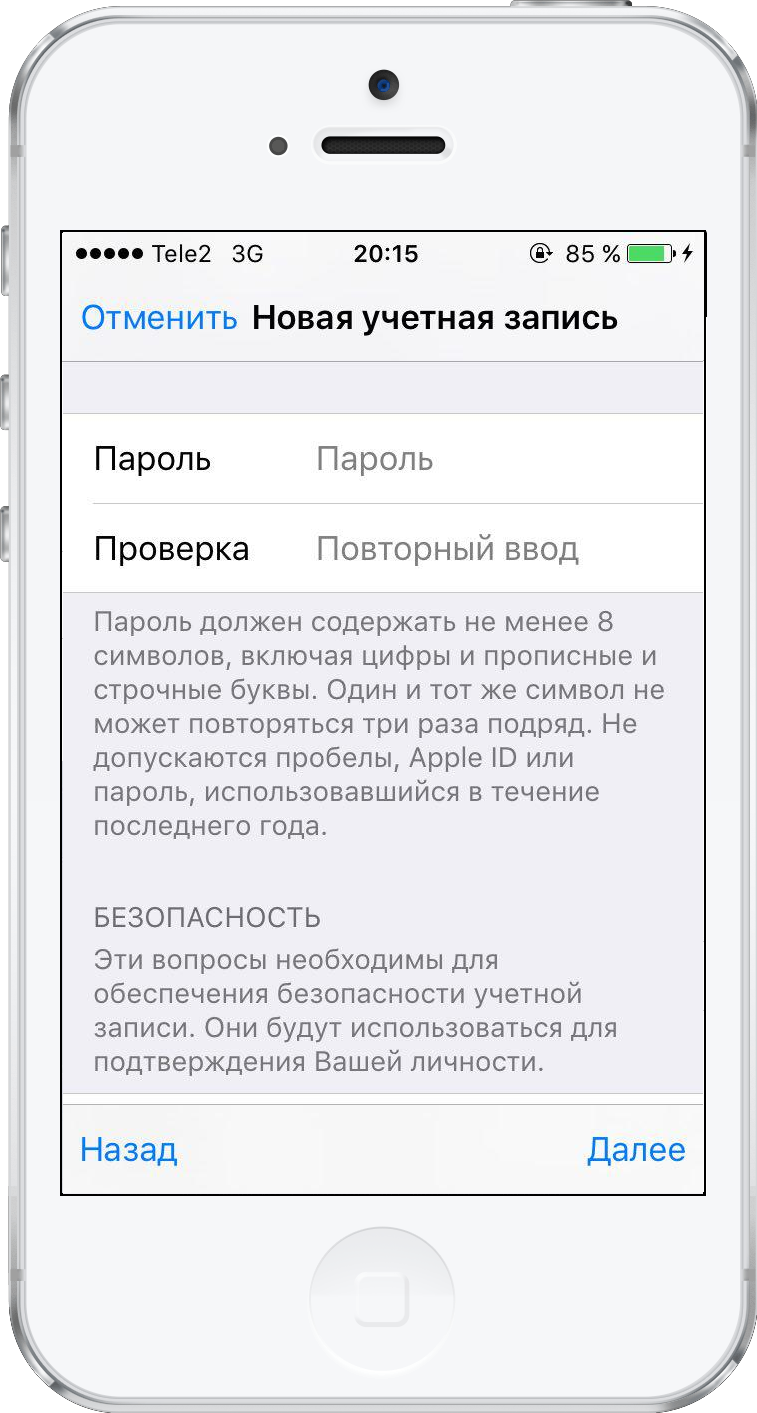
Krok7:Ustaw i potwierdź hasło do nowego Apple ID. Kliknij ponownie Dalej.

Krok 8:Pojawi się strona bezpieczeństwa z prośbą o wybranie trzech pytań bezpieczeństwa. Kliknij pierwsze pytanie, aby otworzyć menu wyboru.
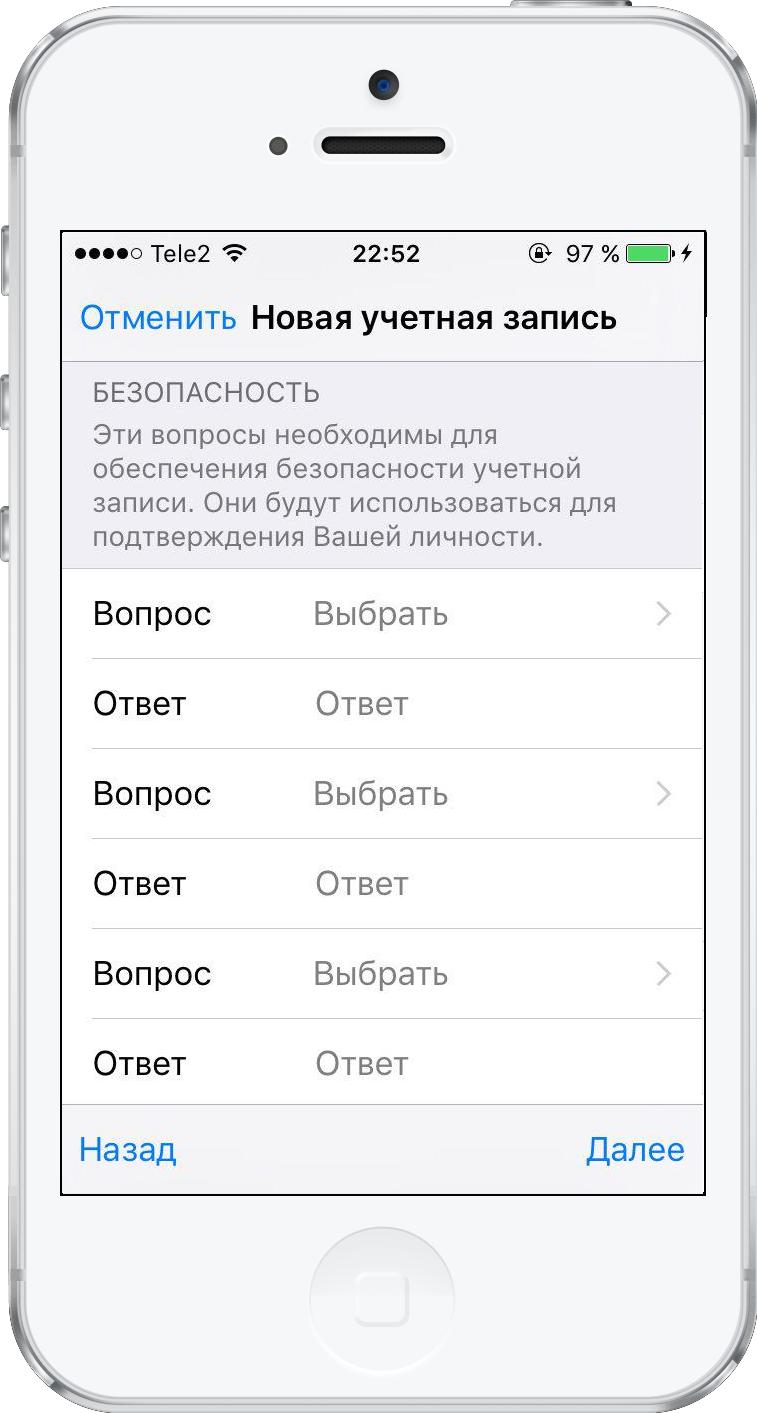

Krok 9:W wyświetlonym oknie dialogowym wybierz pytanie, które Ci się podoba.
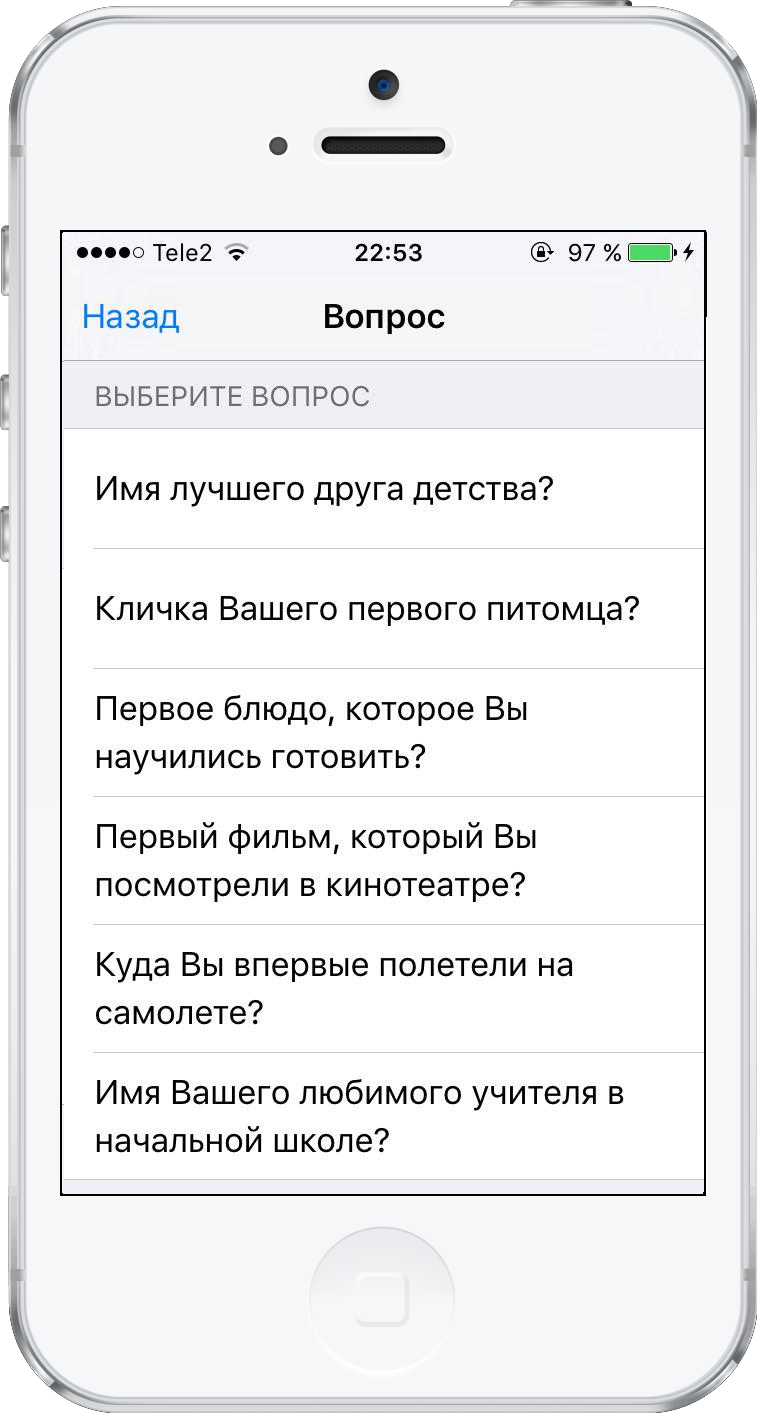

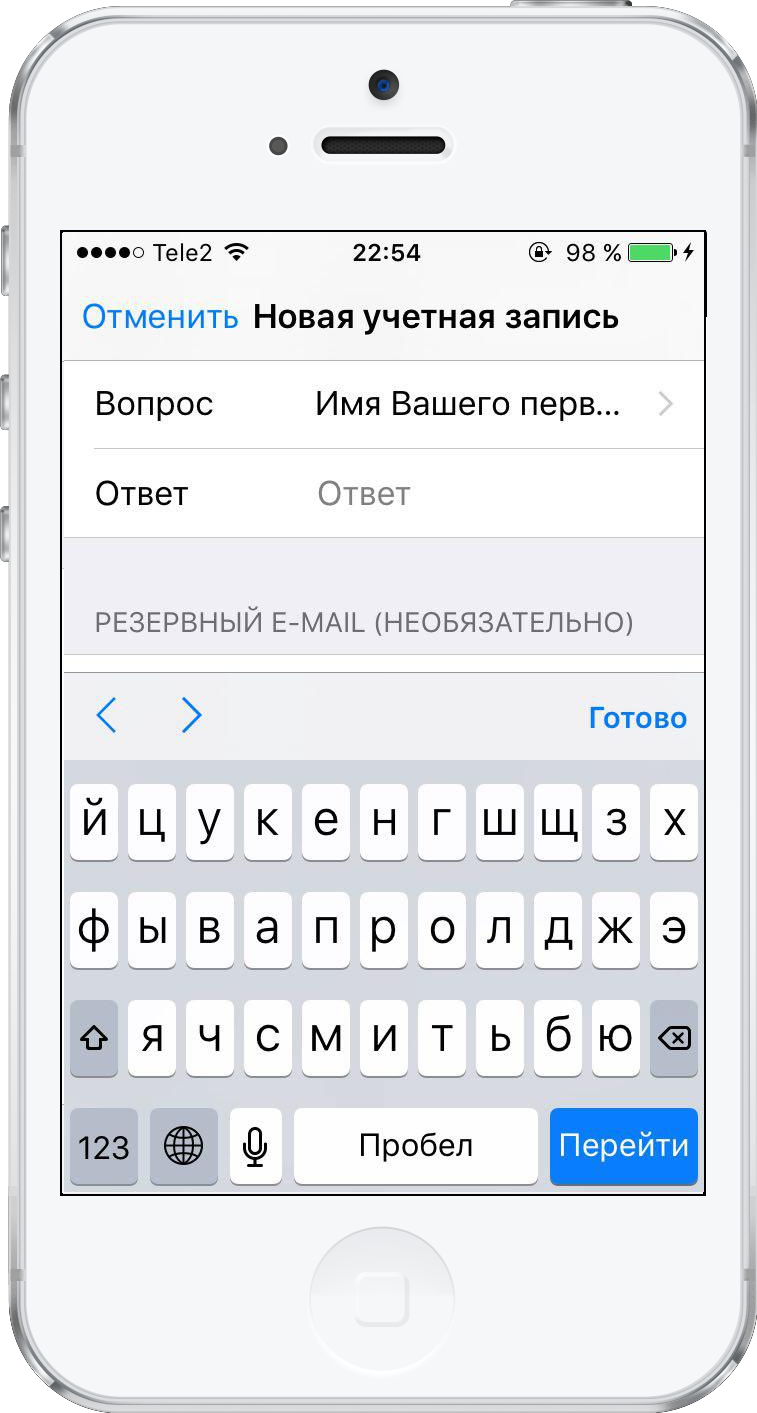
Krok 10:Zostaniesz automatycznie przekierowany na stronę bezpieczeństwa. Kliknij puste pole odpowiedzi dla wybranego pytania, aby rozpocząć wpisywanie odpowiedzi.
Powtórz kroki 8–10 dla pozostałych dwóch pytań.

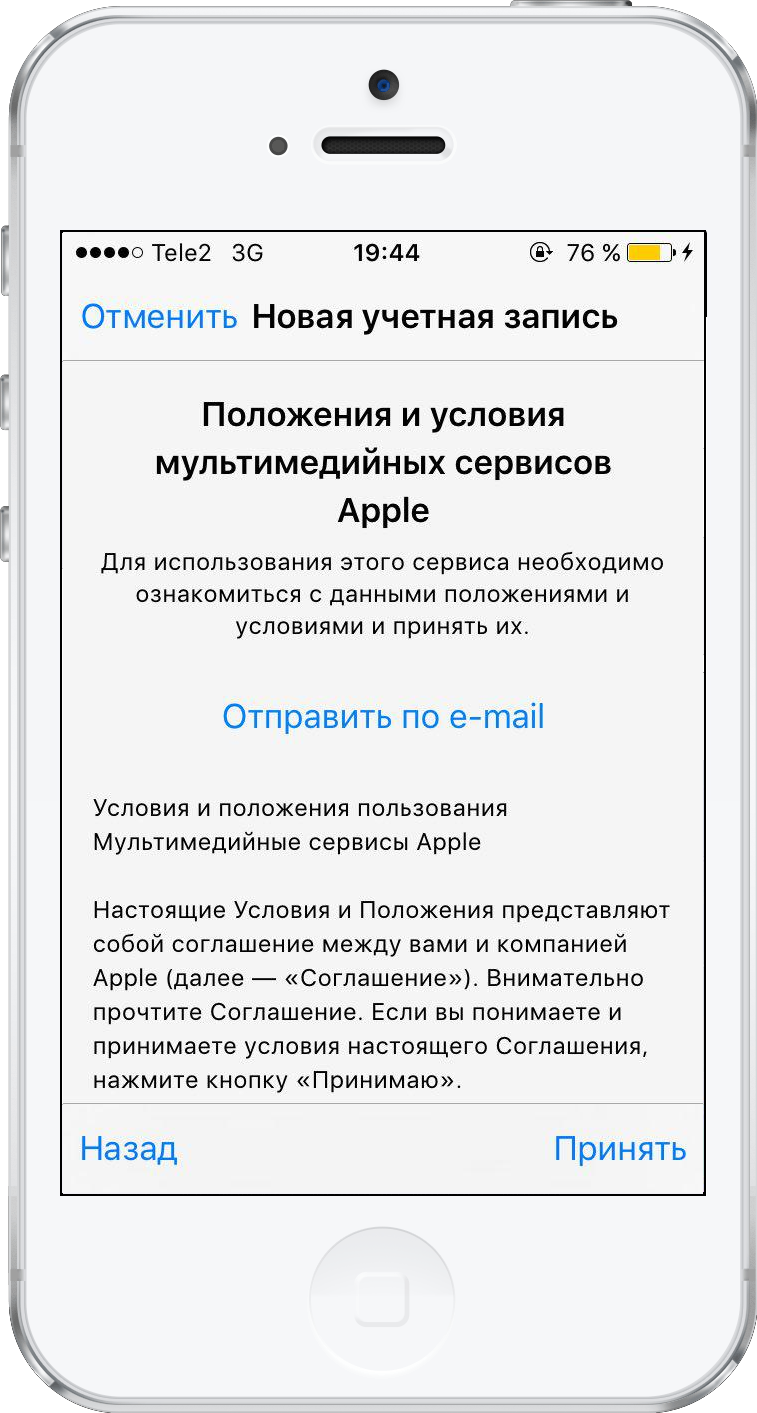
Krok 11:Po wybraniu trzech pytań zabezpieczających musisz zaakceptować „Warunki”, klikając „Akceptuję”.

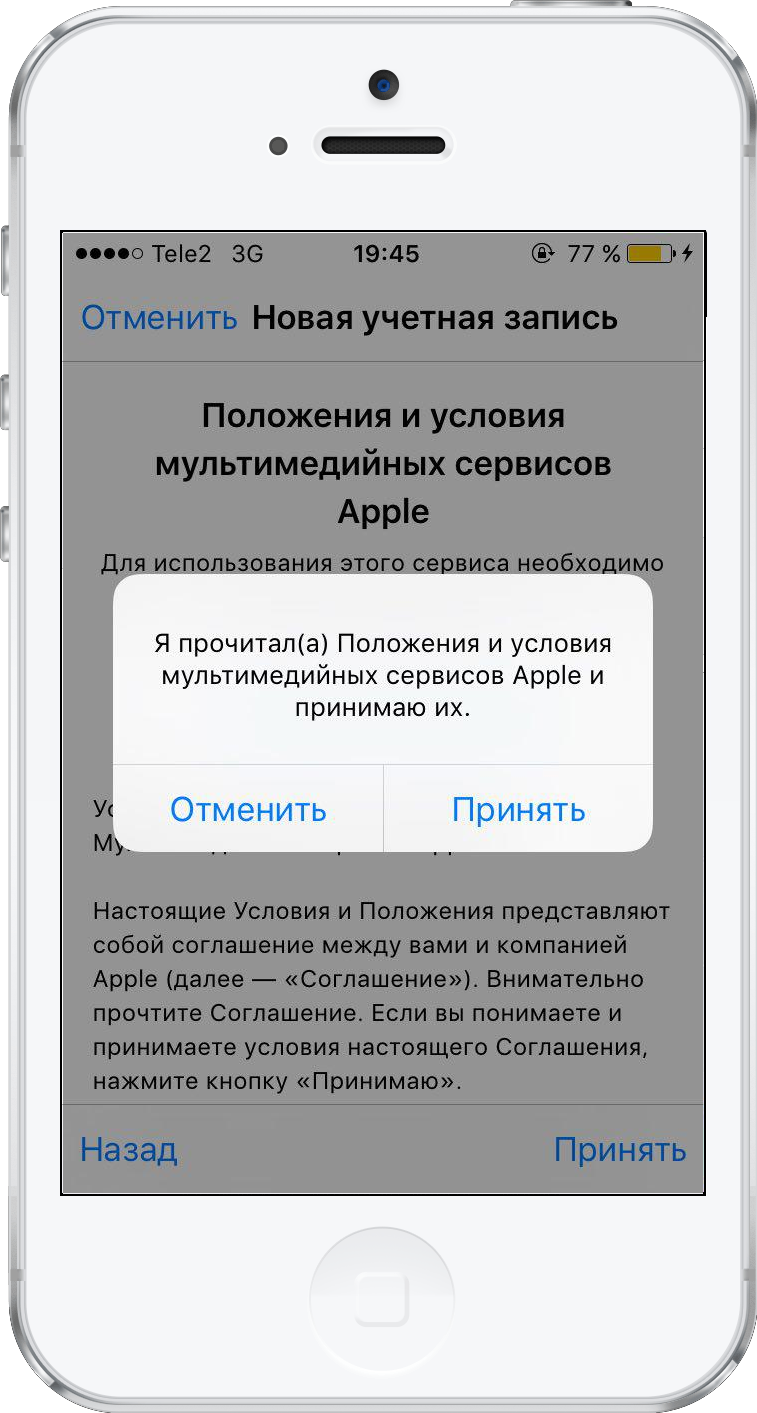
Krok 12:Kliknij „Zaakceptuj” ponownie, gdy na ekranie pojawi się inna umowa.

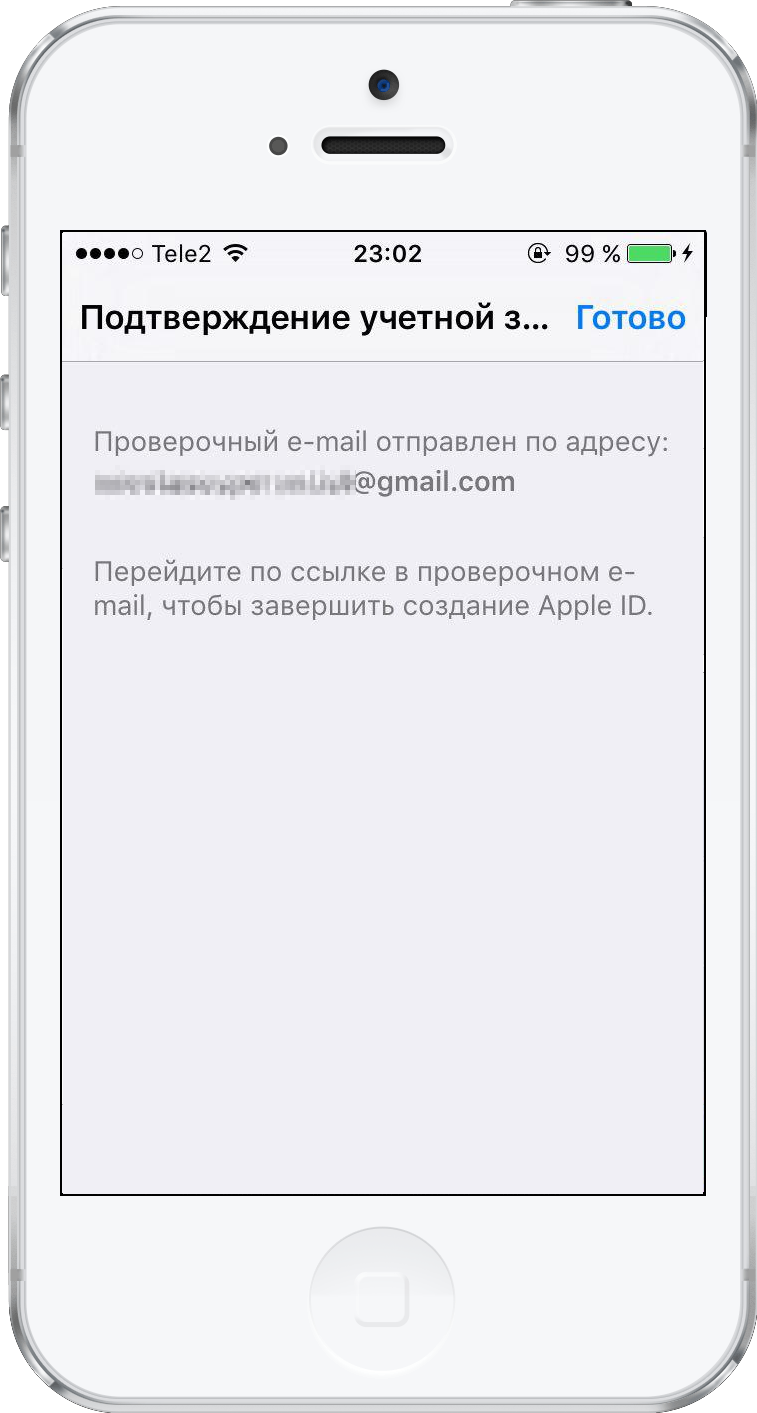
Krok 13:Na ekranie urządzenia pojawi się wiadomość weryfikacyjna.

Reklama
Reklama
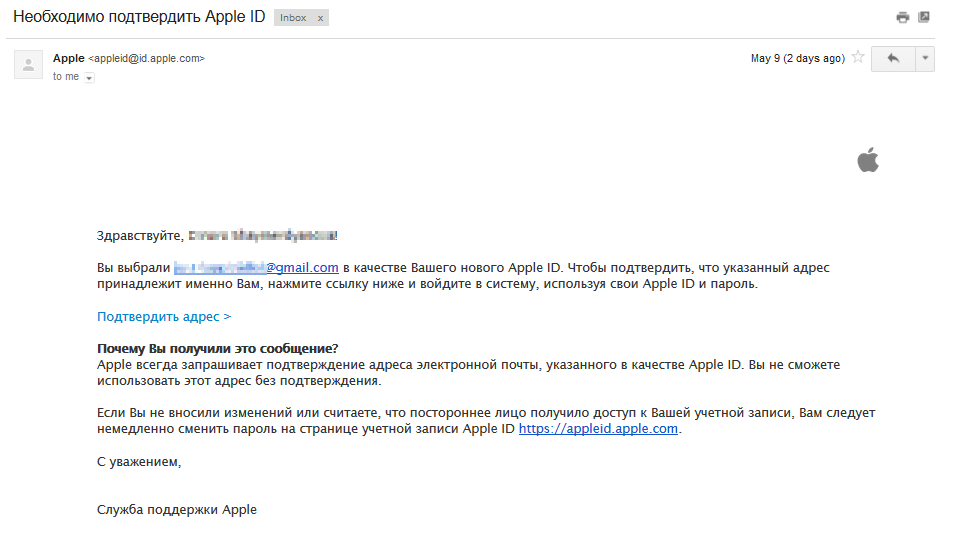
Krok14:Teraz musisz potwierdzić wprowadzony adres e-mail. Sprawdź swoją skrzynkę e-mail i kliknij link, aby zweryfikować swój adres.

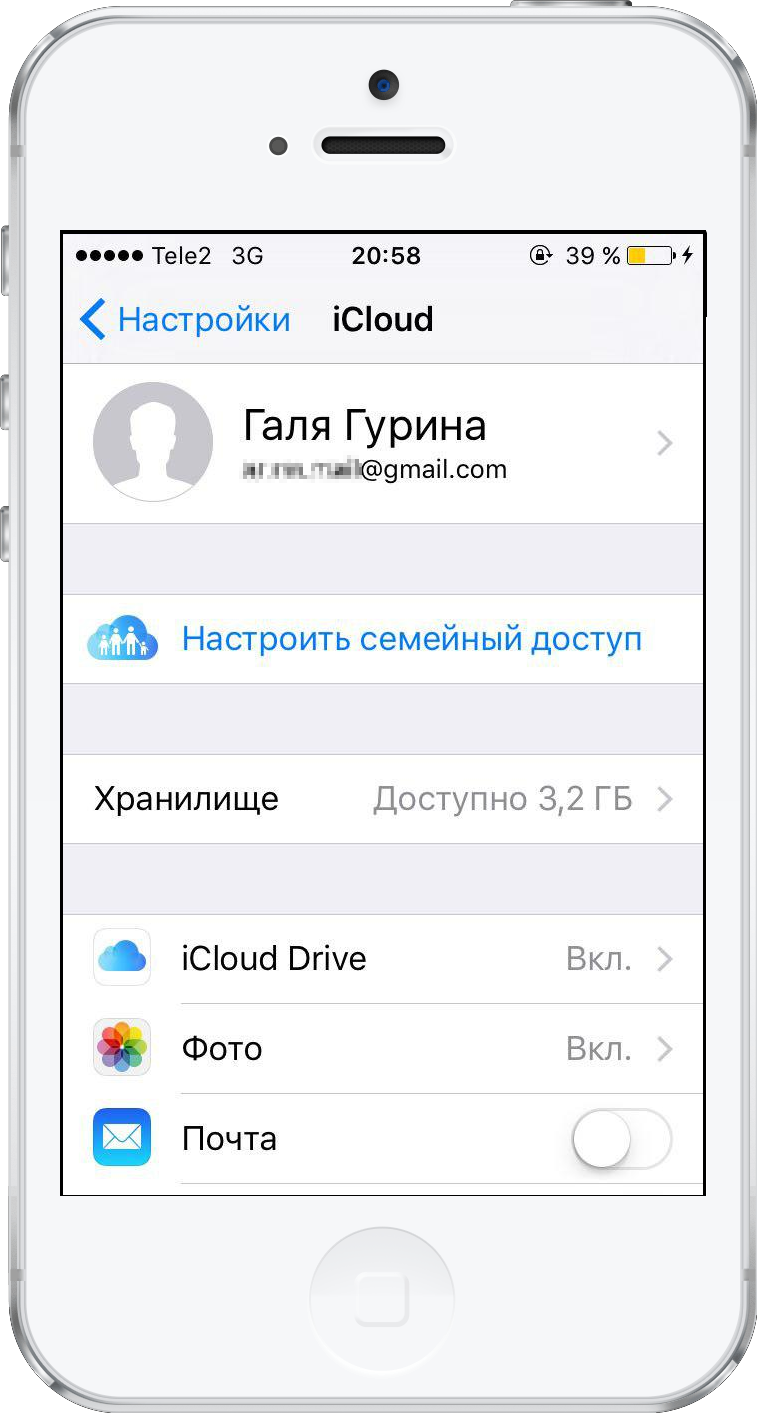
Krok15:Po potwierdzeniu adresu e-mail zostaniesz automatycznie autoryzowany na urządzeniu przy użyciu nowego Apple ID.

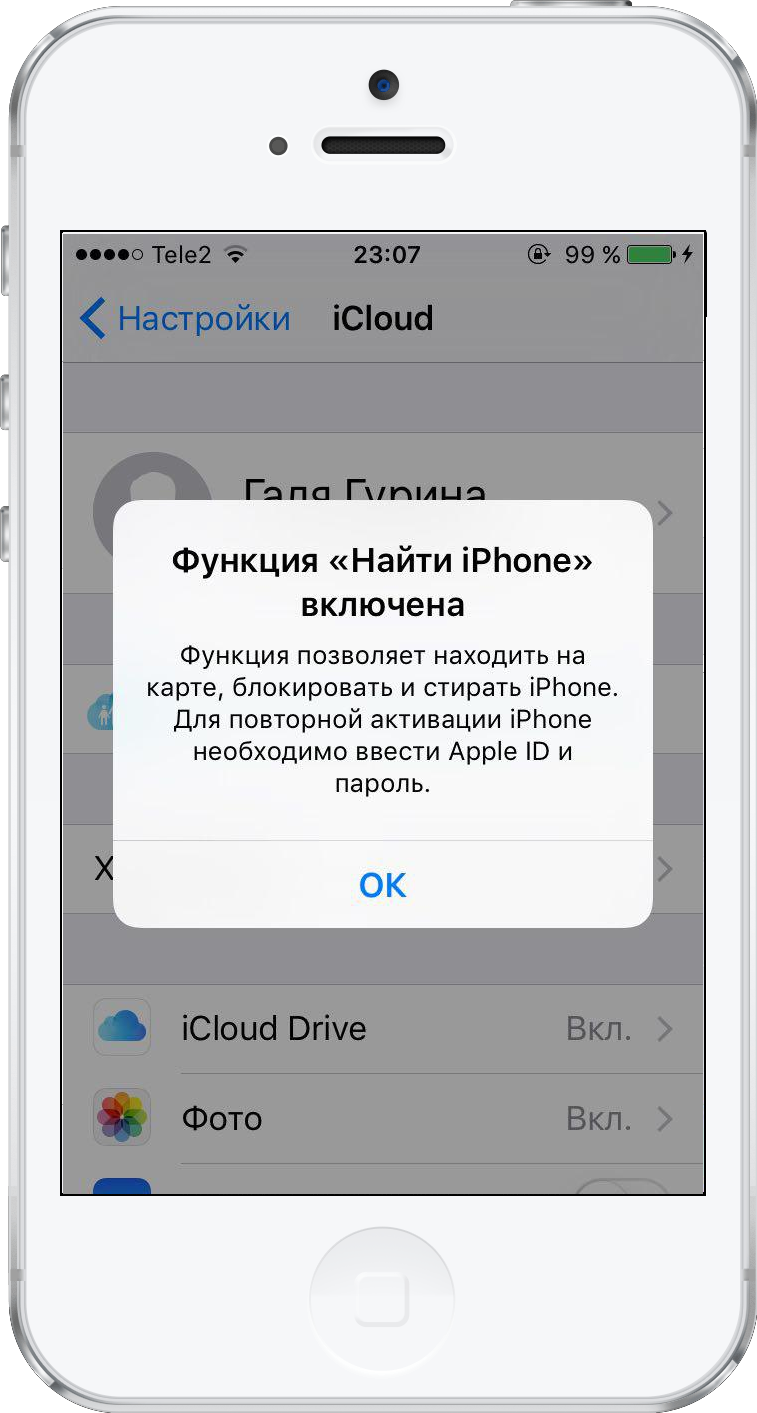
Krok 16:Znajdź iPhone / iPad stanie się automatycznie aktywny. Kliknij OK.

Jak utworzyć identyfikator Apple ID z komputera dla iPhone'a
Możesz także utworzyć nowy identyfikator Apple ID na komputerze w przeglądarce, klikając opcję Utwórz Apple ID w witrynie Apple ID (https://appleid.apple.com/).
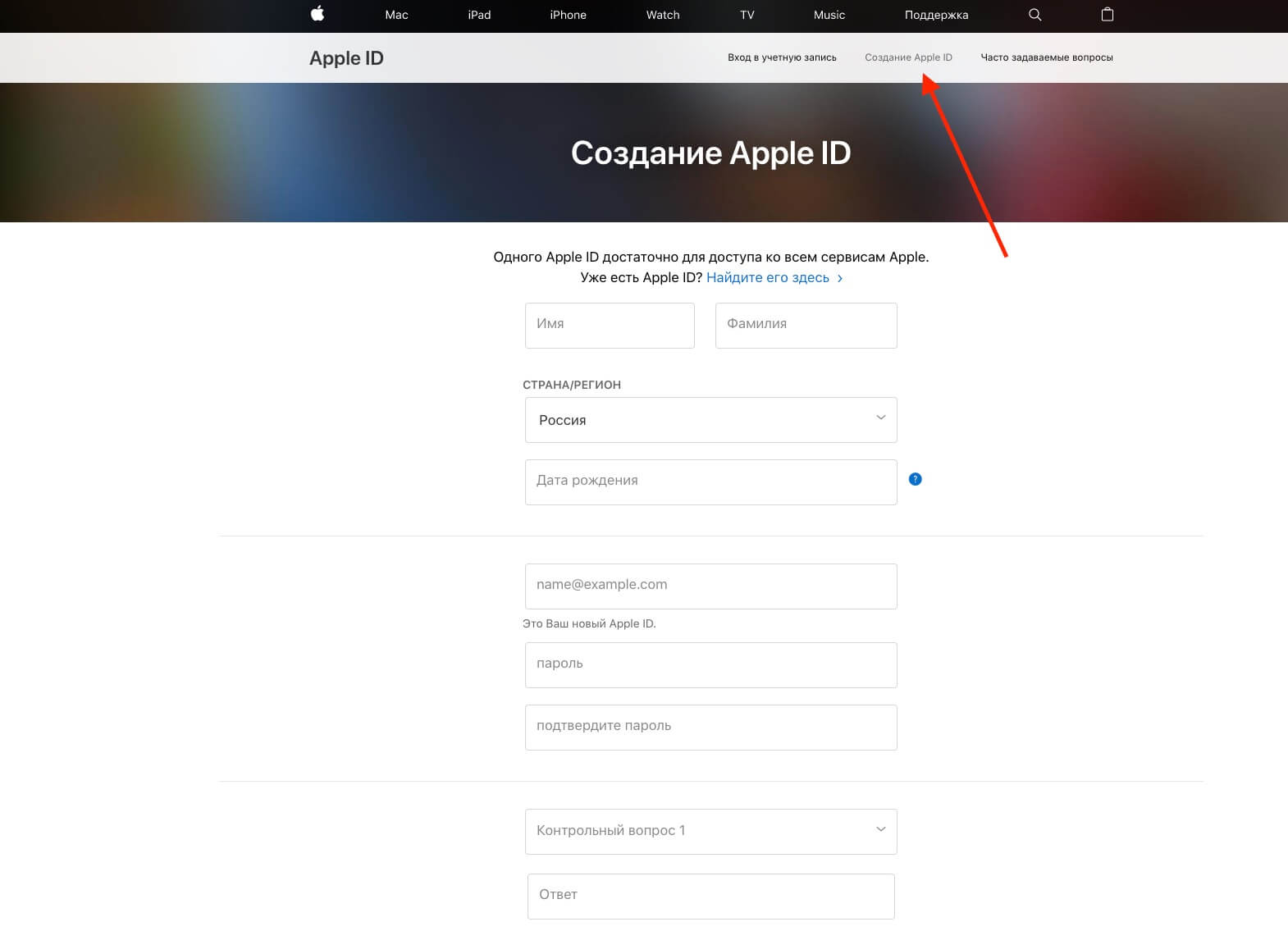

Jednak w tym przypadku Apple poprosi Cię o wpisanieniestandardowy e-mail, aby utworzyć adres iCloud. Jeśli utworzysz nowy identyfikator za pośrednictwem witryny Apple ID, pierwotny adres pozostanie powiązany z Twoim Apple ID.
Dlatego jeśli chcesz używać tylko adresu e-mail jako identyfikatora Apple IDiCloudbez łączenia innych adresów e-mail, a następnie doWpisując swój adres e-mail, wybierz opcję „Utwórz wiadomość e-mail w iCloud”. Wtedy jedynym adresem e-mail powiązanym z Twoim Apple ID będzie Twój adres e-mail iCloud.
Jak utworzyć identyfikator Apple ID bez łączenia karty
Możesz utworzyć identyfikator Apple ID bez łączenia z nim karty pieniężnej. Odbywa się to za pośrednictwem App Store.
Krok 1:Przejdź do App Store na swoim iPhonie lub komputerze.
Krok 2:Znajdź i wybierz dowolną bezpłatną aplikację lub grę, kliknijPobieranie.
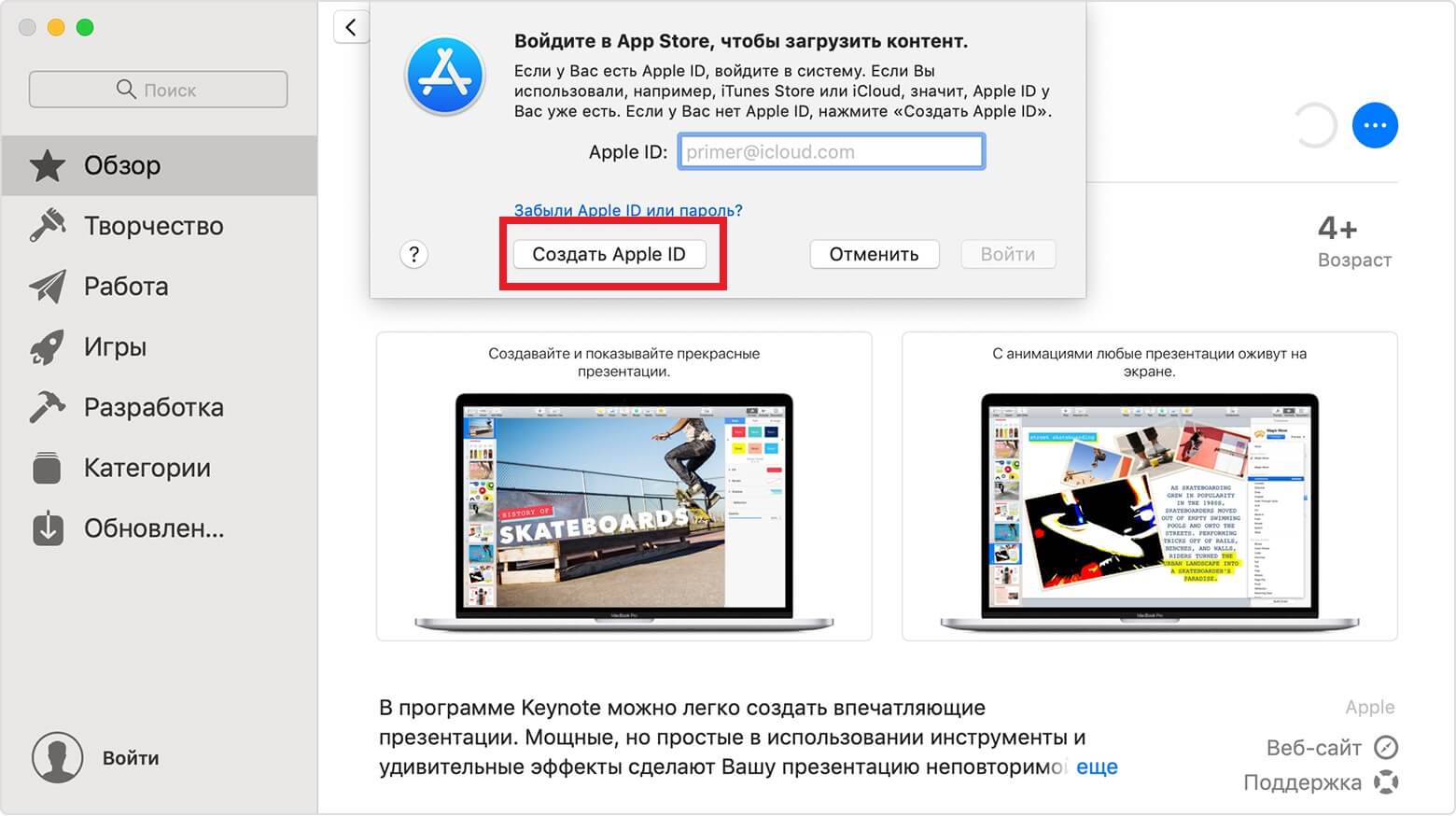
Krok 3:W wyświetlonym oknie wybierzStworzyć Apple ID.
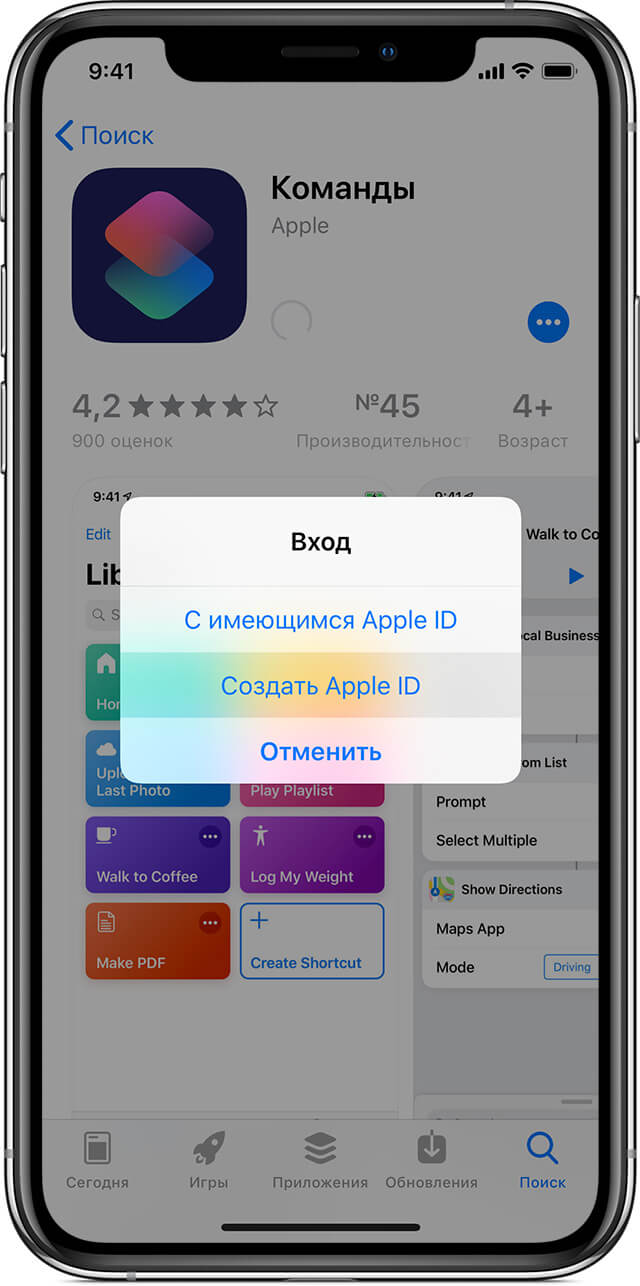

Krok 4:Wypełnij wszystkie wymagane pola zgodnie z instrukcjami powyżej. Na etapie wprowadzania metody płatności należy wybrać opcjęNie... Następnie zakończ proces tworzenia konta.
Uwaga:Podczas tworzenia identyfikatora Apple ID w Ustawieniach, jak w przypadku powyższych metod, nie ma opcji „nie”; nie będzie. Aby nie łączyć karty, musisz użyć tylko tej metody.
Na komputerze PC to samo można zrobić za pośrednictwem iTunes. Znajdź bezpłatną aplikację, kliknij „pobierz”, a następnie wybierz opcjęStworzyć Apple ID.

Reklama
Reklama
W pobliżu punktu „Metoda płatności” wybierz swój ulubionyNie.
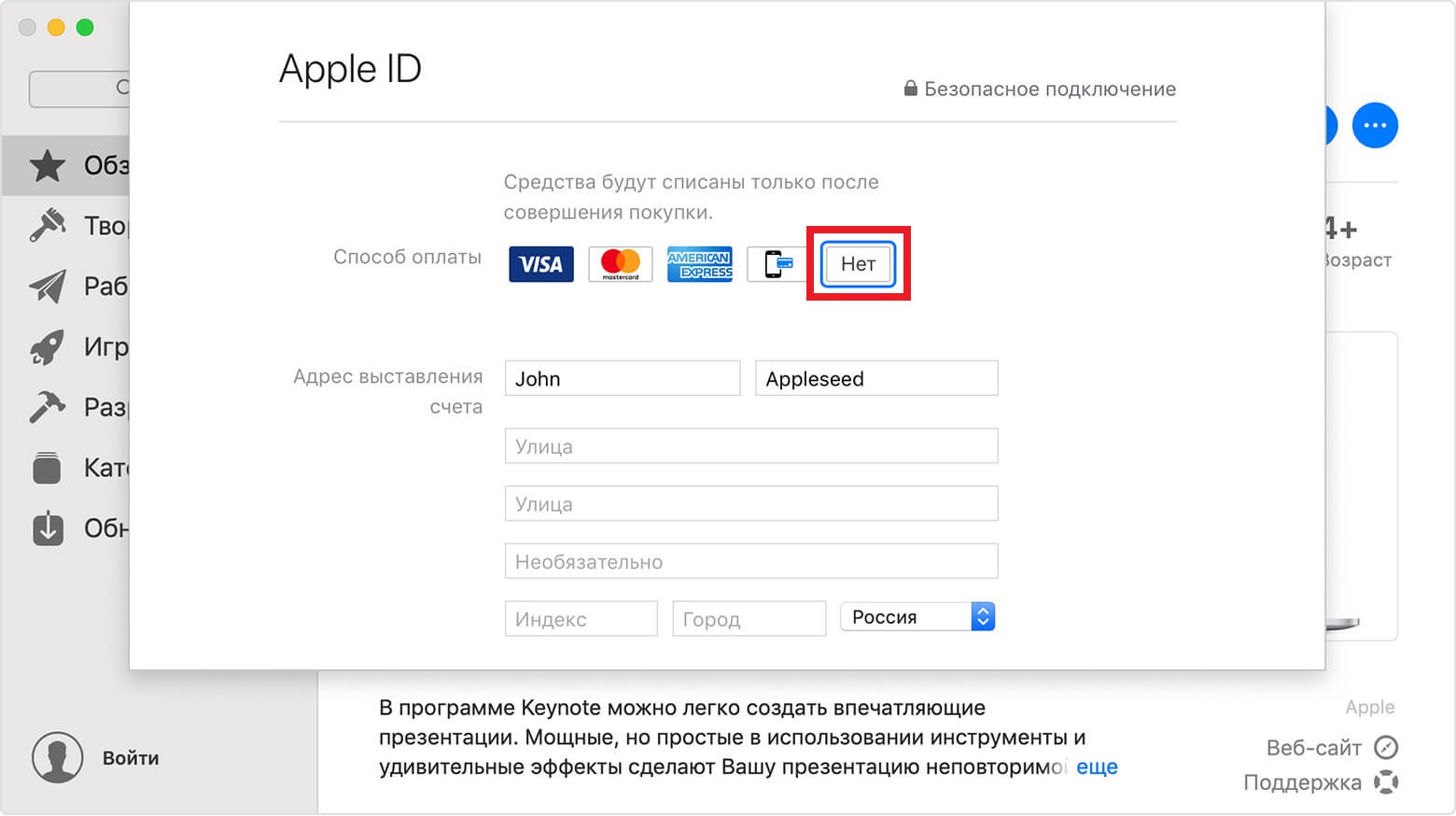

Tworząc taki Apple ID, możesz łatwozainstalować dowolne bezpłatne gry i aplikacje z App Store. W takim przypadku nie można użyć karty pieniężnej. Metoda iTunes działa nie tylko na komputerze Mac, ale także na komputerze z systemem Windows.