Wirtualny asystent Siri słynie z wykonywania poleceń głosowych, ale można z nim także wchodzić w interakcję
Włączając funkcję „Wprowadź tekst dla Siri”, możesz korespondować z wiadomościami asystentów. Polecenie tekstowe „ustaw licznik na 5 minut” zostanie wykonane w taki sam sposób, jak polecenie głosowe.
Reklama
Reklama
Ta opcja jest częścią Universal Access w systemie Mac OS, podobnie jak w systemie iOS.
Jak napisaćSiriwiadomości doMac OS
Funkcja dostępna w systemie macOS High Sierra 10.13 i nowszych.
- Przejdź do menu Apple i wybierz „Preferencje systemowe”.
- Następnie wybierz „Universal Access”, a w menu bocznym kliknij „Siri”.
- Zaznacz pole obok „Wpisz tekst Siri”.
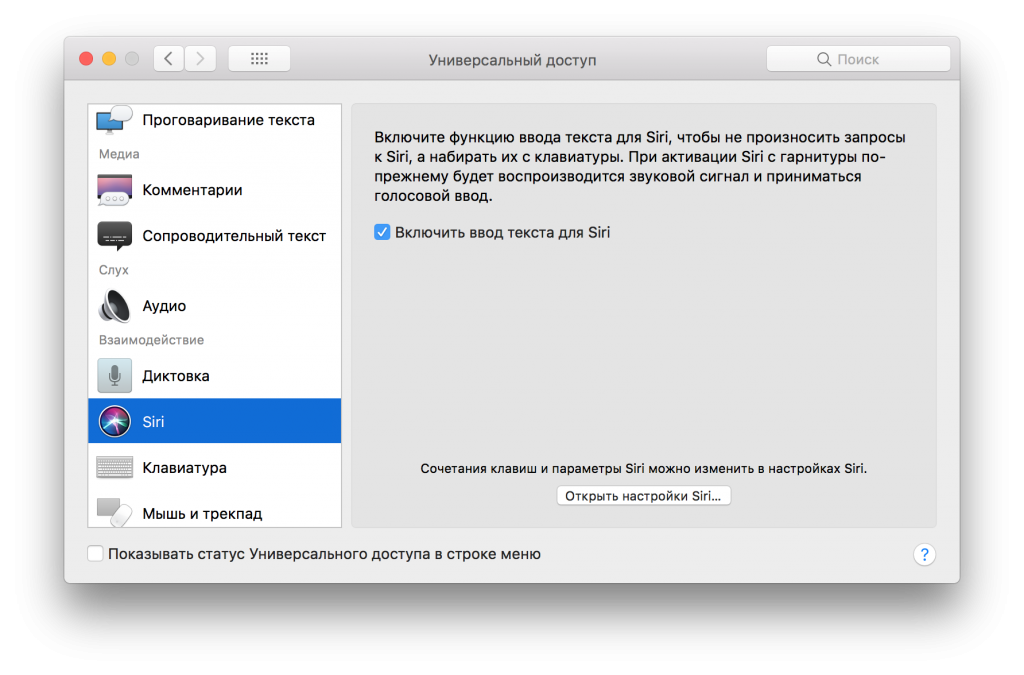

- Zamknij ustawienia.
Teraz możesz wysyłać polecenia Siri w formie wiadomości zamiast wypowiadać je na głos.
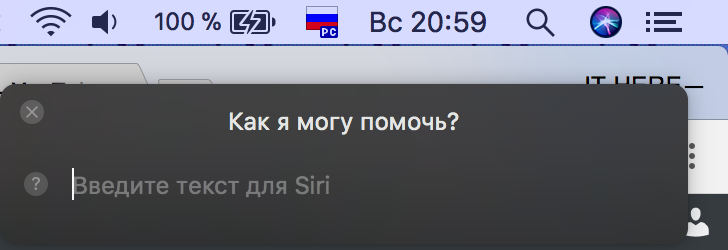

Siri aktywuje się jak poprzednio - naciskającna ikonę w prawym górnym rogu ekranu, klikając ikonę w doku lub kombinację klawiszy. Ale teraz nie musisz wypowiadać polecenia na głos, możesz wprowadzić je w formie tekstu.
Jeśli nie wiesz, co potrafi Siri, możesz przeczytać ten artykuł. Zalecamy również przeczytanie o ukrytych możliwościach wirtualnego asystenta.