Jeśli konfigurujesz nową sieć w domu lub z innego powodu chcesz poznać swoje IP, zrób to
Reklama
Reklama
Jak znaleźć wewnętrzny adres IP komputera Mac
Istnieją trzy proste i szybkie sposoby znalezienia adresu IP na dowolnym komputerze Mac, w tym Macbook, Macbook Pro, Mac Mini, Mac Pro, Macbook Air itp.
- Poprzez Preferencje systemowe
1)Z paska menu wybierzApple>Ustawienia systemowe.
2)Wybierz sekcjęSieć.
Reklama
Reklama
3)Jeśli nie jest jeszcze wybrana, wybierz swoją domową sieć Wi-Fi po lewej stronie.
Twój adres IP będzie wyświetlany bezpośrednio poniżej stanu połączenia.
Przeczytaj także: Jak zapomnieć o sieci Wi-Fi na iPhonie, iPadzie i komputerze Mac


- Za pomocą paska menu
1)PrzytrzymajOpcjana klawiaturze.
2)Kliknij ikonęWi–Fina pasku menu, cały czas przytrzymując klawisz.
Twój adres IP pojawi się na etykiecie opcji pod bieżącą siecią Wi-Fi.
Reklama
Reklama


Na pasku menu nie ma ikony Wi-Fi, ale chcesz ją dodać? Następnie wybierz ikonęApple>Ustawienia systemowe, otwórz sekcjęSieći kliknij znacznik wyboru obokPokaż stanWi-Fi na pasku menu.


- Za pośrednictwem programu Terminal
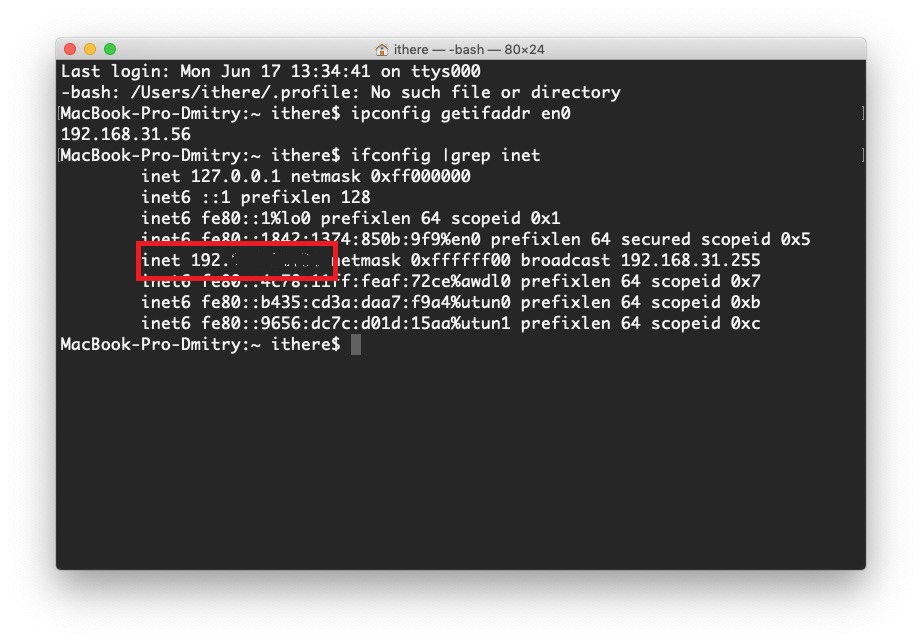
Istnieje bardziej skomplikowany sposób sprawdzenia adresu IP w systemie MacOS. Otwórz programTerminali skopiuj do niego następujące polecenie:
ipconfig getifaddr en0
Twoje IP pojawi się bezpośrednio pod poleceniem.


Jest jeszcze jedno polecenie, za pomocą którego możesz znaleźć swój adres IP. Zapewnia dostęp do dodatkowych informacji:
ifconfig | grep inet

Jak znaleźć zewnętrzny adres IP komputera Mac i PC
Zewnętrzny adres IP jest uważany za „publiczny”, więcmożna go znaleźć w Internecie na kilka sposobów. Aby to zrobić, musisz użyć dokładnie komputera Mac lub PC, którego adres chcesz sprawdzić. Tak, poniższe metody dotyczą również komputerów z systemem Windows.
- PrzezGoogle
Otwórz wyszukiwarkę Google i wpisz „Adres IP” lub „Jakie jest moje IP?” Na samej górze wyników zobaczysz swój zewnętrzny adres IP.


- Przez terenJaki jest mój adres IP
Istnieje wygodna witryna, która również pomoże Ci znaleźć zewnętrzny adres IP. Wejdź na https://whatismyipaddress.com, a od razu zobaczysz swój adres IP. Podobna witryna: https://www.whatsmyip.org.


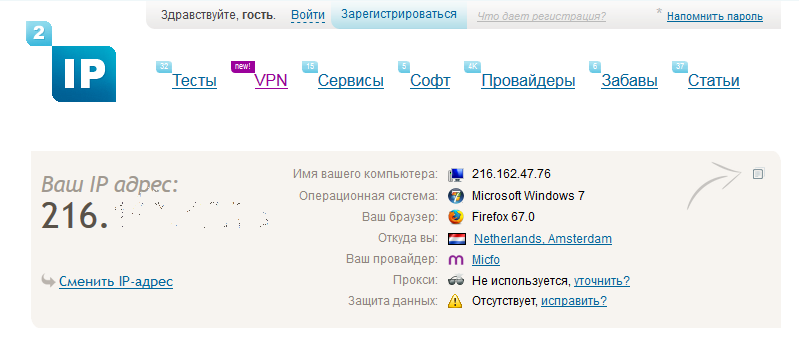
- Za pośrednictwem strony internetowej 2ip.ru
Tutaj schemat jest tak prosty, jak na stronach.powyżej. Po prostu przejdź do strony https://2ip.ru/, a natychmiast zobaczysz swój zewnętrzny adres IP. Ponadto na tej stronie dostępne są dodatkowe przydatne usługi. Na przykład możesz sprawdzić prędkość Internetu, swoją anonimowość i wiele więcej.

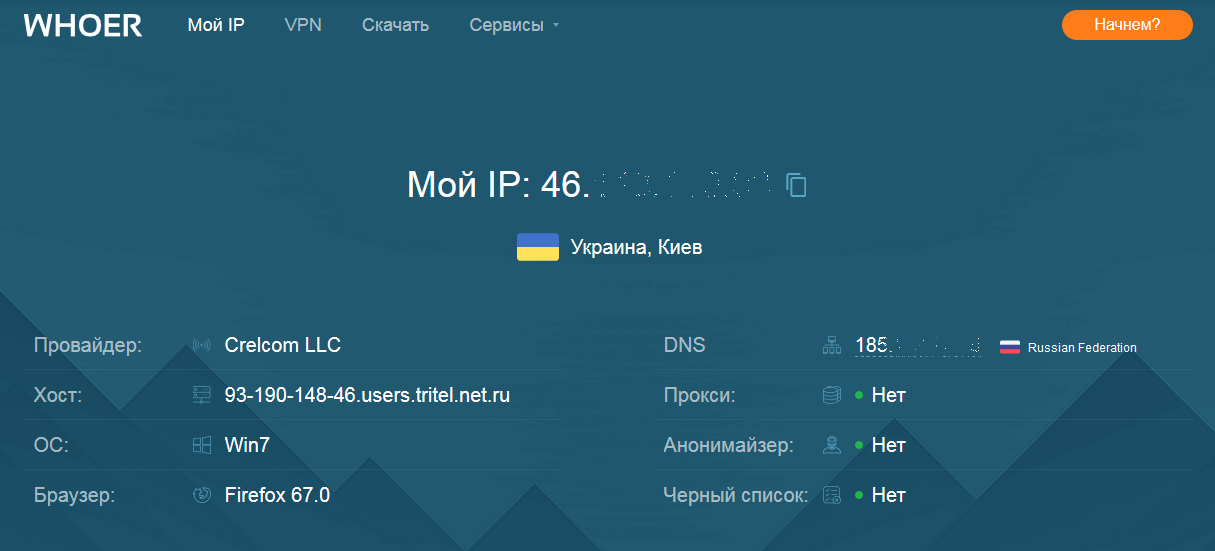
- Za pośrednictwem witrynyWhoer
Kolejną przydatną stroną jest https://whoer.net/ru, ponieważ na niej znajdziesz nie tylko swój adres IP, ale także inne przydatne informacje o swoim komputerze.

Znalezienie zewnętrznego i wewnętrznego adresu IP komputera Mac jest bardzo łatwe. Ponadto dostępnych jest wiele różnych sposobów. Mamy nadzieję, że ten samouczek był dla Ciebie przydatny.