Jeśli Twoje urządzenie iOS znajduje się w centrum serwisowym lub chcesz dowiedzieć się, czy zostało skradzione, zagubione lub objęte gwarancją
- Gdzie jest numer seryjny iPhone'a?
- Znajdź numer seryjny za pomocą iTunes
- W menu O tym urządzeniu
- Sprawdzanie iPhone'a według numeru seryjnego
Gdzie jest numer seryjny iPhone'a?

 Jak wygląda numer seryjny iPhone'a
Jeśli nadal zachowujesz oryginalne opakowanie ze swojego urządzenia, numer seryjny możesz znaleźć na etykiecie z kodem kreskowym.
Reklama
Reklama
Dla użytkowników iPada i iPoda Touch: numer seryjny Twojego urządzenia znajduje się z tyłu obudowy u dołu podstawy, jest wygrawerowany.

 Dla użytkowników:
- iPhone'a 3G
- iPhone'a 3GS
- iPhone 4 (model GSM)
- iPhone'a 4s
Numer seryjny urządzenia jest wydrukowany na tacce SIM wraz z numerem IMEI urządzenia.
Reklama
Reklama
Dla użytkowników:
- iPhone'a 7
- iPhone'a 7 Plusa
- iPhone'a 6s
- iPhone'a 6s Plus
- iphone 6
- iPhone'a 6 Plusa
- iPhone’a SE
- iphone 5s
- iphone 5c
- iPhone'a 5
Numer seryjny można znaleźć tylko na pudełku urządzenia, w ustawieniach urządzenia lub w iTunes. Poniżej pokażemy, jak to zrobić.
Znajdź numer seryjny za pomocą iTunes
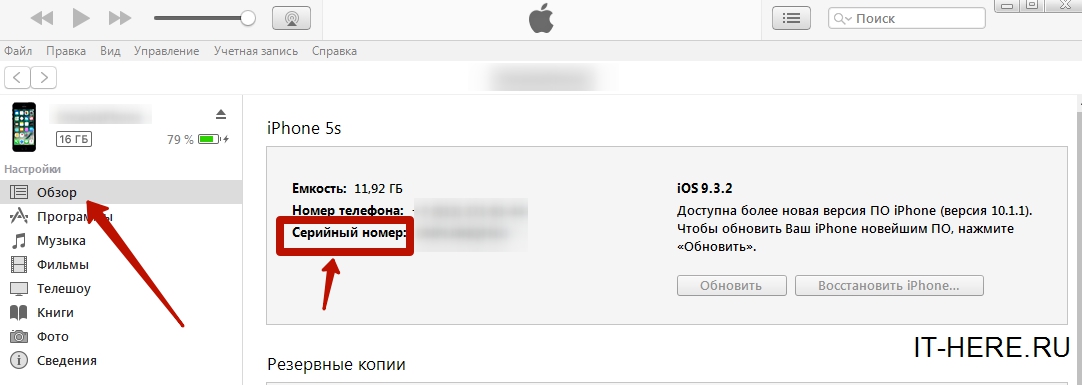
 Gdzie znaleźć numer seryjny w iTunes
Podłącz urządzenie do komputera Mac lub PC, uruchom iTunes i kliknij nazwę urządzenia, aby otworzyć kartę Przeglądaj. Obok miniatury modelu zobaczysz nazwę urządzenia, jego pojemność i numer seryjny. Możesz także skopiować numer seryjny, klikając pole prawym przyciskiem myszy i wybierając opcję Kopiuj.
W menu O tym urządzeniu

 Jak znaleźć numer seryjny telefonu iPhone
Na urządzeniu z systemem iOS w aplikacji„Ustawienia”, wybierać"Podstawowy">„O tym urządzeniu”i przewiń w dół do polaNumer seryjny.
Sprawdzanie iPhone'a według numeru seryjnego
Teraz, gdy poznaliśmy nasz numer seryjny, pozostaje sprawdzić iPhone'a według numeru seryjnego na oficjalnej stronie Apple. Dla tego:
- Przejdź do specjalnegostrona, w polu „Wprowadź numer seryjny sprzętu”; wpisz swój numer, który znalazłeś wcześniej.
- Wpisz kod weryfikacyjny
- Kliknij `8220;Kontynuuj“
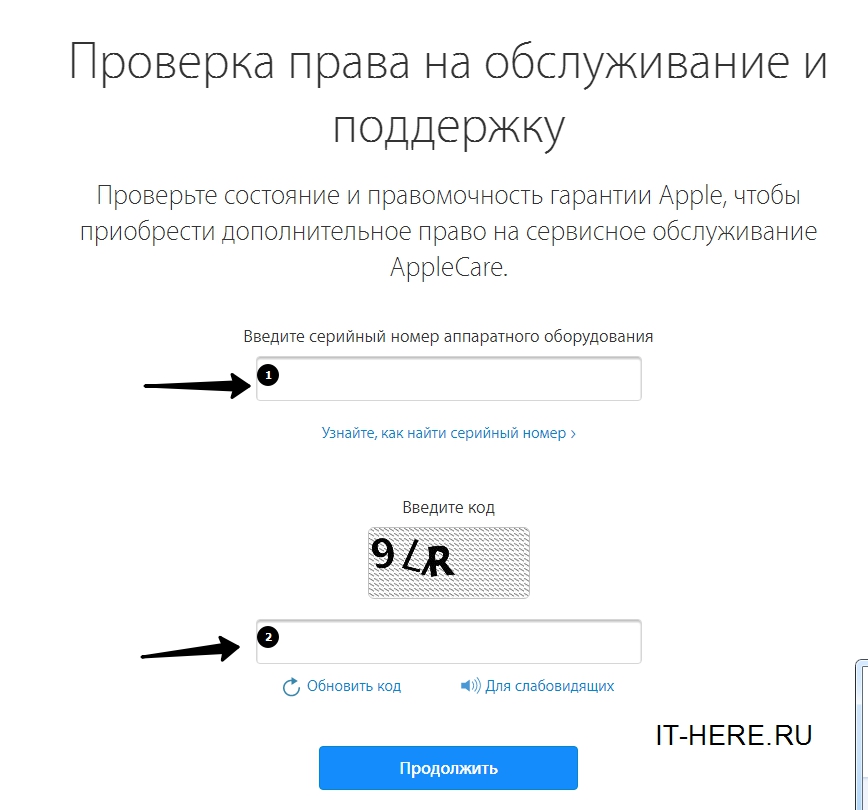
 Sprawdź iPhone'a według numeru seryjnego