Dynamiczna Tapeta to ciekawa nowa funkcja systemu MacOS Mojave, dzięki której zmienia się tapeta pulpitu
Nie potrzebujesz nawet wersji macOS Mojave, aby zainstalować dynamiczne tapety na komputerze Mac! Ten sam efekt można osiągnąć w dowolnej wersji systemu Mac OS.
Reklama
Reklama
Aby ustawić dynamiczną tapetę do dowolnej wersjipotrzebny jest zestaw podobnych tapet z innym oświetleniem lub kolorystyką. Jeśli wiesz, jak pracować z Pixelmatorem lub Photoshopem, możesz samodzielnie wykonać te tapety. W przeciwnym razie możesz je po prostu pobrać, utworzyć za pomocą funkcji „Timelapse” na iPhonie lub wybrać ze swojej kolekcji. Po prostu nazwij pliki graficzne w kolejności, w jakiej powinny się zmieniać (na przykład plik 1, plik 2, plik 3 itd.). Aby uzyskać najlepszy efekt, użyj od 10 do 25 podobnych obrazów. Efekt można osiągnąć, ustawiając zmieniacz tapet w dowolnej wersji systemu Mac OS, zaczynając od Mac OS X.
Jak ustawić dynamiczną tapetęMac OS
- Najpierw przygotuj zestaw podobnych tapet, których będziesz używać. Możesz pobrać standardowe tapety macOS MojavestądLubstąd (zamek błyskawiczny-plik)– zapisz te tapety w jednym folderze, aby później było dla Ciebie wygodniej.
- Teraz otwórz menu Apple i przejdź do Preferencji systemowych.
- Wybierz Pulpit i wygaszacz ekranu i kliknij kartę Pulpit.
- Przeciągnij cały folder lub same obrazy do menu po lewej stronie. Możesz też kliknąć ikonę „+” w tym samym menu i wybrać ten folder.
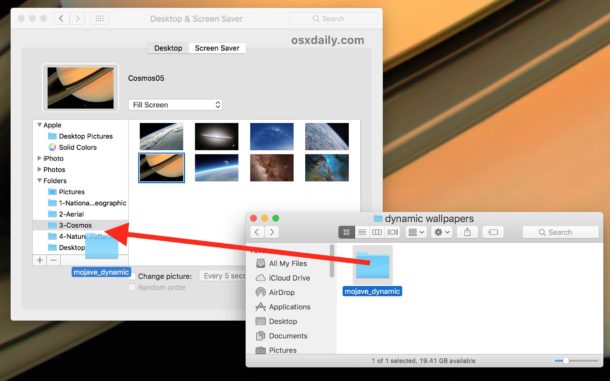

- Obrazy zostaną przesłane do kolekcji tapet. Teraz kliknij znacznik wyboru obok „Zmień obraz” u dołu. Lepiej jest wybierać „co godzinę” zgodnie z czasem.


Reklama
Reklama
To takie proste! Teraz tapeta Twojego Maca będzie się automatycznie zmieniać w ciągu dnia.
Funkcję można przetestować wybierając „co 5 sekund” na linii czasu - to pokaże istotę jej działania.
Poniższy film pokazuje efekt w akcji:
Do instrukcji użyliśmy macOS Sierra, ale metoda będzie działać w każdej wersji Mac OS X.
Reklama
Reklama
Ten sam efekt można osiągnąć, używając wwygaszacz ekranu jako tapeta, ale nie każdy użytkownik może sobie z tym poradzić. Możesz także zainstalować obraz GIF na tapecie za pomocą programu innej firmy, ale zajmie to dużo czasu i wytrwałości.
Możesz po prostu zainstalować macOS Mojave ikorzystać z funkcji, ale jak dotąd ta wersja jest w fazie rozwoju i dostępna jest tylko wersja beta. Pamiętaj, aby wykonać kopię zapasową komputera Mac przed instalacją.
Jeśli chcesz znaleźć nowe tapety, zrób tona naszej stronie internetowej. Możesz także zapisać obraz, który Ci się podoba z sieci, a następnie wykonać kilka jego kopii, nieznacznie zmieniając ich kolor, jasność itp.