Wreszcie Mozilla udostępniła pierwszą publiczną wersję Preview swojej słynnej przeglądarki internetowej. To dobra wiadomość dla
Światowa premiera spodziewana jest jeszcze w tym roku, ale jeśli nie chcesz czekać, pokażemy Ci, jak zainstalować Firefoksa na iOS, niezależnie od tego, gdzie mieszkasz.
Utwórz Apple ID, aby pobrać przeglądarkę Firefox
- Otwórz stronę pobierania aplikacji Firefox w przeglądarce internetowej swojego komputera.
- Jeśli nie nastąpi automatyczne przekierowanie do iTunes, wybierz opcję „Wyświetl w iTunes”.
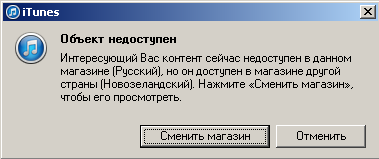
- Gdy pojawi się komunikat „Produkt niedostępny”, kliknij przycisk „Zmień sklep”, aby otworzyć nowozelandzki sklep z aplikacjami.
 Pobierz przeglądarkę Firefox w iTunes
- Firefox dla iOS pojawi się w iTunes.
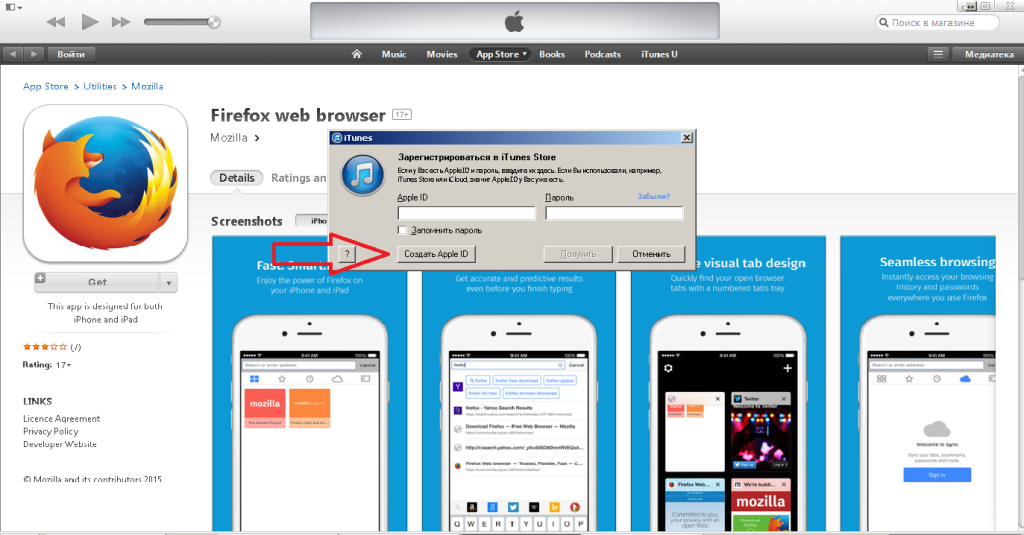
- Teraz kliknij „Pobierz” i zamiast wpisywać swój Apple ID, utwórz nowy.
 Przejdź do strony internetowej „Poczta na 10 minut” pod adresemotrzymasz tymczasowy adres e-mail, który będzie ważny przez dziesięć minut. To powinno wystarczyć na utworzenie nowego Apple ID. (Możesz także użyć istniejącego adresu e-mail, ale wolę tę metodę, ponieważ nigdy więcej nie użyję tego Apple ID).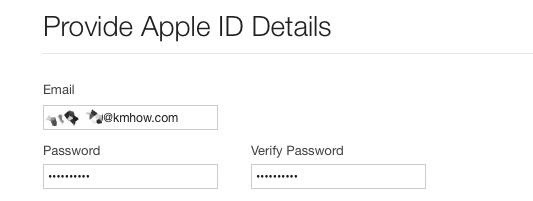
 Podaj adres rozliczeniowy dla kraju Nowej Zelandii wraz z numerem telefonu. Na przykład użyj Google Maps.
 Wróć do swojego e-maila i aktywuj swój nowy Apple ID.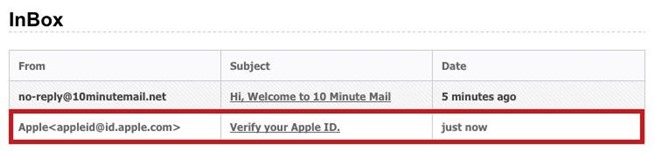
 Przejdź do iTunes i pobierz aplikację na swój komputer. Podłącz urządzenie iOS do komputera, wybierz swoje urządzenie, przejdź do aplikacji i zainstaluj przeglądarkę Firefox.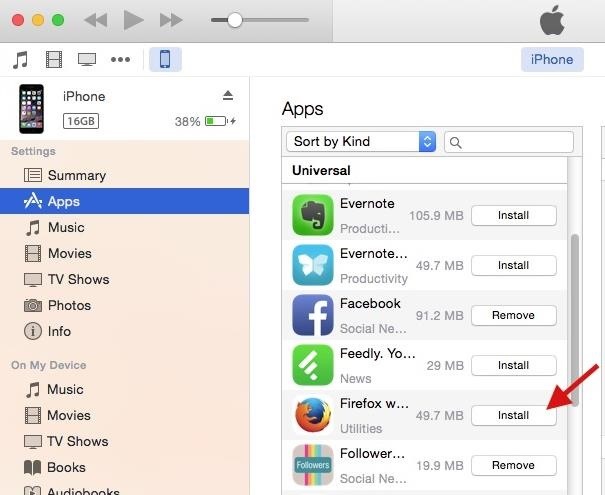
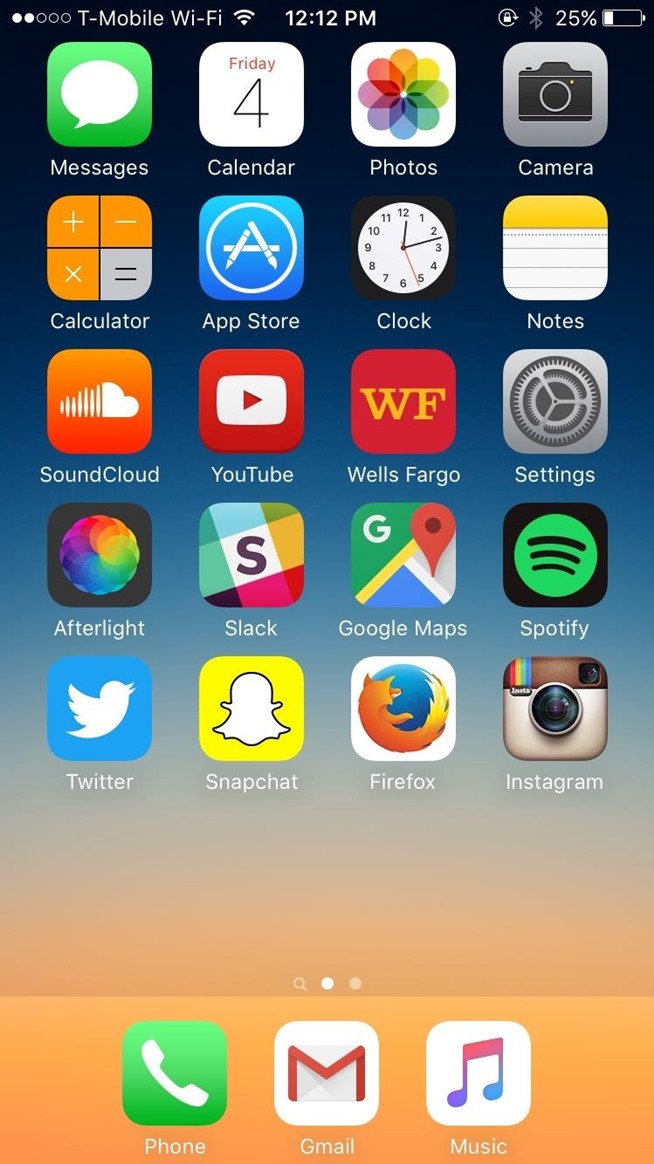
 Za kilka sekund Firefox pojawi się na ekranie głównym Twojego iPada, iPhone'a lub iPoda Touch.


Reklama
Reklama
Funkcje Firefoksa na iOS
Teraz, gdy Firefox jest zainstalowany na Twoim urządzeniu, przyjrzyjmy się jego funkcjom:
- Konto Firefox: Synchronizacja ulubionych, zakładki, historia, hasła, bibliografia i zakładki z komputera są dostępne na urządzeniu mobilnym.
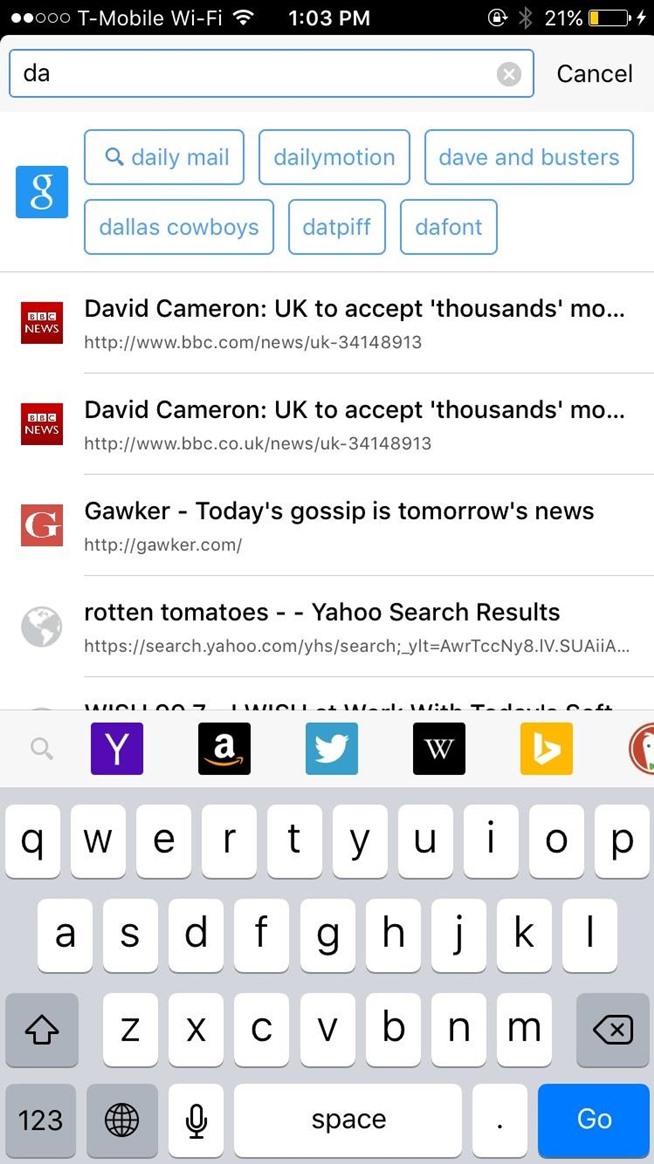
- Ulepszone wyszukiwanie: wpisz cokolwiek w pasku wyszukiwania, a natychmiast otrzymasz wstępne wyniki, a także opcje wyszukiwania w wielu innych usługach, takich jak DuckDuckGo, Twitter, Amazon i wiele innych.
- Tryb pełnoekranowy: Przewiń trochę w dół, a przełączysz się do trybu pełnoekranowego bez paska narzędzi.
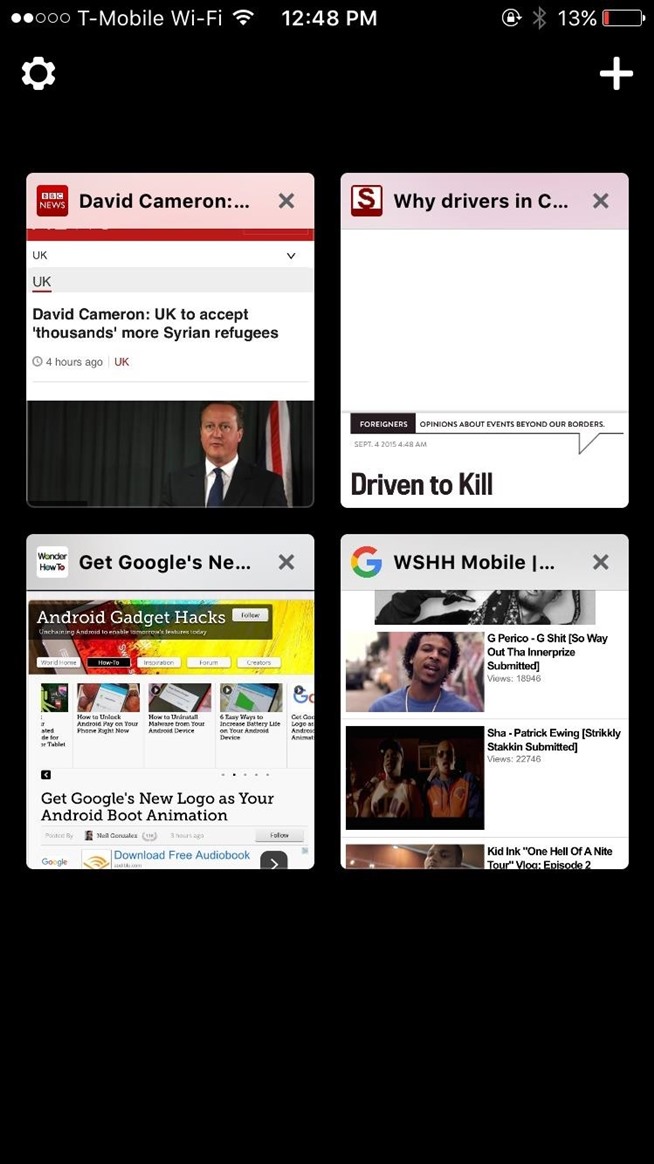
- Wiele zakładek: widok kart jest dostępny w widoku kompaktowym lub pełnym.
- Blokowanie wyskakujących okien: Przejdź do ustawień, aby włączyć blokowanie wyskakujących okienek.




Firefox może nie jest jeszcze gotowy, aby zastąpić Safari lub Chrome, ale ma kilka funkcji, których wielu brakowało w przeglądarce internetowej, takich jak tryb pełnoekranowy i wyłączanie wyskakujących okienek.
Wszystkim miłośnikom Firefoksa zdecydowanie zalecamy zainstalowanie tej przeglądarki na swoim urządzeniu.