Microsoft znacząco ulepszył Windowsa 10, dlatego coraz więcej użytkowników macOS-a przechodzi na inny
W systemie Windows 10 pojawiło się w ciągu ostatnich kilku latwiele nowych funkcji i ulepszeń, których nie można powiedzieć o systemie macOS. Ponadto wiele programów jest dostępnych tylko dla systemu Windows, dlatego więcej osób korzysta z tej platformy.
Reklama
Reklama
Jeśli masz MacBooka iz jakiegoś powodu to TyMacOS to nie lubi, na przykład, chcesz użyć jakiegoś oprogramowania, które istnieje tylko w systemie Windows lub chcesz grać w gry, przydatne będzie dowiedzieć się, jak zainstalować system Windows 10 na komputerze Mac za pomocą BootCamp.
Na szczęście korzystanie z Boot Camp jest bardzo łatwe.Zainstaluj system Windows na komputerze Mac. Jednak do tej pory program obsługuje tylko system Windows 8 i nowsze wersje dla 64-bitowych wersji systemu operacyjnego. Ważne jest, aby pobrać odpowiednią wersję systemu. Ponadto konieczne będzie pobranie ISO Windows 10 przed wykonaniem poniższych instrukcji.
Subskrybuj nasz kanał YouTube.
Reklama
Reklama
Możesz pobrać ISO systemu Windows 10z oficjalnej strony internetowejMicrosoft. Do tego potrzebne będzie 55 GB wolnej pamięcii dostęp do dysku flash o pojemności 16 GB lub większej. Im szybszy dysk flash, tym szybsza będzie instalacja. Za pomocą tego narzędzia możesz nagrać system Windows 10 na dysk USBWindows USB/DVD Pobierz. Większość użytkowników ma problemy na tym etapie z powodu nieodpowiednich dysków flash. W związku z tym zalecamy korzystanie z oficjalnego narzędzia firmy Microsoft.


Nowsze modele komputerów Mac nie wymagają nawet napędu flash, ponieważ zapisują pliki instalacyjne na dysku twardym. W takich modelach wystarczy pobrać plik ISO na dysk twardy.
Dysk flash nie jest potrzebny, jeśli masz jeden z następujących modeli:
- MacBook Pro (2015 i nowszy)
- MacBook Air (2015 i nowszy)
- MacBook (2015 i nowszy)
- iMac (2015 i nowszy)
- iMac Pro
- Mac Pro (koniec 2013 r.)
Komputery Mac zgodne z systemem Windows 10
Według Apple następujące modele komputerów Mac obsługują 64-bitową wersję systemu Windows 10:
Reklama
Reklama
- MacBook Pro (2012 i nowszy)
- MacBook Air (2012 i nowszy)
- MacBook (2015 i nowszy)
- iMac Pro (2017)
- iMac (2012 i późniejsze)
- Mac mini (2012 i nowszy)
- Mac mini Server (koniec 2012 r.)
- Mac Pro (koniec 2013 r.)
Ważne szczegóły
Zanim przejdziesz do instrukcji poniżej, tymusi wiedzieć kilka rzeczy. Windows 10 działa dobrze na komputerze Mac, ale jest kilka kompromisów. Po pierwsze, w systemie Windows 10 energia baterii zużywa się szybciej i nie można nic z tym zrobić. Po drugie, nie będziesz mieć dostępu do systemu macOS, gdy system Windows 10 jest uruchomiony. Aby skopiować / wkleić pliki z systemu Windows 10 do systemu macOS, musisz zainstalować sterownik NTFS.
Ponadto większość skrótów klawiaturowych systemu macOS nie będzie działać w systemie Windows 10. Klawisz Command można przekonwertować na Ctrl w ustawieniach, aby uczynić go nieco wygodniejszym.
Pobierz ISO Windows 10
Najpierw musisz pobrać obraz ISO systemu Windows 10, w tym celu kliknij link.
- Wybierz wersję aktualizacji systemu Windows 10. Zalecamy najnowszą wersję i kliknij przycisk Potwierdź.


- Następnie wybierz język produktu.


- Wybieramy wersję 64-bitową.


Czas pobierania zależy od szybkości Twojego Internetu.
Reklama
Reklama
Uruchom BootCamp
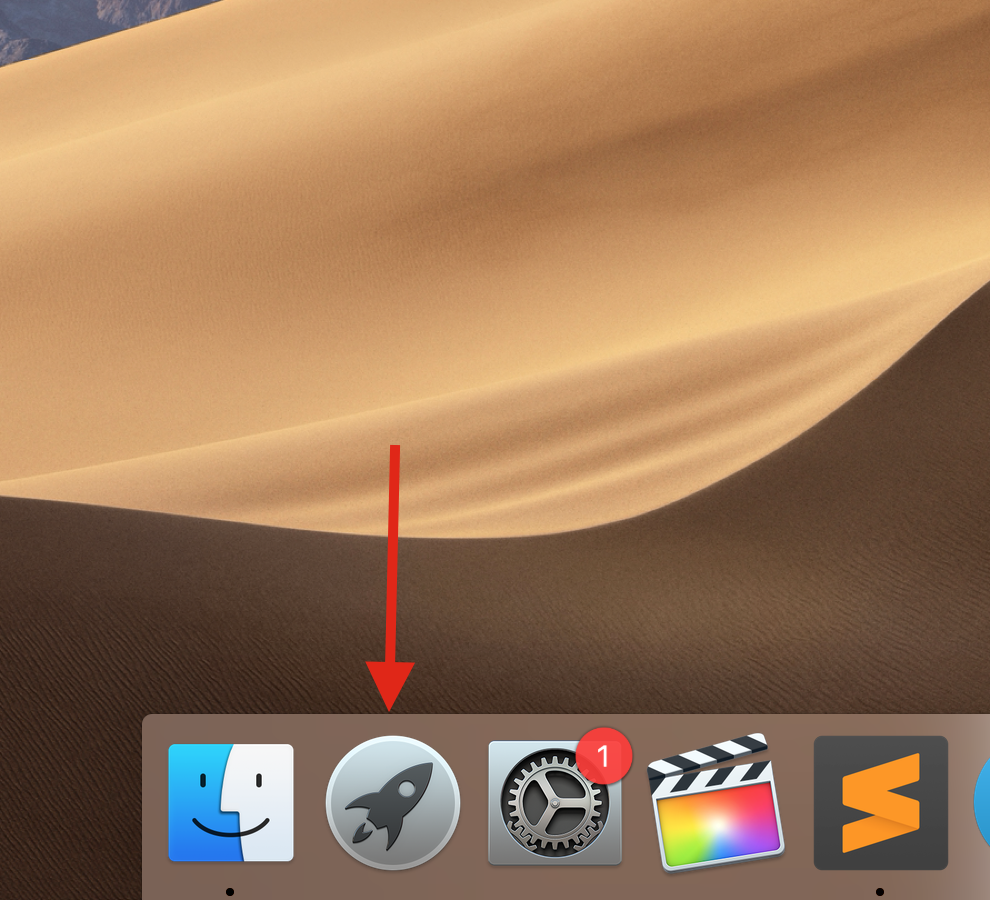
- Po pobraniu obrazu przejdź do Launchpad.

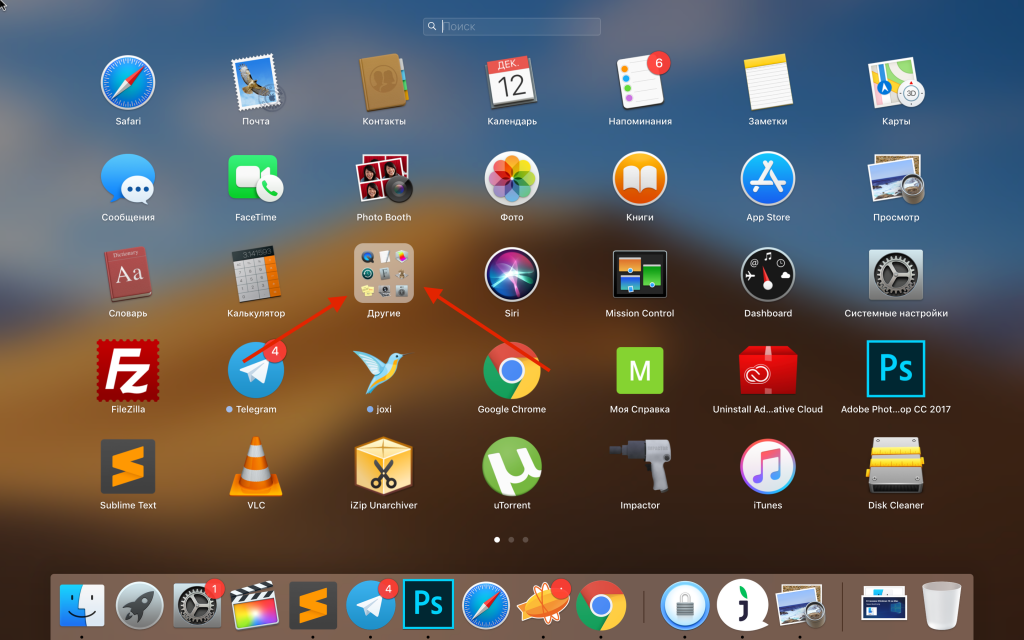
- Znajdź folder „Inne” i tutaj wybieramy „Bootcamp Assistant”.


- Zaleca się wykonanie kopii zapasowej komputera przed instalacją.
- Aby zainstalować system Windows, musisz mieć co najmniej 40 GB wolnego miejsca, ale w rzeczywistości nawet więcej niż 50 GB.


Po przeczytaniu pomocy BootCamp kliknijKontynuuj. W drugim kroku określ ścieżkę do obrazu ISO systemu Windows 10, który pobraliśmy wcześniej. Również tutaj możesz wybrać rozmiar nowej partycji dla Windows 10.

 Klikamy opcję instalacji, aby rozpocząć pobieranie oprogramowania i partycjonowanie dysku twardego.
Następnie wprowadź hasło administratora komputera i uruchom ponownie.

Po zainstalowaniu systemu Windows 10 nadal będzie można uruchomić system macOS.
Zainstaluj system Windows 10 na komputerze Mac
Zobaczysz ekran startowy instalacji systemu Windows.
- Tutaj musisz wybrać język.


- Wprowadź kod licencyjny systemu operacyjnego, jeśli jeszcze go nie masz, a następnie kliknij przycisk po lewej stronie „Nie mam klucza”; i możesz go wprowadzić później po zakupie.
- Następnie wybierz zestaw Windows 10. (Zależy od tego, którą licencję zakupiłeś lub zamierzasz kupić)
- Zaakceptuj umowę licencyjną.
- Wybierz partycję, na której zostanie zainstalowany system Windows, w naszym przypadku wybieramy partycję o nazwieObóz dla rekrutówi kliknij dalej. Następnie rozpocznie się instalacja systemu Windows.
- Komputer uruchomi się ponownie kilka razy i rozpocznie się pierwsze uruchomienie systemu Windows 10.
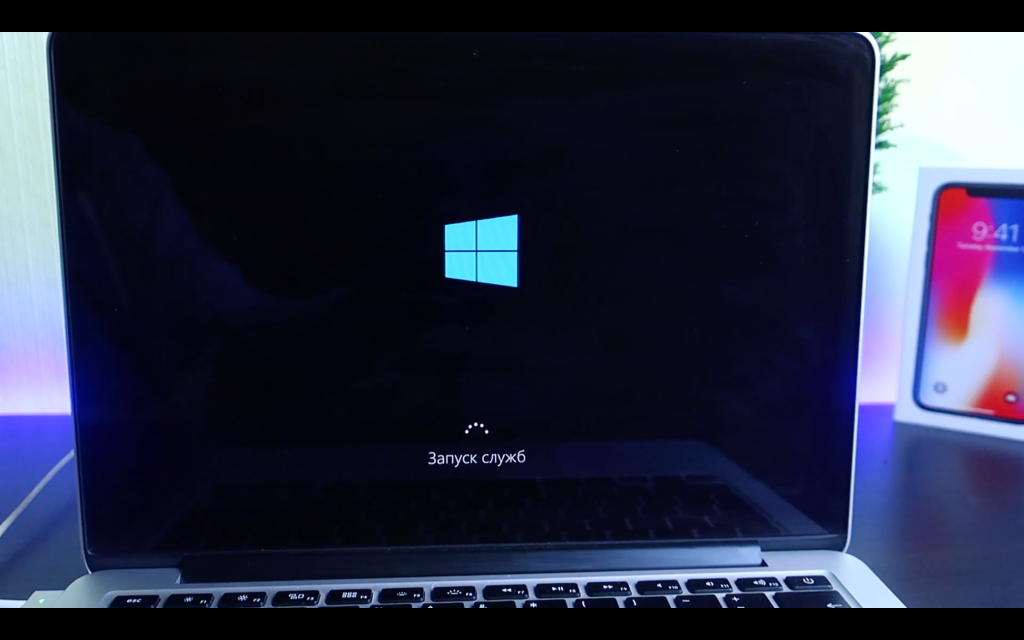

- Następnie potwierdź region ponownie
- Wybierz język układu klawiatury
- Połącz z internetem
Dalsze działania są opcjonalne, możesz je pominąć.
Reklama
Reklama
Zatrzymajmy siętylko poprzez wpisanie nazwynowy użytkowniki stworzenie dla niego hasła.
Jeśli nie chcesz ustawiać hasła, możesz po prostu kliknąć Dalej.
Pozostałe kroki są według własnego uznania.
Instalowanie sterowników i narzędzi Bootcamp w systemie Windows 10
Przy pierwszym uruchomieniu musisz zakończyć instalację sterowników z Bootcamp, tutaj zostaną zainstalowane sterowniki i narzędzia Bootcamp, a następnie kliknij przycisk Zakończ i uruchom ponownie komputer.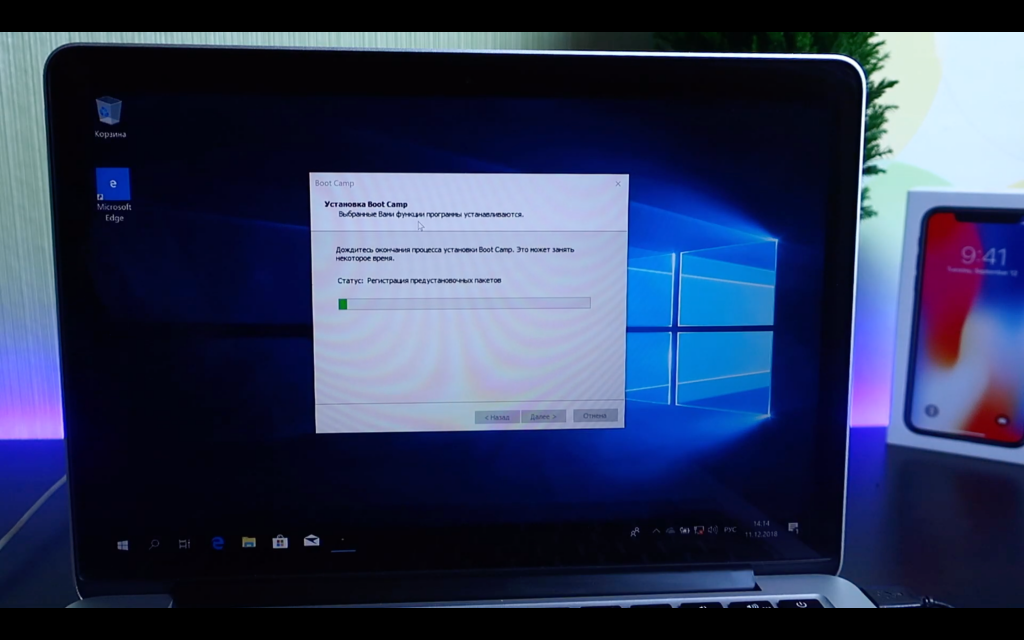

Po ponownym uruchomieniu system operacyjny jest gotowy do pracy, teraz możesz dostosować rozdzielczość ekranu dla siebie i uzyskać najnowsze aktualizacje systemu Windows.
Przełączanie z systemu Windows 10 na macOS Mojave
Jeśli chcesz wrócić do systemu macOS, w prawym dolnym rogu obok zegara znajdź ikonę BootCamp i kliknij ją prawym przyciskiem myszy, a następnie wybierzUruchom ponownie w OS Xi kliknij OK.

Jeśli ta metoda nie działa, uruchom ponownie komputer w zwykły sposób za pomocą menu START, ale podczas uruchamiania komputera naciśnij i przytrzymaj klawisz ALT (OPCJA).


Zobaczysz wybór partycji rozruchowej, wybierz partycję, na której jest zainstalowany macOS, i wrócisz z powrotem do macOS.
Przełączanie z macOS Mojave na Windows 10
- Aby ponownie uzyskać dostęp do systemu Windows, przejdź doUstawienia.


- Wybierz przedmiotDysk rozruchowy,
- Kliknij ikonę kłódki w lewym dolnym rogu i wprowadź hasło administratora.


- Następnie wybierz sekcję o nazwieOkna Bootcampi kliknij przycisk Uruchom ponownie, a ponownie powrócisz do systemu Windows.
Teraz możesz zainstalować swoje ulubione gry i korzystać z określonego oprogramowania.
Jak usunąćWindows 10zProchowiec
Jeśli chcesz usunąć system Windows 10 z komputera Mac, zróbto bardzo proste. Uruchom macOS, otwórz Asystenta Boot Camp i wybierz „Odinstaluj Windows 7 i nowsze wersje”, a następnie postępuj zgodnie z instrukcjami wyświetlanymi na ekranie. Wcześniej zapisz wszystkie niezbędne dane z systemu Windows 10, w przeciwnym razie stracisz je.