Chociaż iOS 11 dodaje wiele nowych funkcji i ulepszeń, na początku nie jest doskonały i wymaga
Wśród odnotowanych typowych błędówużytkowników, obejmują brak możliwości połączenia się z siecią, informację o błędnym haśle, gdy jest ono na pewno poprawne, brak możliwości zmiany jakichkolwiek ustawień w menu Wi-Fi, wielokrotne resetowanie połączenia czy niewiarygodnie niskie prędkości.
Reklama
Reklama
Wymuś ponowne uruchomienie
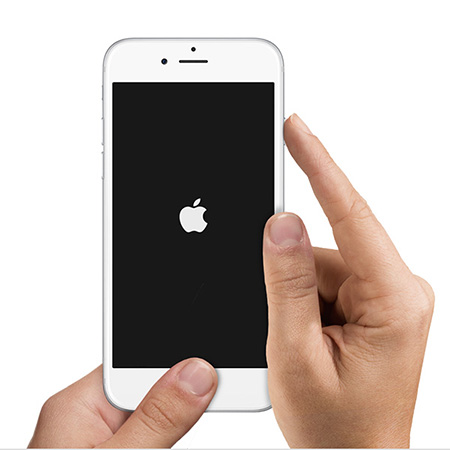

Ona jest Force Restart. Przypomnij sobie, że na wszystkich smartfonach do iPhone'a 6s włącznie można to zrobić, przytrzymując jednocześnie przycisk zasilania i klawisz Home przez 10 sekund. W iPhone'ach 7 i 7 Plus „Home” stał się wrażliwy na dotyk, więc zamiast tego należy przytrzymać klawisz zmniejszania głośności. Po ponownym uruchomieniu urządzenia problemy z Wi-Fi zwykle znikają.
Zapomnij o sieci i połącz się z nią ponownie
Jeśli używasz zwykłej sieci Wi-Fi (na przykładw domu lub w pracy), spróbuj wybrać żądane Wi-Fi w menu ustawień Wi-Fi, otwórz dodatkowe ustawienia i wybierz „Zapomnij tę sieć”. Następnie połącz się ponownie. Jeśli sieć jest chroniona hasłem, będziesz musiał ponownie ją wprowadzić.
Reklama
Reklama
Wyłącz VPN
Jeśli korzystasz z VPN, spróbuj tymczasowo wyłączyć tę funkcję i sprawdź, czy to rozwiąże problem z Wi-Fi.
Wyłącz Wi-Fi do geolokalizacji
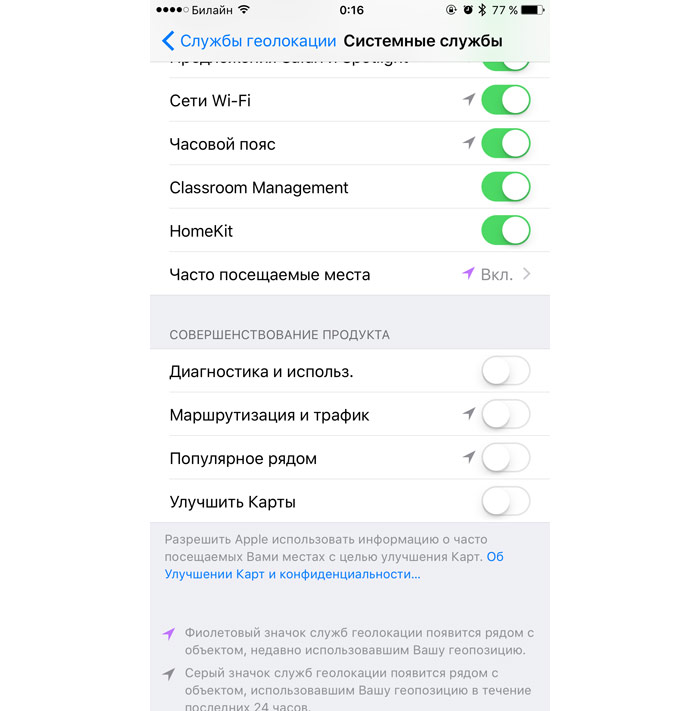

Aby to zrobić, w ustawieniach wybierz „Prywatność” > „Usługi lokalizacyjne” > „Usługi systemowe” i dezaktywuj element „Sieci Wi-Fi”. Uruchom ponownie urządzenie.
Wyłącz „Asystenta Wi-Fi”
Asystent Wi-Fi został wprowadzony w iOS 10i jest całkiem ciekawym narzędziem. Po aktywacji porównuje prędkość aktualnej sieci Wi-Fi i połączenia poprzez 3G lub LTE. Jeśli sygnał Wi-Fi jest zbyt słaby lub prędkość jest zbyt mała, system automatycznie przełączy Cię na korzystanie z sieci komórkowej. Spróbuj wyłączyć tę funkcję: znajduje się ona w ustawieniach w menu „Komórkowa” pod listą zużycia ruchu przez różne programy i pozycją „Usunięte aplikacje”.
Zresetuj ustawienia sieciowe


Dość trudna metoda, której od Ciebie oczekujemyzaleca się pozostawienie tego w ostateczności, jeśli inne metody nie pomogły. Musisz wybrać „Ogólne” w menu ustawień > „Resetuj” > „Zresetuj ustawienia sieciowe”. Następnie urządzenie zapomni wszystkie hasła i znane sieci, ustawienia sieci komórkowej oraz wcześniej używane ustawienia VPN i APN.