Jeśli regularnie korzystasz z aplikacji Instagram i lubisz przeglądać historie znajomych, to prawdopodobnie tak
Reklama
Reklama
Oczywiście, widząc historię z taką maską, możesz od razu wypróbować tę maskę na sobie. Jednak samodzielne znalezienie takich masek nie jest takie łatwe. Pomożemy Ci w tym.
Jak znaleźć maski Kim jesteś na Instagramie
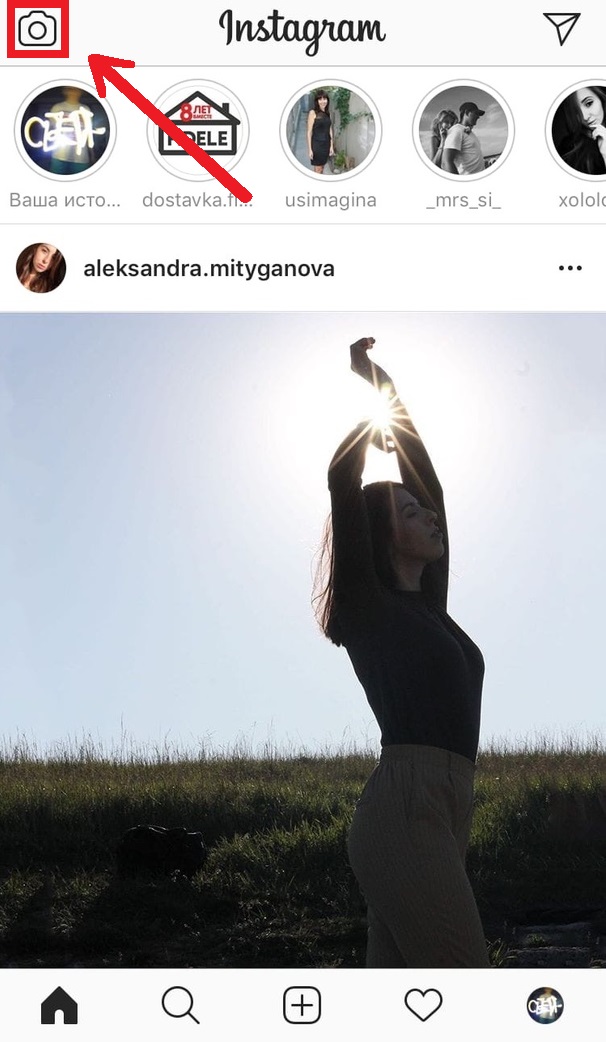
Krok 1: Aby rozpocząć, uruchom aplikację Instagram i przejdź dotryb tworzenia historiiklikając ikonę z aparatem w lewym górnym rogu.

Reklama
Reklama
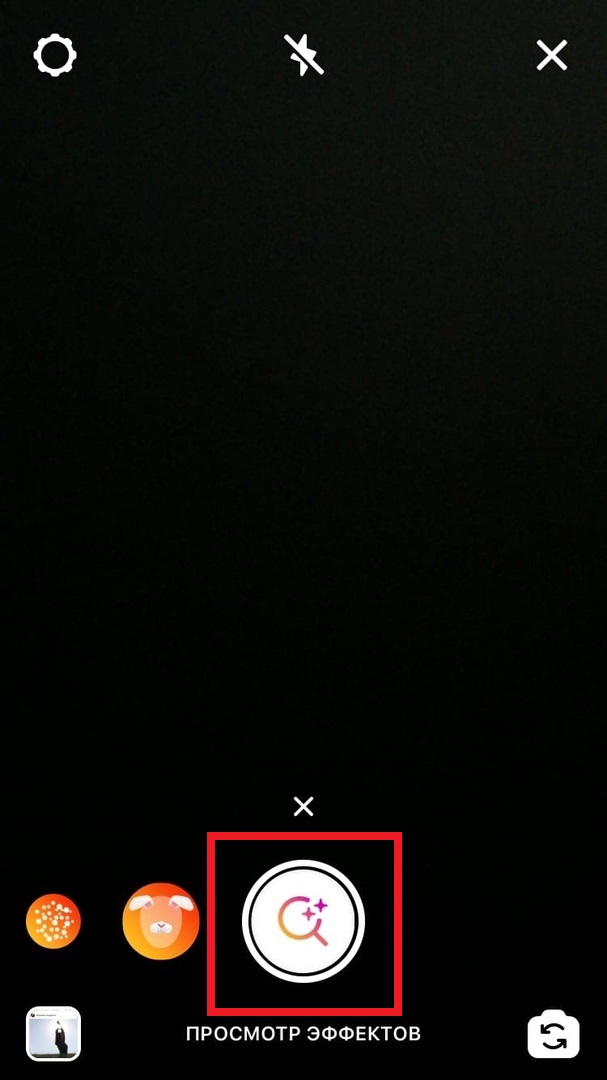
Krok 2: Na dole ekranu zobaczysz listę wszystkich dostępnych masek. Przewiń je do końca w prawo i wybierzPrzeglądanie efektów.

Krok 3: Tutaj możesz przeglądać kolekcje z różnymi filtrami i maskami według kategorii, a także wyszukiwać je według nazwy. Aby to zrobić, kliknijikona wyszukiwaniaw prawym górnym rogu ekranu.


Krok 4: W pasku wyszukiwania wpisz „Kim jesteś" i rozpocznij wyszukiwanie. Natychmiast zobaczysz wiele wyników. Możesz je przeglądać, wybrać maskę, która Ci się podoba i kliknąćPróbować.


Teraz możesz nagrywać historię z wybranychmaska. Warto zaznaczyć, że niektóre maski uaktywniają się w momencie rozpoczęcia nagrywania historii, a dla niektórych po rozpoczęciu nagrywania trzeba ponownie dotknąć ekranu.


Istnieje wiele podobnych masek. Oto kilka najpopularniejszych przykładów:
- Kim dzisiaj jesteś?
- Kim jesteś w życiu?
- Kim byłeś w swoim poprzednim życiu?
- Skaner genetyki
- Który obraz?
- Kim jesteś z Disneya
- Jakim zwierzęciem jesteś?
- Który Pokemon jesteś
Jeśli nagle zobaczysz maskę, którą lubisz w historii znajomego, możesz kliknąć jej nazwę u góry ekranu, aby wypróbować maskę na sobie.


Jak oszczędzać maski?
Aby później wrócić do ulubionych masek, możesz je zapisać. W tym celu obok nazwy maski kliknij strzałkę w dół i wybierzZapisz efekt.
Możesz przeglądać zapisane maski i filtry w panelu ze wszystkimi dostępnymi maskami. Znajdują się po lewej stronie przycisku nagrywania.