Jeśli kiedykolwiek musiałeś korzystać z synchronizacji iTunes między iPhonem a komputerem, prawdopodobnie nie byłbyś w
Oto zadeklarowane funkcje programu:
Reklama
Reklama
- Eksportuj pliki z iPhone'a
- Importuj pliki z komputera
- Kopia zapasowa iPhone / iPad (pełna lub selektywna)
- Odzyskiwanie danych
- Napraw problemy z iOS
Dzisiaj przyjrzymy się każdemu z nich po kolei, ale najpierw porozmawiajmy o interfejsie.
Warto zacząć od tego, że program jest dostępny naRosyjski, ale do recenzji otrzymaliśmy angielską wersję produktu. Ale niezależnie od języka interfejs jest dość prosty i minimalistyczny, a obsługa programu jest intuicyjna – czego nie można powiedzieć o iTunes. Dostępne są wersje dla systemów Windows i macOS, w naszym przypadku test przeprowadzono na komputerze Mac.


Reklama
Reklama
Zanim zaczniesz, musiszpodłącz iPhone'a lub iPada przez USB. Warto zauważyć, że wszystkie dalsze działania zostaną wykonane bez połączenia z Apple ID i konieczności synchronizacji, dzięki czemu możesz przypadkowo przenieść ustawienia na telefon lub komputer, których nie zamierzałeś przenieść, i wszystko inne. Tak, iTunes, to kamień w twoim ogrodzie. Podłączamy iPhone'a i widzimy, jak godnie program poradzi sobie z podanymi zadaniami.
1. Eksportuj pliki z iPhone'a
Połączyliśmy urządzenie z komputerem i program natychmiast je rozpoznał.
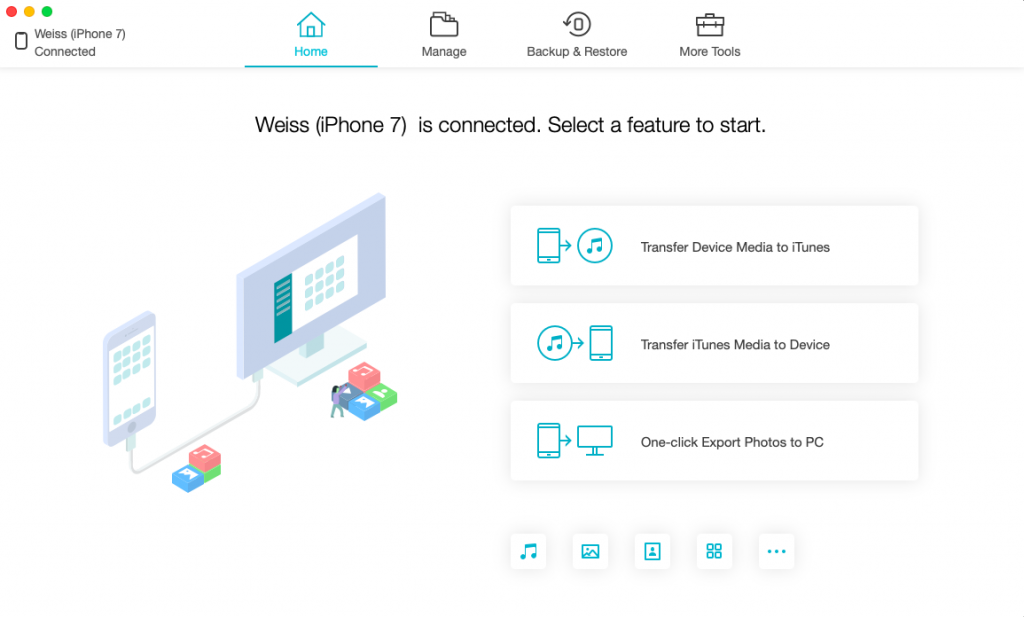

Możesz wybrać, co dalej robić, używająckafelki na ekranie głównym lub możesz poruszać się po zakładkach u góry interfejsu. Teraz interesuje nas druga zakładka – menedżer plików, w którym możemy przeglądać pliki na iPhonie i pobierać to, czego potrzebujemy na nasz komputer. Lista tego, co możemy pobrać, odpowiada panelowi po lewej stronie. Ten:
- Zdjęcia, filmy i całe albumy
- Muzyka i listy odtwarzania
- Wideo
- Skontaktuj się z nami
- Książki
- Zakładki
- Wiadomości


Zacznijmy od prostego – Zdjęcie i wideo.Za pomocą menedżera plików możesz przeglądać całą zawartość swoich albumów lub tylko Rolkę z aparatu, bez żadnego sortowania. Poniżej zobaczysz liczbę plików w tym folderze i ich całkowitą wagę. Jeśli nie masz wystarczającej ilości miejsca, jest to bardzo wygodny sposób na usunięcie niepotrzebnych `` Łatwiej wybierać zdjęcia z podglądów na dużym ekranie komputera niż z telefonu. Po prostu wybierz niepotrzebne pliki, kliknij kwadraty w lewym górnym rogu, aby je podświetlić, a następnie Usuń, aby usunąć zaznaczenie.


Wybierzmy kilka plików i spróbujmy je pobrać.Aby to zrobić, wybierz w ten sam sposób żądane zdjęcia (wybrane pliki są oznaczone na ekranie turkusowymi znacznikami) i kliknij Eksportuj. Nie można było zrobić zrzutu ekranu procesu – Pobranie 15 MB zajęło mniej niż sekundę! Otwórz folder pobierania (możesz go zmienić w Ustawieniach eksportu).
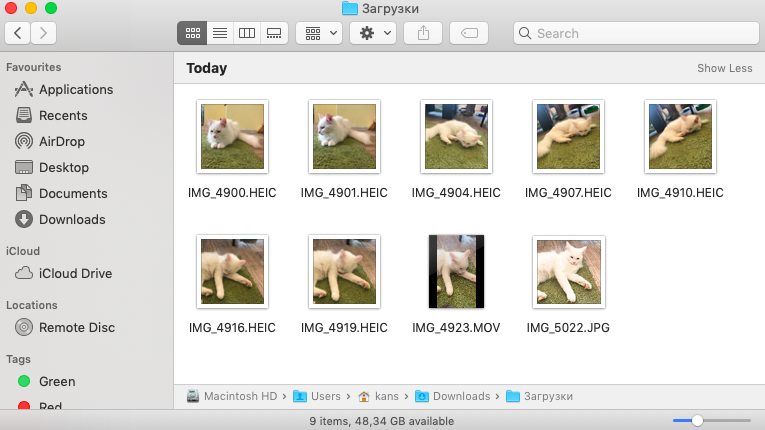

Gotowy! Zdjęcia są domyślnie zapisywane w formacie .HEIC, filmy – w .MOV. Zdjęcia zachowują wszystkie metadane i są dostępne w oryginalnej rozdzielczości. W ustawieniach możesz zmienić format eksportu.
Nie będziemy rozwodzić się nad innymi typami eksportu osobno, ale podamy formaty, w których przechowywane są różne typy plików i danych:
- Zdjęcie w HEIC: JPEG / HEIC
- Zdjęcia na żywo: JPEG lub HEIC + wideo w MOV, lub tylko zdjęcia JPEG / HEIC
- HEIC Video: H.264 lub HEVC
- Albumy: wszystkie zdjęcia z albumu są zapisywane w wybranym formacie (JPEG / HEIC) do określonego folderu
- Kontakty: XLS
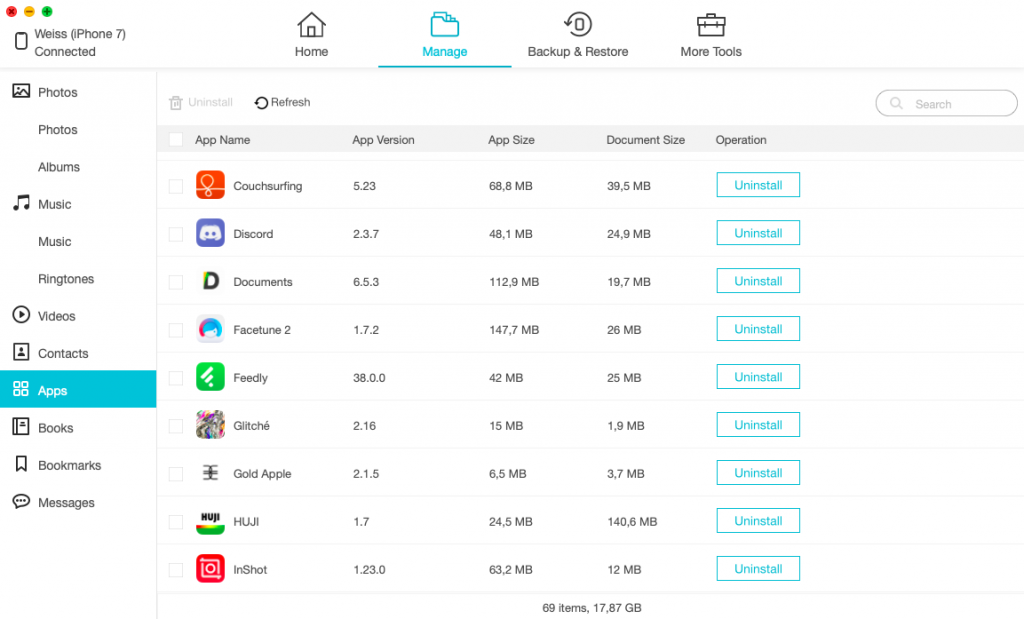

Dodatkowo w tej samej zakładce możesz zobaczyć, ile miejsca zajmują wszystkie aplikacje i dokumenty z nich zawarte, a także usunąć niepotrzebne z urządzenia.
2. Zaimportuj pliki z komputera
W (prawie) dowolnej zakładce, którą możeszprzesłać pliki do smartfona z komputera. Pamiętasz, jak w iTunes musiałeś najpierw dodać pliki do biblioteki, a następnie zsynchronizować i odczekać dziesięć minut, aż program zakończy taniec z tamburynem? Nie ma takiego problemu z iCareFone. Kliknij przycisk Importuj, wybierz niezbędne pliki lub cały folder, a program zrobi wszystko sam. Zaimportowanie 42 MB zajęło kilka sekund! Jak ci się podoba, iTunes?
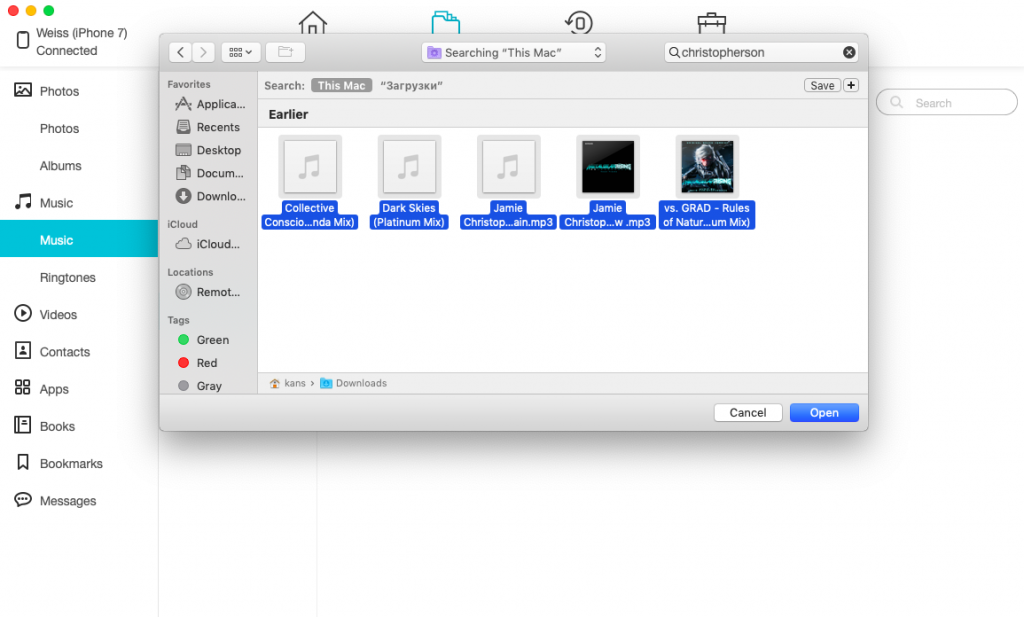

I tak, w ten sposób możesz dodać do swojego iPhone'aUtwory, których nie ma w Apple Music. To prawda, że projekt w tym przypadku zależy bezpośrednio od tego, jakie dane są wszyte w źródłowy plik .mp3. Jednak za pomocą zaledwie kilku kliknięć udało mi się dodać utwory Jamie Christofferson z Metal Gear Rising, niedostępne w Apple Music, do pozostałych utworów z serwisu muzycznego.


Świetny rynek dla tych, których ulubieni artyści nie są reprezentowani w iTunes i Apple Music!
Jednak bądź ostrożny:będziesz potrzebować odtwarzacza strony trzeciej. Faktem jest, że z działu „Muzyka” Pliki pobrane w ten sposób znikają po około pół godzinie. Przeczytaj nasz artykuł o tym, który odtwarzacz innej firmy najlepiej wybrać dla swojego iPhone'a! Nawiasem mówiąc, możesz tam również dowiedzieć się, jak ominąć limit VKontakte, słuchając muzyki w tle przez pół godziny.
3. Kopia zapasowa iPhone / iPad (pełna lub selektywna)
Tworzenie kopii zapasowych w iCareFone jest fajne z dwóch powodów. Najpierw możesz wybrać, jakiego rodzaju danych potrzebujesz. Może nie chcesz tworzyć kopii zapasowej aplikacji, ponieważ masz mało miejsca. Lub nie potrzebujesz historii połączeń. To jest twój smartfon i Ty decydujesz, co chcesz zapisać! Ze względu na eksperyment utworzymy kopię zapasową wszystkich danych i zobaczymy, ile to zajmie.
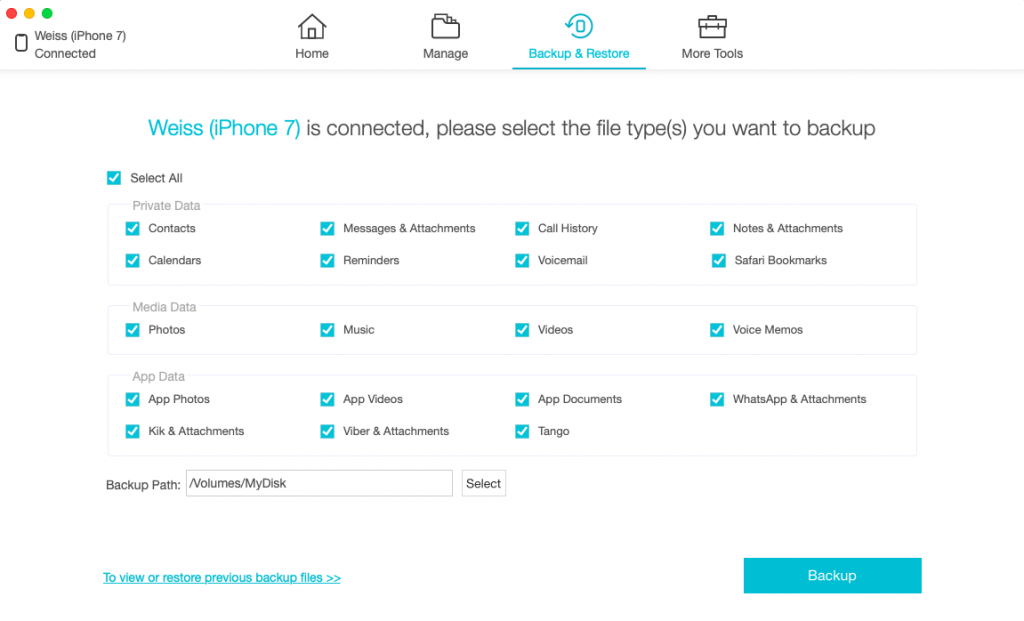

A na powyższym zrzucie ekranu widać drugipowód, dla którego kopia zapasowa iCareFone jest o wiele lepsza niż kopia zapasowa iTunes. Możesz zapisać go na swoim zewnętrznym dysku twardym! Oczywiście możesz to również zrobić za pośrednictwem iTunes – ale aby to zrobić, musisz najpierw wykonać kopię zapasową na swoim komputerze, a dopiero potem przenieść ją na dysk twardy i ponownie skonfigurować folder kopii zapasowej w iTunes'. jednym słowem, jest zbyt wiele niepotrzebnych ruchów i nadal nie jest to istotne dla tych, którzy nie mają wystarczającej ilości miejsca na dysku twardym komputera.


Uruchommy więc tworzenie kopii zapasowej. i poczekaj 1,5 godziny. Co więcej, około połowa tego czasu przypada na ostatnie 2%! Całkowita waga danych wyniosła prawie 40 GB.
Przez cały ten czas możesz bezpiecznie wykonywać innezadań na komputerze, nie wpływa to na szybkość tworzenia kopii zapasowej (chyba, że wykorzystujesz oczywiście całą moc obliczeniową komputera). Najważniejsze ─ Nie odłączaj iPhone'a ani iPada podczas tego procesu. Zatem hasło iCareFone „8220;Sprawmy, by tworzenie kopii zapasowych iOS 12 było łatwiejsze niż kiedykolwiek” więcej niż uzasadnione.
Reklama
Reklama
4. Odzyskiwanie danych

Reklama
Reklama
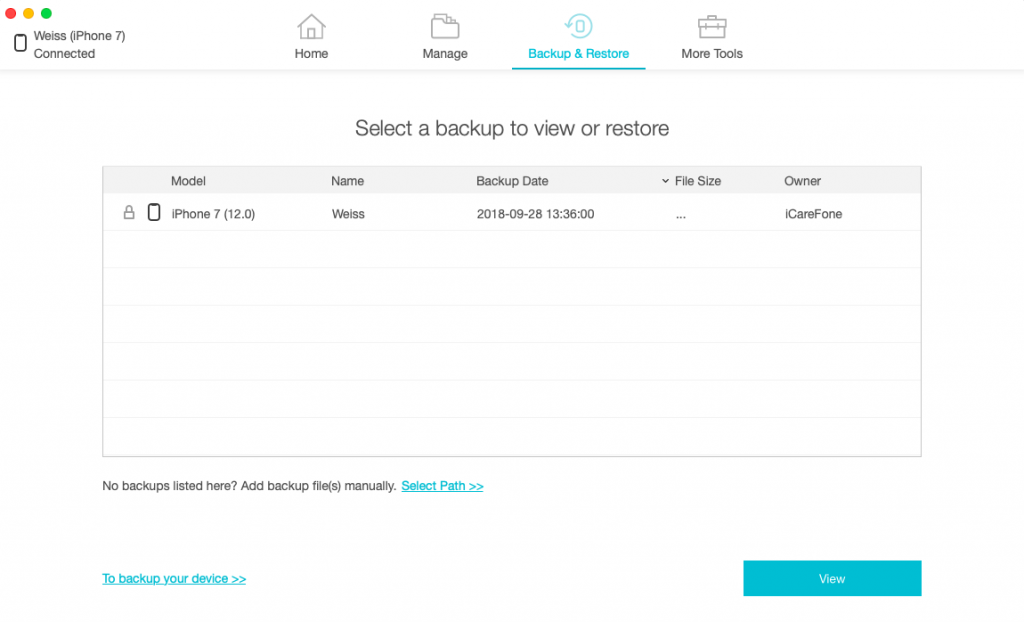
Oczywiście możesz nie tylko wykonać kopię zapasowąkopiuj dane, ale także przenieś je na nowe urządzenie. Aby to zrobić, wystarczy wybrać żądany plik i rozpocząć synchronizację. Ponownie nie wymaga to Apple ID. Jeśli wcześniej utworzono kopię zapasową za pośrednictwem iTunes, kopie zapasowe pojawią się również na liście dostępnych (może być konieczne podanie hasła, jeśli pliki zostały zaszyfrowane). Co ciekawe, iTunes nie widzi kopii zapasowych przechowywanych na dysku zewnętrznym.
5. Napraw problemy z iOS
iCareFone pomaga rozwiązywać podobne problemyniepoprawna instalacja nowego oprogramowania. Jeśli po zaktualizowaniu systemu iOS lub zainstalowaniu jailbreak smartfon nie ładuje się poza logo Apple, nie może wyjść z trybu odzyskiwania lub wyświetla czarny ekran po włączeniu, to narzędzie powinno pomóc.
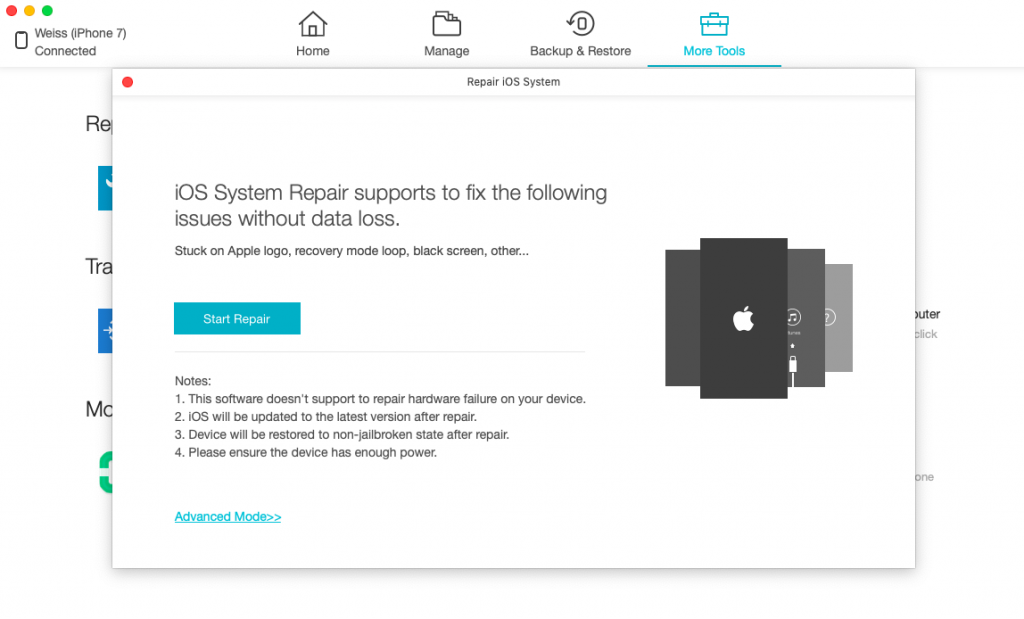

Program zaoferuje Ci dwa tryby:Standardowy lub zaawansowany. W obu przypadkach Twoje urządzenie zostanie zaktualizowane do najnowszej wersji systemu iOS i utraci wszelkie jailbreak, jeśli był zainstalowany. Deweloper zauważa również, że narzędzie pomaga rozwiązać tylko te problemy, które są związane ze składnikiem oprogramowania smartfona lub tabletu. Jeśli awaria ma charakter fizyczny, istnieje oczywiście tylko jeden sposób dla Ciebie 8211; do serwisu.
Reklama
Reklama
Jaka jest różnica między tymi dwoma trybami? To tylko jeden. Standard obejmuje przywracanie urządzenia z zachowaniem wszystkich danych użytkownika, natomiast Advanced całkowicie resetuje wszystkie dane i ustawienia iPhone'a / iPada.
Wynik
Czy iCareFone spełnia obietnicę „zastąpienia iTunes”? Zdecydowanie na pewnotak. Ostatnie kilka lat na przesyłanie plikówKorzystam z AirDrop tylko między komputerem a telefonem, a iCareFone był pierwszym odpowiednim narzędziem oferującym coś tak prostego i wygodnego, ale do połączenia przewodowego.
Jeśli chodzi o tworzenie kopii zapasowych, osobiście to robiękopia zapasowa dla każdego iPhone'a raz w życiu: przed zakupem nowego. To obrzydliwy nawyk, nie bądź taki jak ja. Jeśli jednak korzystasz z iTunes, prawdopodobnie rozumiesz, dlaczego nie lubię robić kopii. iCareFone oczywiście nie nauczy mnie tworzenia kopii zapasowych co tydzień, ale ten program jest naprawdę znacznie wygodniejszy i pozwala mi nie blokować dziesiątek gigabajtów danych z iPhone'a.
Wreszcie funkcja rozwiązywania problemów z iOS jest prostauroczy. Nie jest to coś, co powinien być w stanie zrobić menedżer plików lub program do tworzenia kopii zapasowych, ale iCareFone może to zrobić. Nie jest to wprawdzie główna funkcja sprzedażowa programu, ale sama jego obecność... bardzo miły gest ze strony twórców.
Jeśli chcesz podszkolić się w tworzeniu kopii zapasowych i ułatwić proces przenoszenia danych z komputera na telefon – iCareFone to zdecydowanie pozycja obowiązkowa dla Ciebie. Pobierz Tenorshare iCareFone na Windows i macOS.