NowyMacBook Pro z paskiem Touch Barjest już oficjalnie najnowszą zabawką Apple’a – i to dość kosztowną.
Co najważniejsze, pasek dotykowy zmienia się naw zależności od tego, co robisz. Korzystając z jednej aplikacji, otrzymujesz jeden zestaw elementów sterujących, a zatem podczas korzystania z innej aplikacji otrzymujesz inny zestaw elementów sterujących. To bardzo elastyczny system, który błyskawicznie dostosowuje się do potrzeb użytkownika.
Reklama
Reklama
Z biegiem czasu programiści wkrótce będą dramatycznizwiększy w ten sposób potencjał wykorzystania tego panelu. Na razie zastanówmy się, jak tu i teraz możemy używać paska Touch Bar w MacBooku Pro.
# 1. Używaj Touch ID do robienia zakupów za pomocą Apple Pay
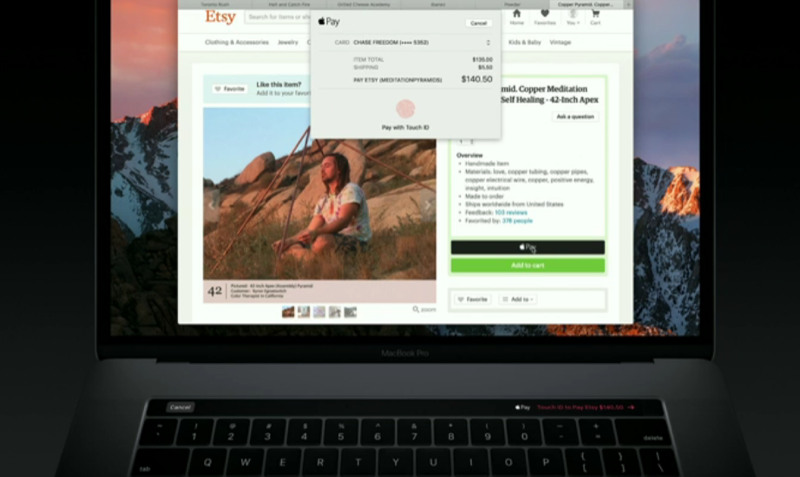

Mały bonus w wyglądzie paska dotykowego wMacBook Pro można uznać za umieszczenie na nim skanera linii papilarnych. Na pierwszy rzut oka wygląda na to, że jest wbudowany w touchpad, ale tak naprawdę jest częścią przycisku „Power” znajdującego się po prawej stronie paska. Oznacza to, że komputery Mac w końcu mają przyzwoitą obsługę Apple Pay. Jeśli strona internetowa lub aplikacja obsługuje Apple Pay, możesz po prostu przyłożyć palec i robić zakupy online.
# 2. Edytować zdjęcia


Aplikacja Zdjęcia i prawdopodobnie inni lubiąaplikacje mogą udostępniać przyjazny dla użytkownika interfejs na pasku dotykowym do edycji zdjęć. Zawiera nie tylko natychmiastowe opcje dokonywania drobnych korekt, takich jak obracanie obrazu, ale także wyświetla bardziej zaawansowane suwaki do edycji jasności lub do obracania horyzontu zdjęć.
Reklama
Reklama
Numer 3. Edycja wideo
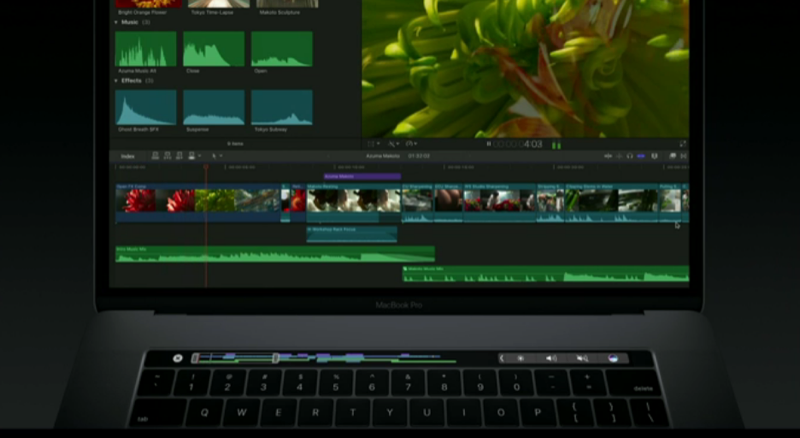

Pasek dotykowy zapewnia dalszy rozwójkontrolę nad odtwarzaniem fragmentów wideo, ponieważ od teraz cały fragment wideo jest wyświetlany na panelu w postaci ikon. Jednym ruchem palca możesz zacząć przeglądać fragment z dowolnego miejsca. Najprawdopodobniej ta opcja będzie działać z plikami wideo umieszczonymi na komputerze oraz z istniejącymi projektami w aplikacjach iMovie / Final Cut Pro, ale byłoby wspaniale, gdyby w przyszłości można było robić takie sztuczki również na stronach takich jak YouTube.
Nr 4. Przełączaj się między kartami przeglądarki
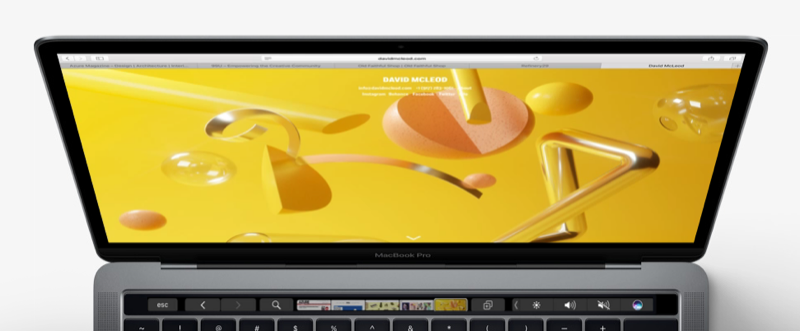

Przeglądarka Safari została również głęboko zintegrowana zPanel dotykowy. Podczas przeglądania internetu zakładki będą wyświetlane jako ikony. Lekkim dotknięciem możesz przełączyć się z jednej karty na drugą, dosłownie bez odrywania rąk od klawiatury, zamiast używać do tego celu myszy. Aby przejść do nowej strony, wszystkie zakładki znajdują się właśnie tam, pod palcami.
Reklama
Reklama
#pięć. Używanie skanera Touch ID do odblokowywania komputera Mac i przełączania się między kontami


Najbardziej praktyczna aplikacja dla skanera Touch IDw nowym MacBooku Pro możliwe jest przełączanie się między kontami użytkowników na komputerze, co zademonstrował podczas prezentacji Phila Schillera. Jeśli na komputerze jest kilka kont użytkowników, wszystko, co musisz zrobić, aby przełączyć się na odpowiedni profil dla innych użytkowników, to po prostu przyłożyć palec do skanera, a macOS uwierzytelni użytkownika i przełączy się na odpowiedni profil. W tej samej funkcji skaner może służyć do natychmiastowego odblokowania komputera, co pozwoli ci kontynuować pracę od miejsca, w którym przerwałaś.
Numer 6. Rozwija kreatywność
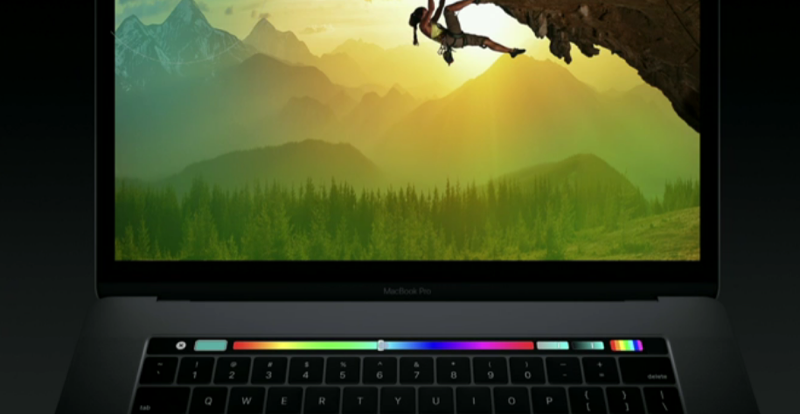

Przedstawiciel Adobe ujawnił możliwoścido czego będzie zdolny pasek dotykowy w programie Photoshop w najbliższej przyszłości. Możesz w locie zmieniać rozmiar pędzla, przeglądać całą gamę kolorów, wybrać żądany kolor pędzla i wiele więcej. Na plus pasek Touch Bar umożliwia dodawanie do panelu skrótów do najczęściej używanych czynności, które zwykle są głęboko ukryte w menu poleceń i ustawień.
Nr 7. Przeglądaj i wysyłaj emotikony


W rzeczywistości pytanie brzmi: Czy byłby pasek dotykowy, gdyby nie było potrzeby wymyślania super sposobu na dodawanie emotikonów? A jeśli nie żartuję, to sama możliwość przeglądania emotikonów na klawiaturze brzmi świetnie. Ta metoda jest bardziej intuicyjna niż przeglądanie i wybieranie ikon emoji za pomocą myszy. Możesz rozwinąć dowolną kategorię emotikonów, wybrać odpowiednią i wysłać jednym dotknięciem palca.
Reklama
Reklama
Nr 8. Edytuj i wyświetlaj slajdy Keynote
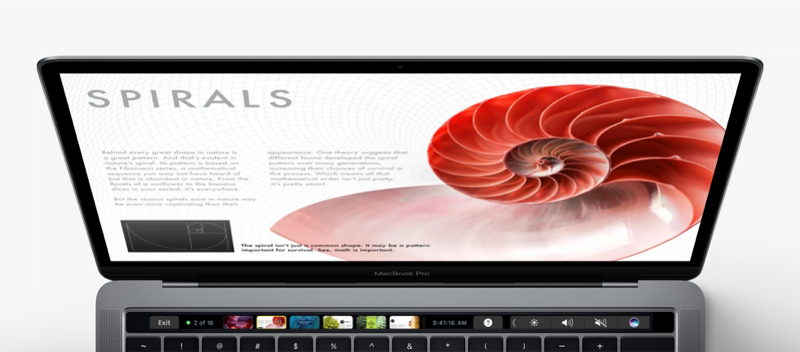

Pasek dotykowy ułatwia pracę z każdymaplikacje tekstowe, w tym Keynote. Oprócz tego aplikacja Keynote umożliwia przesuwanie i przeglądanie slajdów. Na długiej liście slajdów możesz przewijać ikony i przełączać się między nimi.
Reklama
Reklama
Nr 9. Dodaj efekty na żywo do swojej muzyki
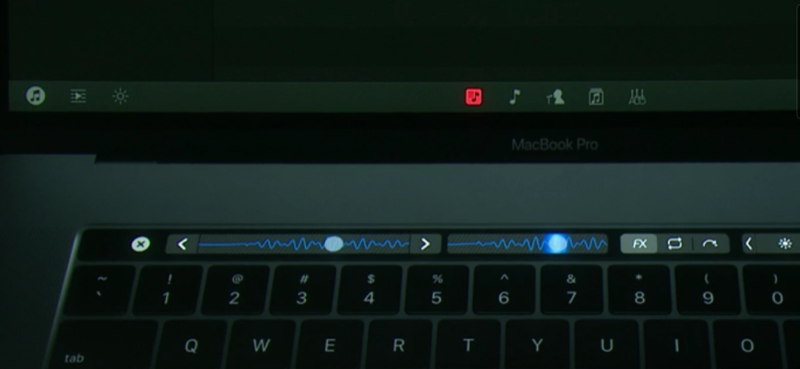

Aplikacje muzyczne, takie jak GarageBandzapewniają narzędzia do sterowania muzyką bezpośrednio z paska dotykowego. Jeśli brałeś udział w tworzeniu kompozycji muzycznych, na pewno to pokochasz. Będziesz mógł nie tylko edytować swoje projekty za pomocą opcji menu, ale jak pokazał DJ Algoriddim podczas prezentacji, będzie można dodawać efekty na żywo. Podczas odtwarzania muzyki możesz zmieniać dźwięk i dodawać efekty w czasie rzeczywistym bezpośrednio z paska dotykowego, tak jak zwykle robią to DJ-e.
#dziesięć. Zmień ustawienia systemu operacyjnego
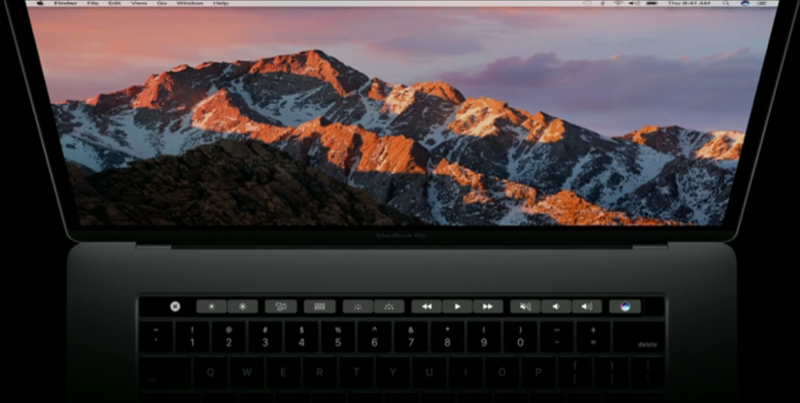

Wreszcie maszoczywiście możliwa staje się zmiana ustawień systemu i dostęp do tak znanych przycisków. Do rzeczy takich jak poziom głośności, przyciski sterowania odtwarzaniem, regulacja jasności wyświetlacza i przyciski podświetlenia klawiatury, oczywiście twój ulubiony przycisk ESC.