iOS 11 dodaje wiele funkcji ukierunkowanych na produktywność. Używanie iPada do pracy
Funkcja wielozadaniowości stała się znacznie łatwiejsza i wygodniejsza. Możesz przenosić i usuwać dane w różnych aplikacjach. Poniżej znajdują się wszystkie funkcje zwiększające produktywność w iOS 11.
Reklama
Reklama
1. Dok
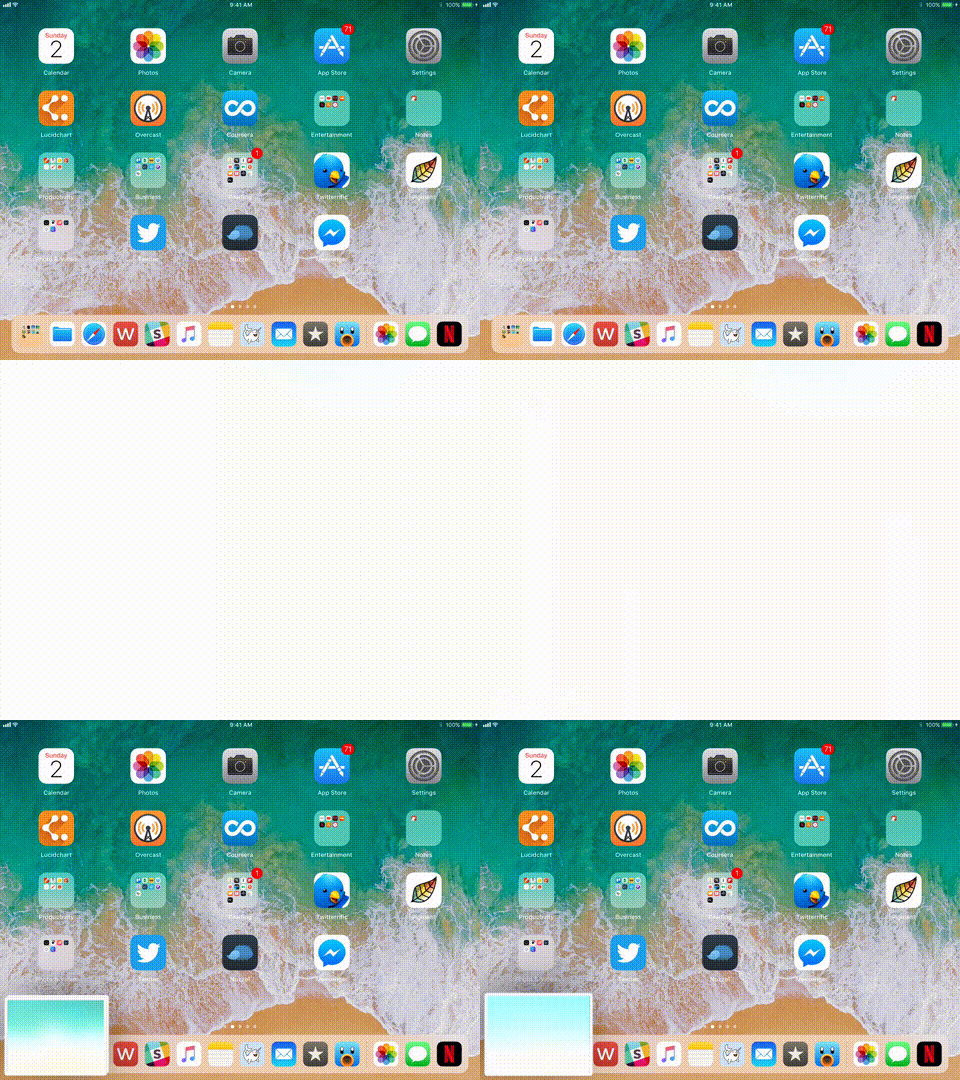

Apple dodał ulepszenia dokowania do iOS 11. Stacja dokująca znajduje się teraz na górze wszystkich okien i jest wywoływana prostym gestem przesunięcia od dołu (zastępuje przejście do Centrum sterowania)
Stacja dokująca może teraz pomieścić do 16 ikon (aplikacji lub folderów). W prawym rogu możesz zobaczyć 3 najnowsze aplikacje polecane przez Siri.
Reklama
Reklama
2. Nowy reżimPodzielony widok
Stary Split View to już przeszłość.Gdy przesuniesz palcem od lewej krawędzi, nic się nie dzieje. Zamiast tego akcja wykorzystuje teraz wszechobecną stację dokującą, aby przejść do trybów Slide Over i Split.
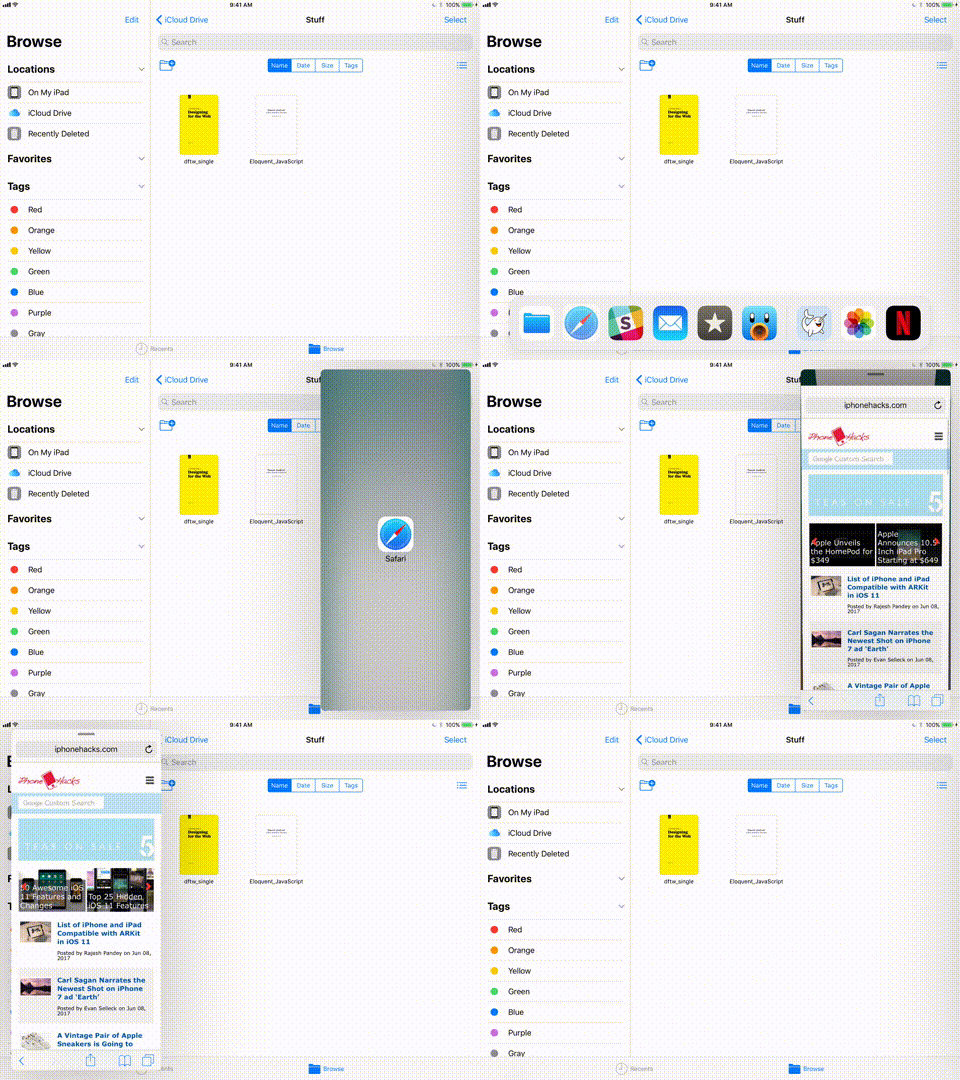

Przejdź do aplikacji, przesuń palcem od dołuw górę, aby otworzyć doku, a następnie naciśnij i przytrzymaj ikonę aplikacji, aby przenieść ją na środek ekranu. Jeśli puścisz palec, ikona aplikacji zostanie wyświetlona jako wąskie, ruchome okno, jak w starej wersji Slide Over.
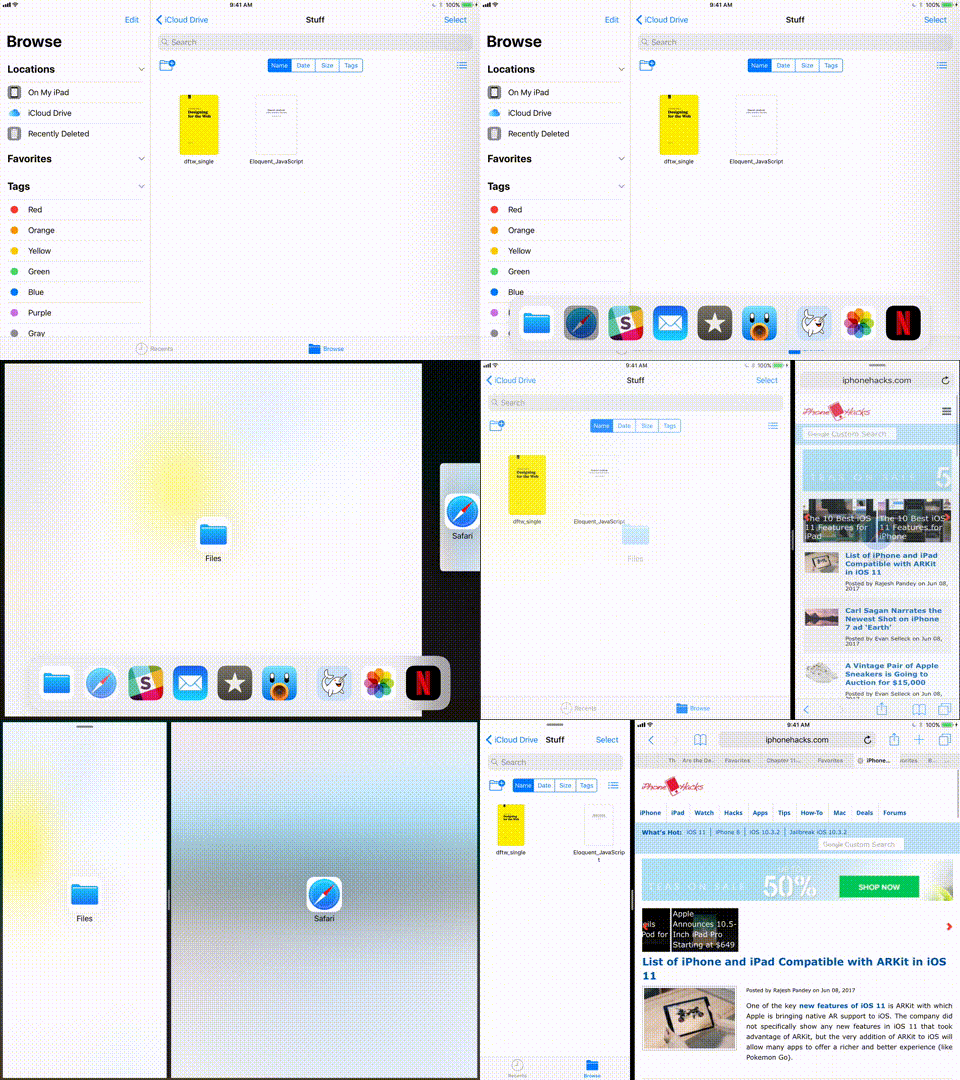
 Ale jeśli puścisz palec, pozostawiasz aplikacjęw lewym lub prawym rogu ekranu, aplikacja zostanie tam przypięta. Następnie możesz użyć wskaźników, aby zmienić rozmiar okna. Możesz także zmieniać aplikacje, przytrzymując górny wskaźnik jednej z aplikacji i przenosząc go na drugą stronę.
3. Przełączanie aplikacji


Kiedy przesuniesz palcem od dołuekranie, otworzysz zaktualizowane przełączanie programów. Pokazuje stację dokującą, nowe centrum sterowania, otwarte aplikacje i funkcję Spaces. Twoje kombinacje na podzielonym ekranie zostaną tutaj zapamiętane. Stuknij i przytrzymaj aplikację, aż pojawi się przycisk „X”, umożliwiający zamknięcie aplikacji.
4. Ulepszona funkcja przeciągnij i upuść
IOS 11 wprowadza zaawansowaną funkcjęprzeciągnij i upuść, i chociaż jest podobny do macOS, jest przystosowany do ekranu dotykowego i jest całkiem nowoczesny. Funkcji „przeciągnij i upuść” można używać zarówno w samej aplikacji, jak i między aplikacjami. Działa z prawie wszystkim - tekstem, obrazami, linkami, plikami multimedialnymi i tak dalej.
Funkcja została ulepszona.Po pierwsze, możesz przeciągnąć wiele elementów jednocześnie. Przeciągając jeden element, przykleja się on do Twojego palca tak długo, jak długo trzymasz palec na ekranie. Możesz używać drugiej ręki do poruszania się po systemie operacyjnym, a nawet przechodzić do innej aplikacji, aby wybrać inny element. Cokolwiek wybierzesz, będzie pod Twoim palcem. Będziesz także mógł zobaczyć liczbę wybranych pozycji.
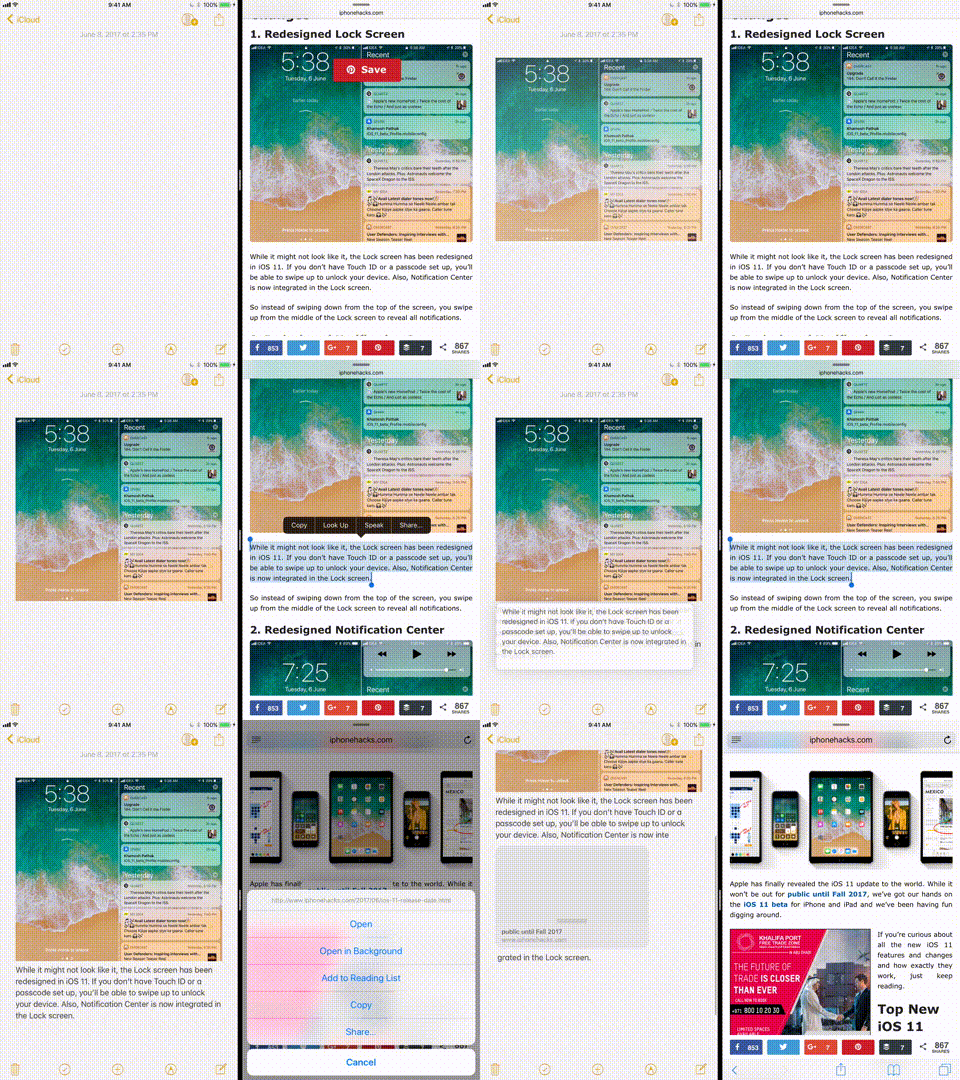

Teraz przejdź do aplikacji lub ekranu, w którymchcesz przenieść element i po prostu podnieś palec. Element zostanie przeniesiony w odpowiednim formacie. Deweloperzy Apple stworzyli możliwość podglądu elementów. Dlatego jeśli przeciągniesz łącze z Map do Notatek, zostanie ono wyświetlone w podglądzie.
5. Praca z plikami w aplikacji „Pliki”
Aplikacja Pliki jest nową niestandardowąaplikacja do zarządzania plikami, która powinna być w stanie wykonywać dowolne operacje na plikach. Pokaże wszystkie pliki na iPadzie. Ponadto będziesz mógł łączyć się z serwerami innych firm, takimi jak Dropbox, Dysk Google i nie tylko.
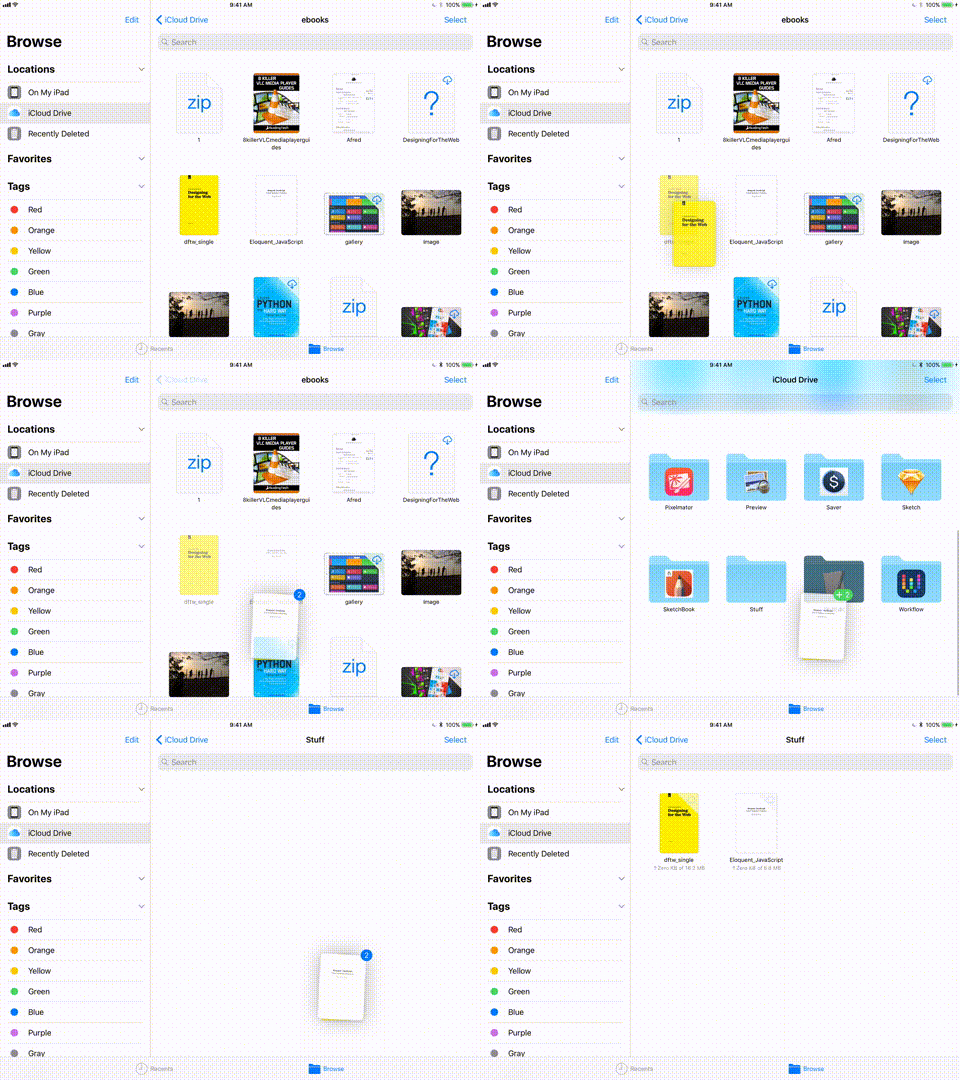

Aplikacja zawiera podstawowe funkcjezarządzanie plikami. Podfoldery, tagi, ulubione i opcje sortowania. Oczywiście możesz użyć funkcji przeciągnij i upuść, aby łatwo i łatwo przenosić pliki.
Reklama
Reklama
6. Nagrywanie ekranu
Jest to jedna z ukrytych funkcji w niedawno zaktualizowanym Centrum sterowania. Nagrywanie ekranu pojawia się jako element sterujący, który można dodać, przechodząc doUstawienia ->Centrum sterowania ->Dostosuj elementy sterującei dodaj Screen Recorder do Control Center. Następnie w centrum sterowania kliknij „rozpocznij nagrywanie”, aby móc nagrywać działania zachodzące na ekranie.
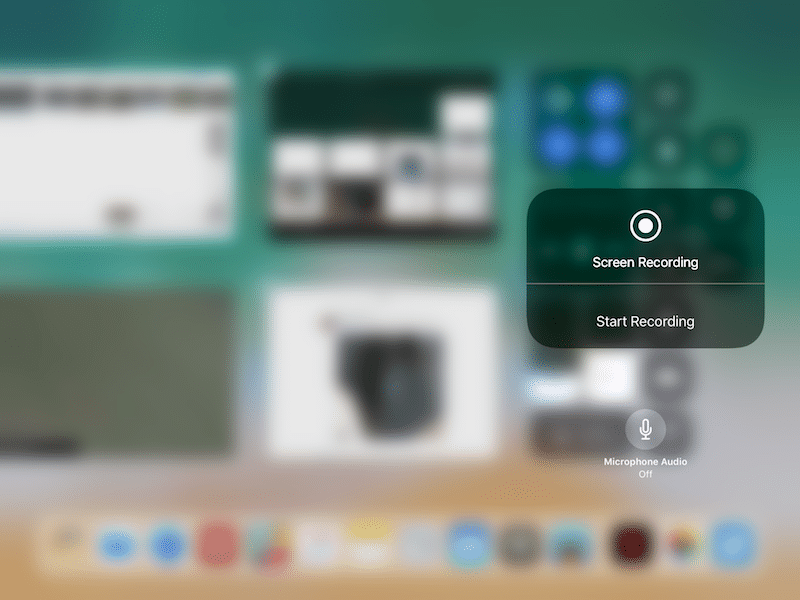

Po nagraniu kliknij niebieski pasek i potwierdź, aby zatrzymać nagrywanie. Twoje nagranie zostanie zapisane w albumie Filmy w aplikacji Zdjęcia
7. Szybka zmiana rozmiaru zrzutu ekranu
IOS 11 bardzo ułatwia toudostępniać i zmieniać rozmiar zrzutów ekranu. Po pierwsze, zrzut ekranu pozostanie na dole ekranu przez kilka sekund. Możesz zrobić więcej zrzutów ekranu, a wszystkie zostaną zapisane u dołu ekranu. Naciśnij i przytrzymaj palec na podglądzie zrzutu ekranu, a zobaczysz dobrze znany stary panel udostępniania. Wybierając aplikację taką jak Slack, możesz wysłać te zrzuty ekranu bezpośrednio do okna dialogowego.
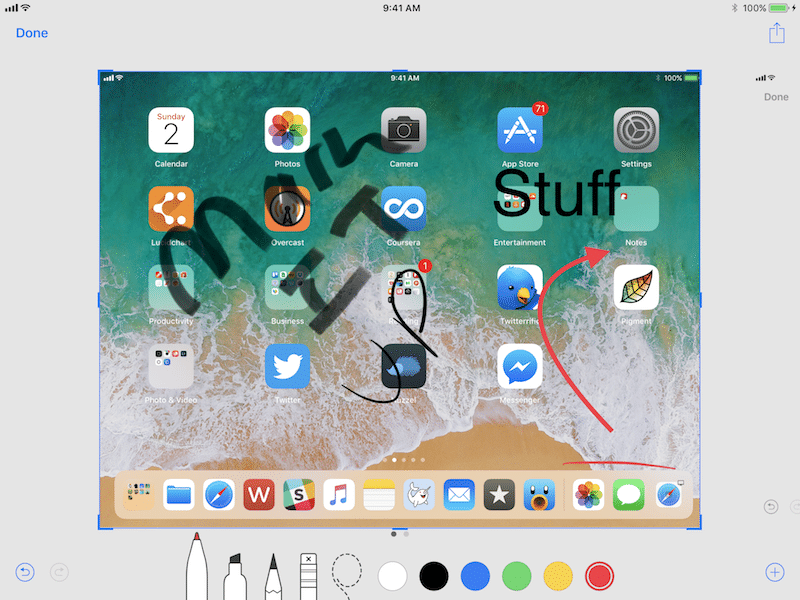

Możesz też kliknąć podgląd,otwórz funkcję zmiany rozmiaru. Za pomocą którego możesz łatwo przyciąć zrzut ekranu, zrobić na nim notatki, dodać tekst, strzałki lub go powiększyć. Po zakończeniu możesz udostępnić zrzut ekranu. Klikając „Gotowe”, możesz zapisać zrzut ekranu w aplikacji „Zdjęcia” lub go usunąć. Jeśli już wysłałeś zrzut ekranu do okna dialogowego i nie chcesz zapychać folderu „Zdjęcia”, po prostu usuń zrzut ekranu stamtąd.
8. Rysuj szybko za pomocą Apple Pencil
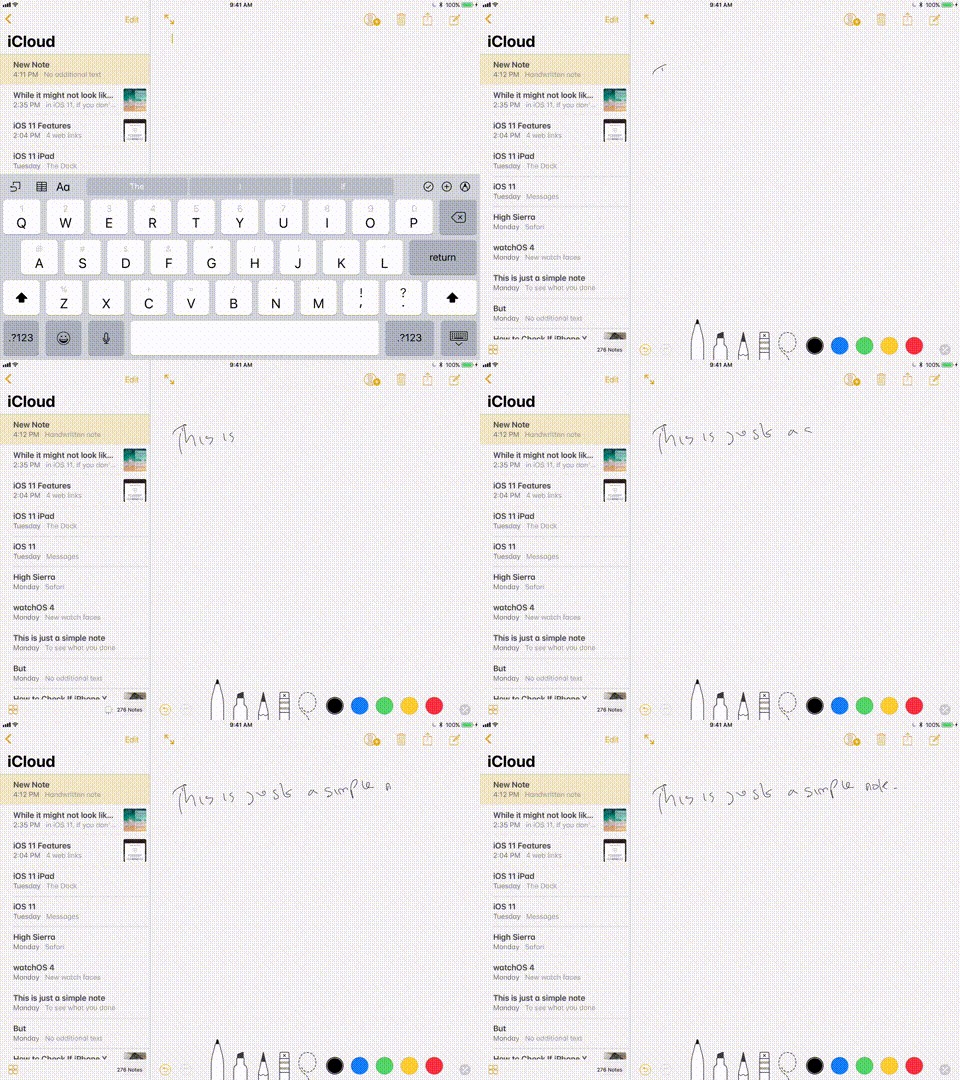
Robienie notatek jest teraz znacznie szybsze z iPadem Pro i Apple Pencil. Przy zablokowanym iPadzie stuknij ekran Apple Pencil, aby otworzyć Notatki specjalne.

Reklama
Reklama
W aplikacji Notatki zacznij rysować w dowolnym miejscu notatki. Możesz zrobić to samo, pisząc wiadomość e-mail w aplikacji Mail.
Reklama
Reklama
9. Skanowanie dokumentów za pomocą aplikacji skanera
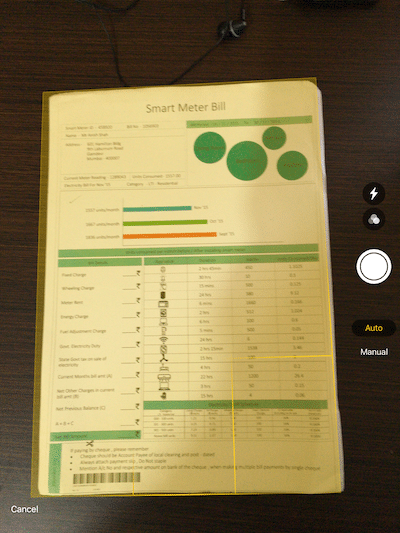

Aplikacja Notatki ukrywa funkcję skanowaniadokumenty. W Notatkach kliknij przycisk „+” i wybierz „Skanuj dokumenty”. Domyślnie działa w trybie automatycznym. Po prostu upewnij się, że dokument znajduje się w polu widzenia kamery i zostanie zeskanowany. Obsługiwana jest również funkcja wielokrotnego skanowania dokumentów. Dokumenty są dodawane do notatki, ale możesz je łatwo wyodrębnić do formatu PDF w aplikacji Dropbox lub podobnej.
10. Poruszanie klawiaturą
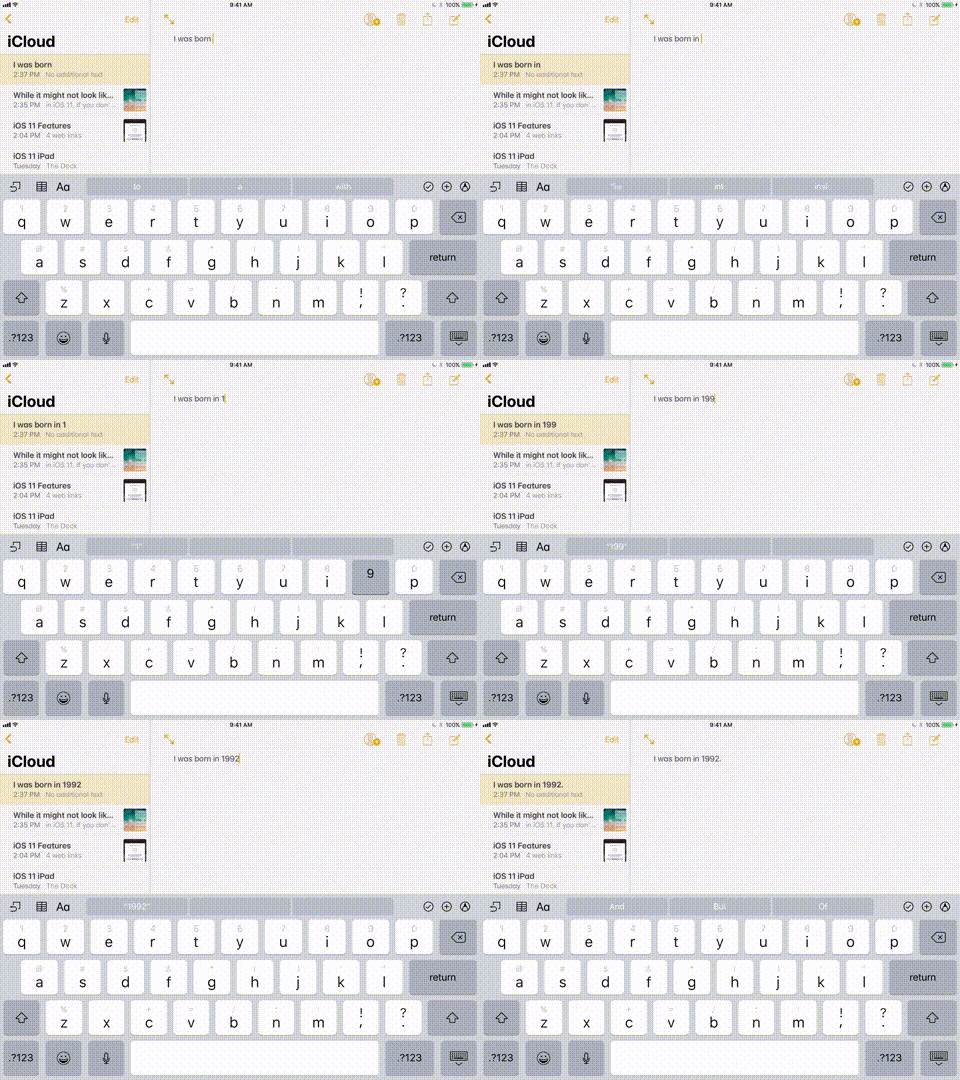

Jedna mała zmiana, a pomożeoszczędzaj dużo czasu - nowa funkcja przesuwania klawiatury programowej. Każdy klawisz na klawiaturze przypomina alternatywny znak, który można wprowadzić, przesuwając palcem w dół. Aby na przykład wprowadzić cyfrę 1, po prostu przesuń palcem w dół po klawiszu „Q”.
Co myślisz o zmianach w iPadzie?
iPad zmieni się bardzo dzięki iOS 11. Czy Twoje wrażenia zmienią się z iOS 11? Czy myślisz, że będziesz częściej korzystać z iPada, czy w inny sposób? Podziel się z nami w komentarzach poniżej.