W poprzednim artykule mówiłem o tym, jak utworzyć obraz do instalacji systemu Windows 7 przez sieć. Dziś pokażę Ci jak
Mam zainstalowany system Windows Server 2008 R2 Standard na maszynie wirtualnej o adresie IP 192.168.1.2. Musimy dodać rolęUsługi wdrażania systemu Windowsktóry odpowiada za udostępnianie obrazów znajdujących się w specjalnym folderze na serwerze.
Reklama
Reklama
Aby to zrobić, przejdź do Menedżera serwera, kliknij prawym przyciskiem myszy sekcję Role i wybierzDodaj role. Z listy dostępnych ról wybierz Usługi wdrażania systemu WindowsKliknij Dalej, zapoznajmy się z komponentami niezbędnymi do pracy > Dalej> Pozostaw oba pola wyboru na miejscu> Dalej> Zainstalować.
Po instalacji przejdź do zakładki Usługi wdrażania systemu Windowsi skonfiguruj nasz serwer.
Wprowadź ścieżkę, w której będą przechowywane obrazy instalacyjne.
Reklama
Reklama
Zaznacz pola “Nie nasłuchuj na porcie 67” i “Skonfiguruj tag 60 `8230;`8220;.
Reklama
Reklama
Następnie wskazujemy, którym komputerom umożliwiamy dostęp do obrazów systemów operacyjnych. Wybierz dolną opcję „Odpowiedz wszystkim komputerom klienckim”.


Odznacz pole sugerujące przejście do dodawania zdjęć.
Kliknij prawym przyciskiem myszy katalog „Imagespliki do pobrania' i wybierz opcję dodawania obrazu. Kliknij „Przeglądaj”; i przechodzimy do katalogu „D:DeploymentShareBoot”, który utworzyliśmy w pierwszej części artykułu i tutaj wybieramy plik *.wim potrzebnego nam systemu operacyjnego PE. W naszym przypadku tak LiteTouchPE_x86.wim.

 Dodanie wcześniej utworzonego obrazu
Wszystko jest gotowe, dodaliśmy obraz PE systemu operacyjnego. Uruchom ponownie nasz serwer. Konfiguracja serwera jest zakończona. Teraz pozostaje zainstalować system Windows 7 w sieci na komputerze klienckim.
Następnie na komputerze klienta testowego (mam tow naszej podsieci będzie znajdowała się maszyna wirtualna), po uruchomieniu naciśnij F8 lub F11 lub F12, w zależności od płyty głównej, a my przejdziemy do menu BOOT, w którym musisz wybrać boot z karty sieciowej.
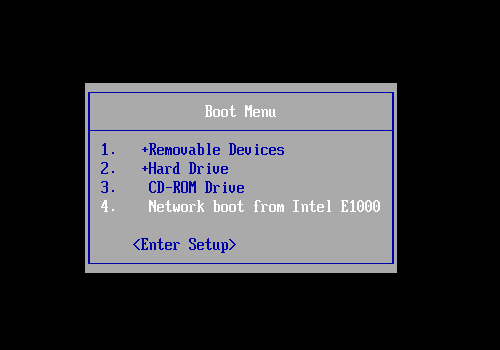

Pojawi się następujący komunikat.
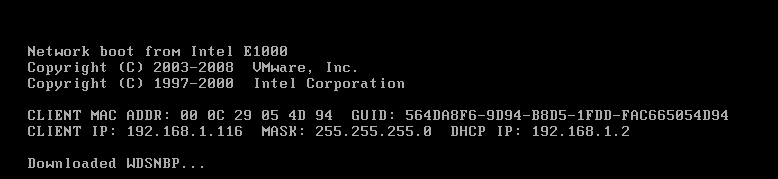

Po czym pojawi się lista obrazów, z których możemy zainstalować system Windows 7 przez sieć. W twoim przypadku będzie tylko jeden obraz –LiteTouchPE (x86),ten, który dodaliśmy w poprzednim kroku. Mam już tutaj kilka zdjęć testowych. Widzimy również, że te obrazy znajdują się pod adresem IP SERWERA: 192.168.001.002, co oznacza, że wszystko idzie poprawnie.


Naciśnij ENTER i rozpocznie się pobieranie obrazu LiteTouchPE_x86.
W oknie instalacji początkowej wybierz język i naciśnij “Uruchom Kreatora wdrażania"".
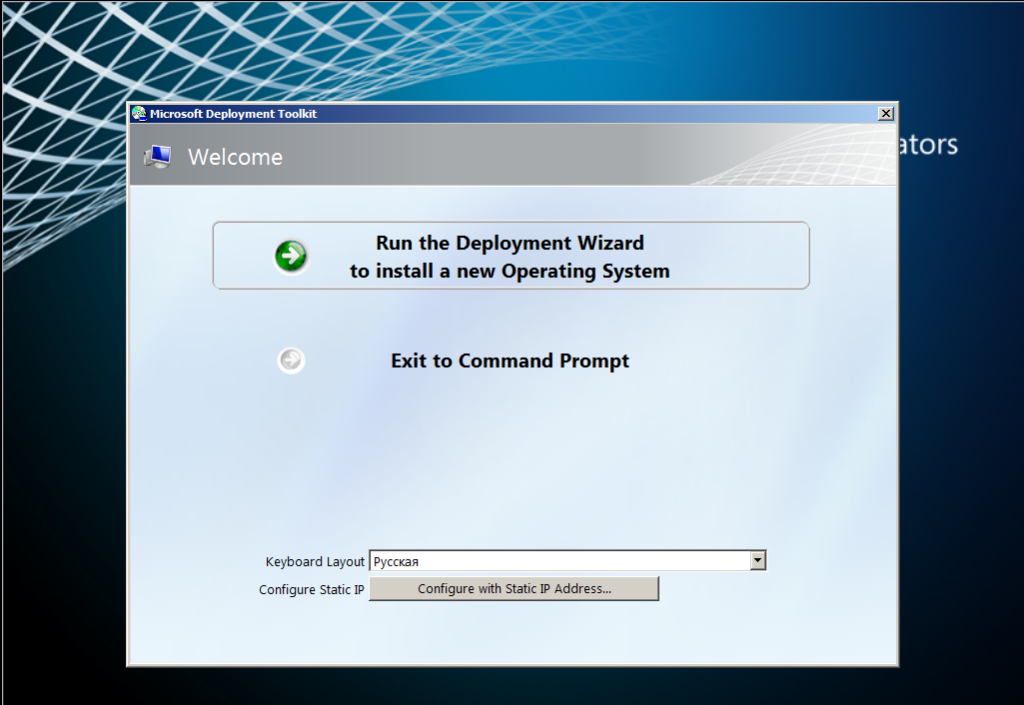
 Okno Microsoft Deployment Toolkit na komputerze klienckim
Rozpocznie się instalacja, która zostanie odebranaPliki instalacyjne systemu Windows z folderu sieciowego „ServerDeploymentShare$” . Jeśli pojawią się jakiekolwiek problemy, musisz sprawdzić ten folder, aby sprawdzić, czy dostęp do niego przez sieć jest dozwolony i komu. System poprosi również o podanie nazwy użytkownika i hasła, aby uzyskać dostęp do tego folderu sieciowego. Następnie pojawi się wybór systemu operacyjnego do zainstalowania, tam będziemy mieli jeden system operacyjny i wybierzemy go. Wskazujemy nazwę komputera i wpisujemy ją do domeny lub grupy roboczej. Myślę, że w kolejnych etapach nie będzie żadnych trudności, klikaj wszędzie dalej. Ustaw parametry regionalne i wybierz oprogramowanie.
Instalacja systemu Windows 7 w sieci jest teraz zakończona.
W “Usługi wdrażania systemu Windows&8221;możesz także dodać zwykłe obrazy instalacyjne i skrócić czas bez wykonywania manipulacji opisanych w pierwszej części. O tym opowiem w kolejnych artykułach.
</ p>