Jeśli korzystasz z komputera Mac od dłuższego czasu, prawdopodobnie wiesz o wszystkich jego funkcjach. Są jednak i tacy, którzy
Reklama
Reklama
Istnieje kilka sposobów zastąpienia kliknięcia prawym przyciskiem gładzika lub myszy Magic Mouse.
Kliknij prawym przyciskiem myszy gładzikiem
Możesz podłączyć zewnętrzny gładzik do komputera Mac lub użyć wbudowanego gładzika w laptopie. Tak czy inaczej, aby kliknąć prawym przyciskiem myszy, wystarczy dotknąć gładzika dwoma palcami.
Jeśli dla wygody chcesz przenieść akcję do rogu gładzika, również możesz to zrobić. Z paska menu wybierzApple>Ustawienia systemowe>Gładzik. Dostępne opcje zobaczysz na zakładceWybierz i naciśnij.
Reklama
Reklama
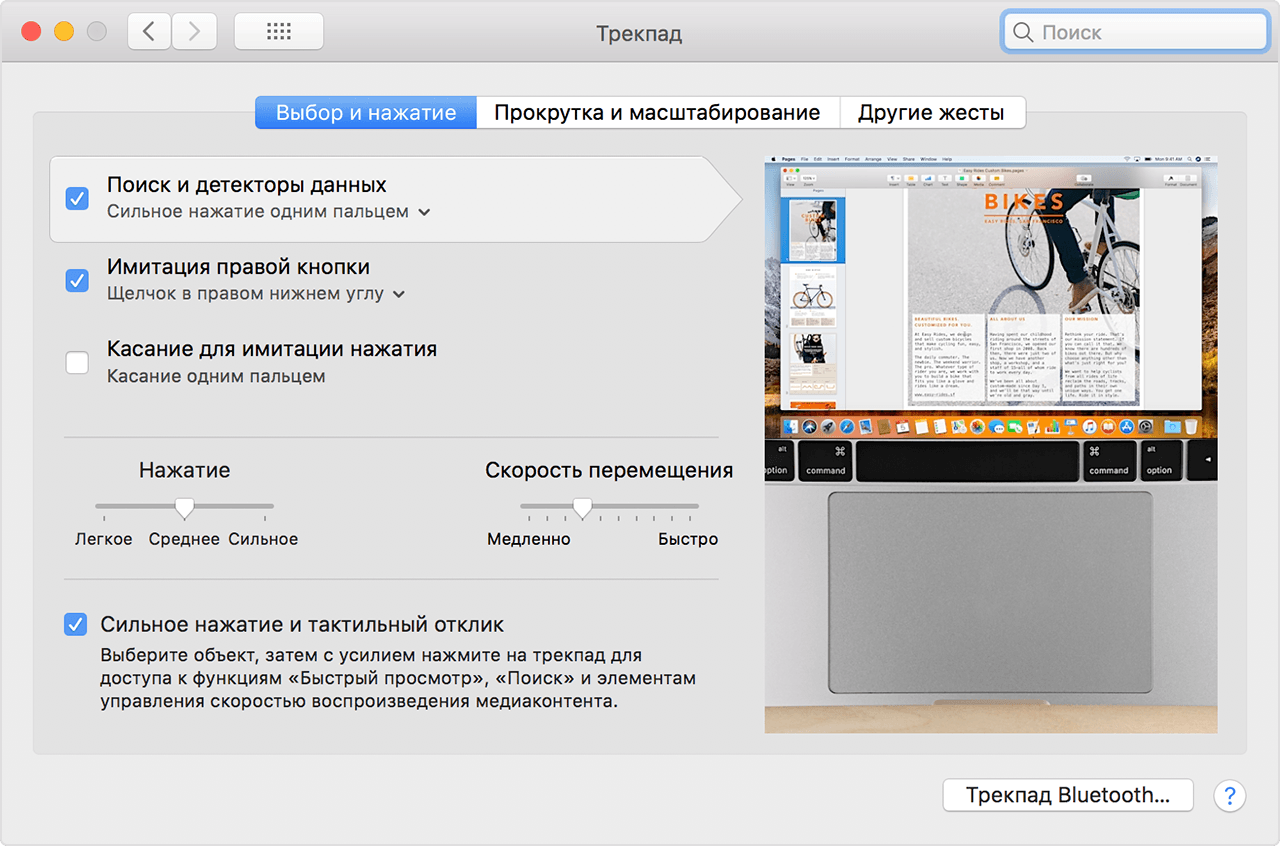

Kliknij prawym przyciskiem myszy
Mysz Apple nie ma przycisków, więc wystarczy nacisnąć prawą stronę. Nie przyzwyczaisz się do tego od razu, ale z czasem będzie to łatwiejsze.
Jeśli chcesz, możesz zmienić ustawienia myszy. Na przykład możesz dodać dodatkowe kliknięcie po lewej stronie itp.
W tym celu należy wybrać ikonę na pasku menuApple>Ustawienia systemowe>Mysz. Dostępne opcje będą widoczne na zakładceWybierz i naciśnij.
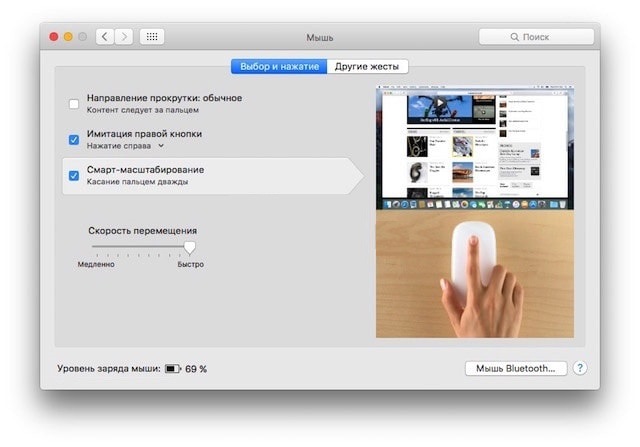

Skrót klawiaturowy prawego przycisku myszy
Jeśli trudno ci przyzwyczaić się do metod myszy i gładzika, możesz użyć skrótu klawiaturowego, aby zasymulować kliknięcie prawym przyciskiem myszy.
Aby to zrobić, przytrzymaj klawiszKontrola i kliknijobiekt, na którym chcesz wykonać akcję.
Zalecamy również przeczytanie naszego artykułu dla tych, którzy przeszli z systemu Windows na Mac, aby łatwiej było zapamiętać nazwy ustawień, nowe klucze itp.
Mamy nadzieję, że korzystanie z nowego komputera Mac będzie teraz nieco łatwiejsze.