Czy klawiatura iPada lub komputera Mac nie ma fizycznego klawisza Escape? Nie stanowi to problemu, ponieważ można z niego korzystać zarówno na iOS, jak i na macOS
Reklama
Reklama
Jak używać Escape ze skrótem klawiaturowym
Zwykle klawisz Escape znajduje się w lewym górnym rogurogu klawiatury. Ale nie wszystkie klawiatury są sobie równe. Klawiatury PC i wybrane klawiatury Apple zwykle mają klawisz ESC. Jednak laptopy Mac z paskiem Touch Bar nie mają fizycznego klawisza ucieczki, co nie jest dla każdego.
Przeczytaj także: Jak zmienić działania przycisku myszy na komputerze Mac [DLA POCZĄTKUJĄCYCH]
Na etui z klawiaturą iPada, w tym SmartKlawiatura, Smart Keyboard Folio i Magic Keyboard też, bez klawisza Escape. Na iPadzie klawisz nie jest tak ważny jak na Macu, ale Escape może być również używany jako skrót klawiaturowy. Z pewnością docenią to programiści, pisarze i po prostu profesjonalni użytkownicy.
Reklama
Reklama
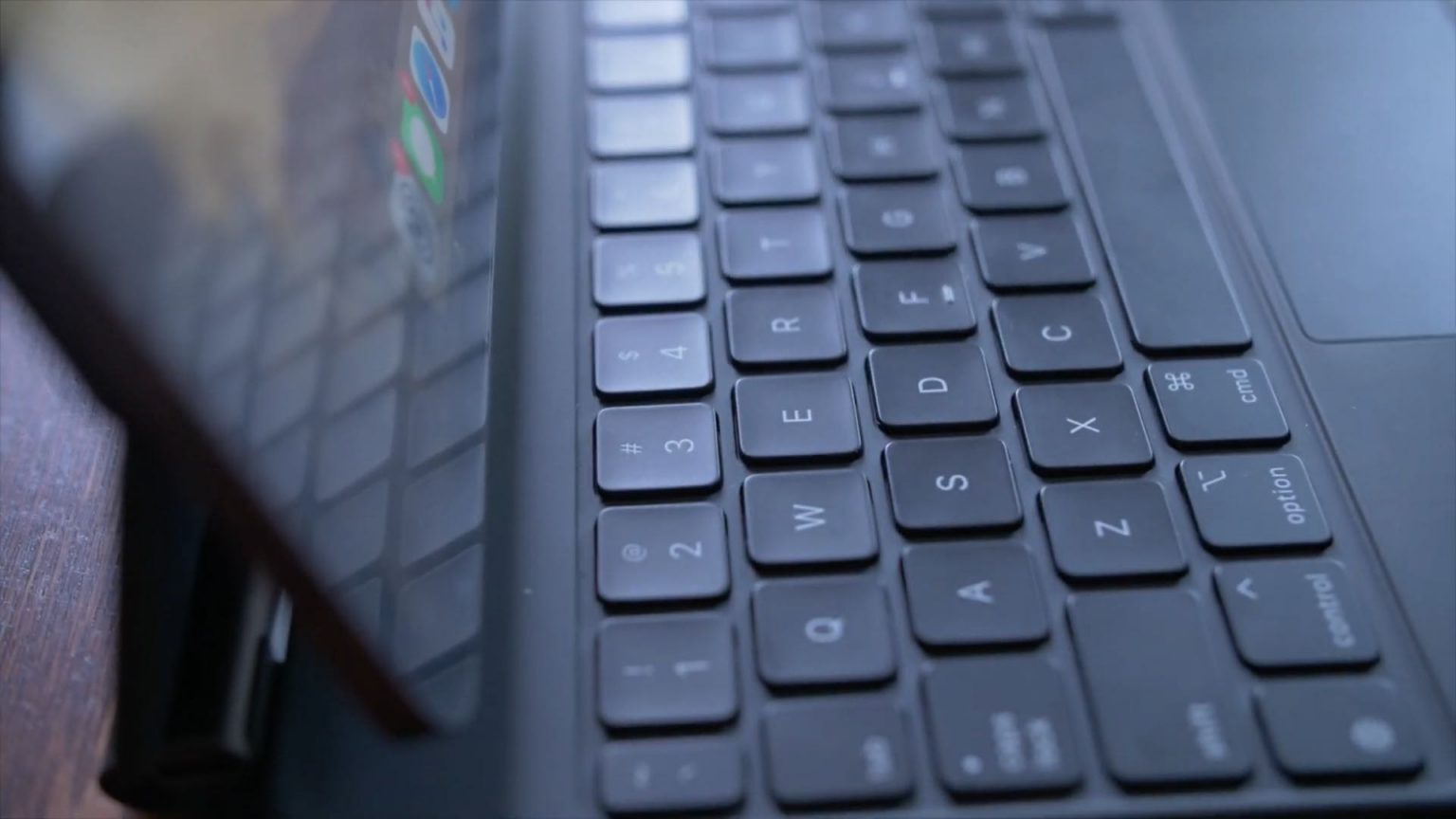
 Żadna z klawiatur iPada firmy Apple nie ma fizycznego przycisku ESC.
Nie ma możliwości dodania fizycznego klawisza Escape, ale jego funkcjonalność można zastąpić tym skrótem klawiaturowym:
Reklama
Reklama
Command (⌘) +kropka(.)
Ten skrót klawiaturowy działa w systemach iOS, iPadOS i macOS. Połączenie działa w systemie Mac OS od wielu lat, a od czasu iPadOS 13.4 pojawiło się na tabletach.
Inne sposoby korzystania z Escape
Powyższy skrót klawiaturowy nie jest jedynym sposobem użycia Escape. Jeśli masz laptopa Mac z paskiem Touch Bar, możesz wyświetlić na nim kilka klawiszy funkcyjnych, w tym Escape. Dla tego:
Przytrzymaj klawiszFunkcja(fn) w lewym dolnym rogu klawiatury
Wirtualny klawisz ESC pojawi się na pasku Touch Bar.
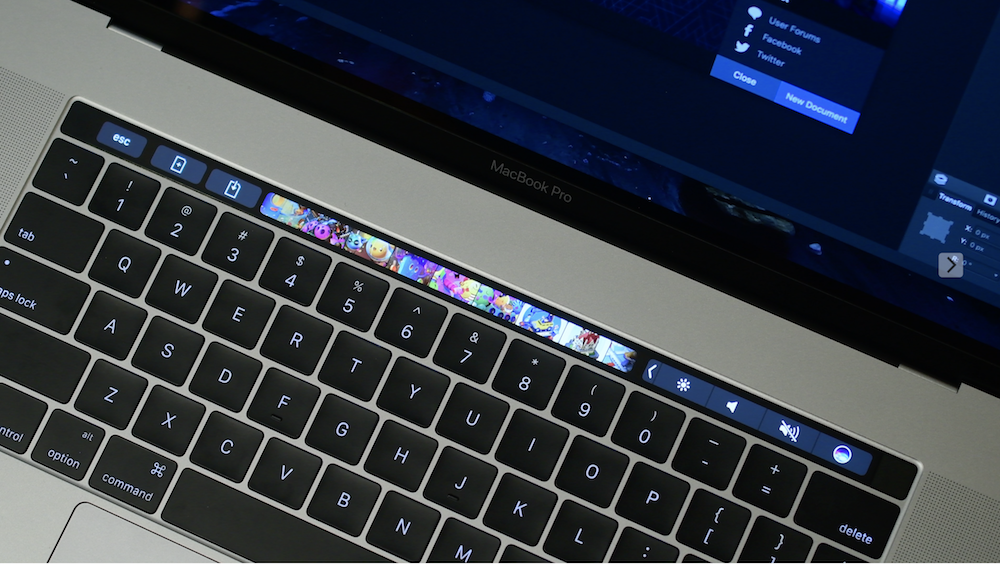

Jeśli od czasu do czasu uruchamiasz system Windows na komputerze Mac za pomocą funkcji Boot Camp firmy Apple, pasek Touch Bar automatycznie wyświetla klawisze funkcyjne wraz z klawiszem ESC.
W systemach iOS i macOS możesz dodać akcję Escape do innego klawisza mod:
- Caps Lock (⇪)
- Kontrola (⌃)
- Opcja (⌥)
- Polecenie (⌘)
- Glob
Na przykład zamiast klawisza Escape możeszużyj klawisza Caps Lock lub małego klawisza Globe. Nie zalecamy używania innych klawiszy, zwłaszcza Command, ponieważ jest używany w wielu skrótach.
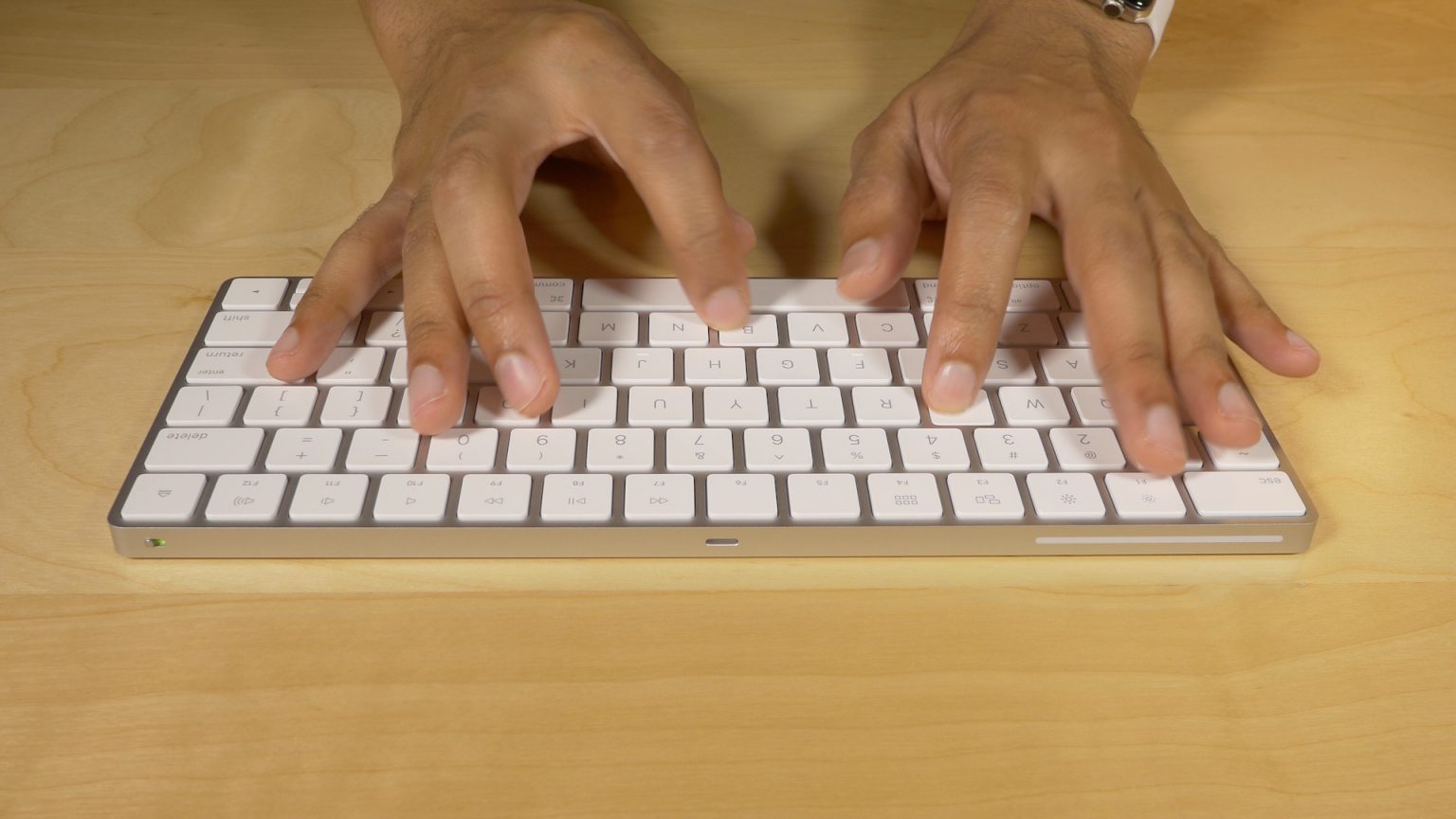
 Klawiatura bezprzewodowa Apple Magic Keyboard.
Zmiana kluczowych działań na Macu istnieje od dawna, a na iPhonie, iPodzie touch i iPadzie dopiero od iOS i iPadOS 13.4.
W systemie iOS i iPadOS przejdź doUstawienia -> Ogólne -> Klawiatura -> Klawiatura fizyczna → Klawisze modyfikacji, a następnie wybierz klawisz akcji Escape.
W systemie macOS przejdź doPreferencje systemowe -> Klawiatura, przejdź do zakładkiKlawiaturai naciśnijKlawisze modyfikacyjne. Teraz wybierz klawisz taki jak Caps Lock i ustaw go na Escape. Następnie kliknijOk.
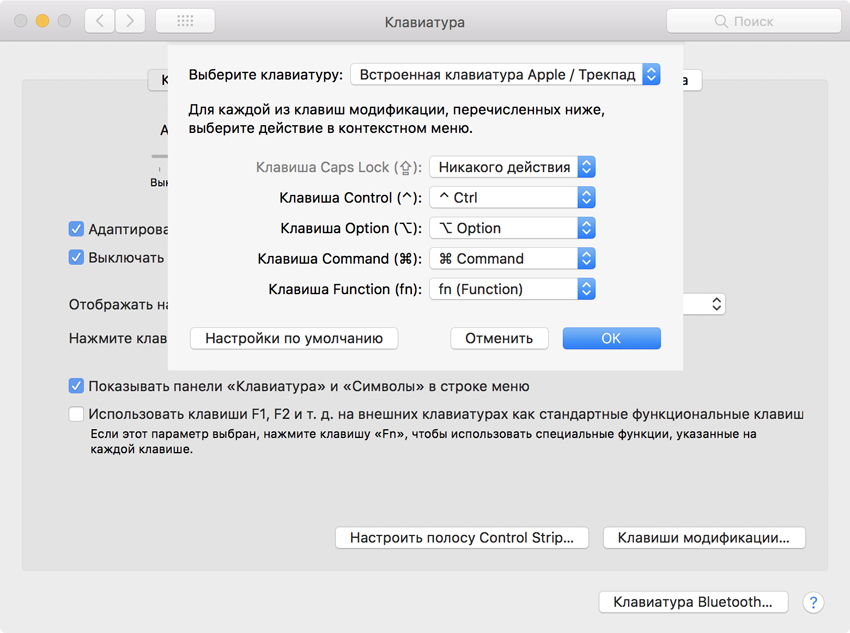

To wszystko. Teraz znasz kilka sposobów na zastąpienie fizycznego klawisza Esc na Macu i iPadzie. Mamy nadzieję, że ten samouczek był dla Ciebie pomocny.