Niedawno, w związku z błędem w iOS 12.1.2, użytkownicy iPhone'ów zaczęli zauważać problemy z komunikacją komórkową na swoich smartfonach,
Reklama
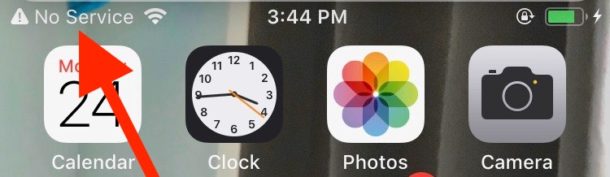
Zwykle w przypadku podobnych problemów w lewym górnym roguw rogu ekranu iPhone'a wyświetlany jest komunikat „Brak sieci”. Ponadto na ekranie pojawia się komunikat wskazujący, że ustawienia operatora nie zostały pomyślnie zaktualizowane. Połączenia i dostęp do danych komórkowych nie są dostępne na smartfonie, dopóki nie zostaną zaktualizowane.
Poniżej podzielimy się z wami kilkoma sposobami rozwiązania problemu z siecią komórkową na iPhonie.
Jak rozwiązać problemy z komunikacją komórkowąiPhone ZiOS12.1.2
Istnieje obejście polegające na zmianie ustawień iPhone'a. Nie wszystkim użytkownikom się to spodoba, ale przynajmniej działa. To jest lepsze niż nic.
Reklama
Reklama
- Otwórz aplikacjęUstawieniana swoim iPhonie.
- WybieraćKomórkowe.
- WybieraćDzwoni doWi–Fii naciśnij przełącznik, aby włączyć tę funkcję. Dla niektórych może to już rozwiązać problem.
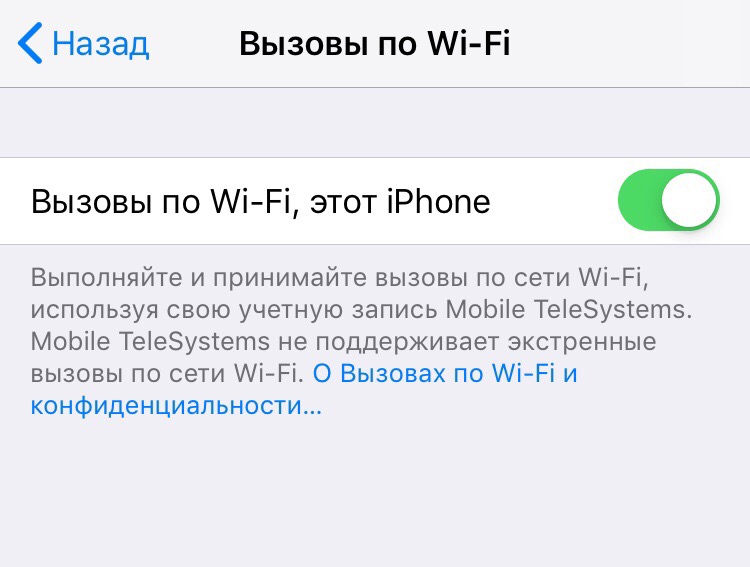

- Wróć i wybierzParametry danych.
- KliknijWłączyć cośLTEi wybierzTylko dane.
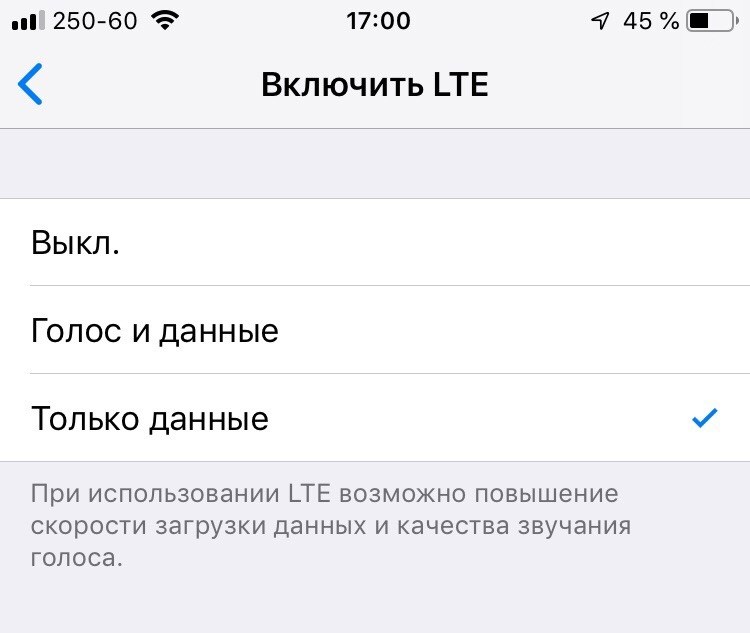

W większości przypadków problem zostanie rozwiązany iusługi komórkowe znów zaczną działać. Nie będziesz jednak mógł korzystać z połączeń Wi-Fi i wiadomości głosowych LTE. Niektórzy użytkownicy musieli zmienić tylko jedno z tych ustawień.
Nie musisz ponownie uruchamiać smartfona, aby zmiany zaczęły obowiązywać, ale to nie boli. Możesz użyć nie wymuszonego, ale zwykłego restartu.
Reklama
Reklama
Zaktualizuj ustawienia operatora
Niektórzy użytkownicy nawet po zmianieustawienia, pojawi się komunikat informujący, że ustawienia operatora nie zostały pomyślnie zaktualizowane. W takim przypadku należy zażądać aktualizacji od samego operatora i, jeśli jest dostępna, zainstalować ją. Te aktualizacje nie są częścią aktualizacji oprogramowania. Oto jak je zainstalować:
- Podłącz iPhone'a do Wi-Fi, jeśli nie zrobiłeś tego wcześniej.
- Otwórz aplikacjęUstawieniai idź doGłówny.
- WybieraćO tym urządzeniu, przewiń do sekcjiOperator, poczekaj chwilę i jeśli pojawi się aktualizacja, kliknijOdśwież.
Aktualizacja nie będzie dostępna dla wszystkich, ale nadal warto to sprawdzić, ponieważ może rozwiązać wszystkie problemy.
Dodatkowe wskazówki
Jeśli wypróbowałeś wszystkie metody, a problem nadal występuje, możesz spróbować czegoś innego.
- Wymuś ponowne uruchomienie iPhone'a:
- Jak wymusić ponowne uruchomienie iPhone'a XR
- Jak wymusić ponowne uruchomienie iPhone'a Xs i Xs Max
- Jak wymusić ponowne uruchomienie iPhone'a X
- Jak wymusić ponowne uruchomienie na iPhone 8 i iPhone 8 Plus
- Zresetuj ustawienia sieciowe na iPhonie, ale pamiętaj, że po tym będziesz musiał ponownie wprowadzić hasła do sieci Wi-Fi, aby się połączyć.
- Jeśli połączenia na iPhonie działają, ale mobilny Internet nie, skorzystaj ze wskazówek, jak rozwiązać problemy z Internetem.
- Utwórz kopię zapasową iPhone'a, a następnie przywróć ją.
- Sprawdź, czy aktualizacja iOS jest dostępna i zainstaluj ją.
- Skontaktuj się z operatorem i / lub Wsparciem Apple, jeśli to nie pomoże.

Najprawdopodobniej problemy wynikają z błędunajnowszą wersję systemu iOS i zostanie to naprawione w następnej aktualizacji. Nie wiemy jednak, kiedy zostanie ona wydana. Kiedy tak się stanie, nie zapomnij otworzyć Ustawień i ponownie zmienić opcje.