W przypadku większości użytkowników komputerów Mac proces kopiowania i wklejania – integralną częścią codziennej pracy
Nie martw się, ten problem można szybko i łatwo rozwiązać.
Reklama
Reklama
Poniższe wskazówki są odpowiednie dla wszystkich wersji macOS i MacOS X. Będziesz musiał wymusić zamknięcie demona schowka, aby uruchomić go ponownie. Powinno to rozwiązać wszystkie problemy, łącznie z działaniem funkcji kopiuj-wklej. Omówimy dwie różne metody - poprzez Monitor systemu i wiersz poleceń.
Monitorowanie systemu
- Zamknij wszystkie programy na komputerze Mac, które nie działają poprawnie z funkcją kopiowania i wklejania.
- Otwórz Monitor systemu znajdujący się w Utilities. Alternatywnie możesz nacisnąć klawisze Command + spacja i wpisać „Monitor systemu” w pasku wyszukiwania.
- W pasku wyszukiwania samego programu wpisz „pboard”.
- Kliknij proces „pboard”, a następnie kliknij ikonę (X) w menu u góry. Następnie wybierz „Wymuś zamknięcie”.
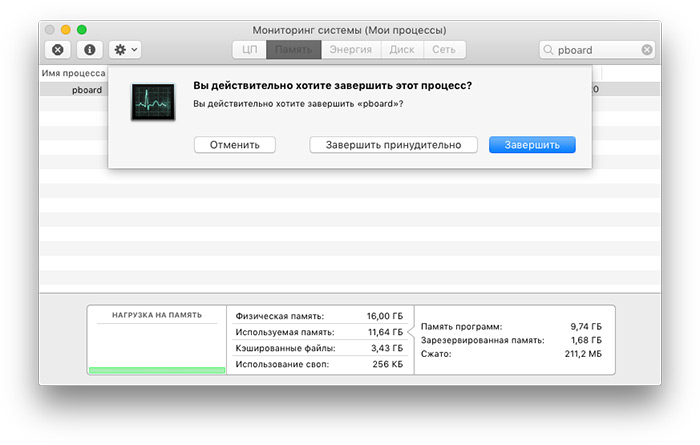

- Zamknij Monitor systemu.
Teraz uruchom program, w którym funkcja nie działała, i spróbuj użyć polecenia kopiuj-wklej. Powinien działać poprawnie.
Jeśli funkcja nadal nie działa, spróbujskopiuj coś nie za pomocą skrótu klawiaturowego, ale przez menu. Jeśli ta metoda działa, problem nie dotyczy schowka, ale klawiatury. Być może jakiś inny program jest w konflikcie ze standardowymi skrótami klawiaturowymi.
Reklama
Reklama
Możesz także ponownie uruchomić komputer Mac. To często rozwiązuje takie problemy. Czasami schowek po prostu przestaje odpowiadać i wymaga ponownego uruchomienia urządzenia.
Terminal
- Otwórz program Terminal, również znajdujący się w Narzędziach.
- Wpisz następujące polecenie:
killall pboard
- Wciśnij Enter.
Polecenie zrestartuje proces „pboard” odpowiedzialny za schowek w systemie Mac OS. Ponownie, jeśli wszystko inne zawiedzie, uruchom ponownie komputer Mac.