Niektórzy użytkownicy starszych wersji systemu MacOS mogli to zauważyć po podłączeniu do komputera Mac
Ten problem może być związany z wersjąsystem i nie dotyczy wszystkich wersji systemu Mac OS lub Mac OS X. Jeśli nie spotkałeś go wcześniej, nie martw się. Najprawdopodobniej problem nie pojawi się w przyszłości.
Reklama
Reklama
Jak blisko procesKamera PTPwSystem operacyjny Mac
- Podłącz iPhone'a do Maca i odblokuj go za pomocą hasła, Touch ID lub Face ID.
- Naciśnij klawisze Command + Spacja, aby otworzyć Spotlight (lub kliknij ikonę Spotlight w prawym górnym rogu ekranu).
- Wpisz „Monitor systemu” i naciśnij klawisz Return (Enter), aby otworzyć program.
- Wybierz zakładkę Procesor i kliknij kolumnę %CPU, aby posortować procesy według procentu zużycia.
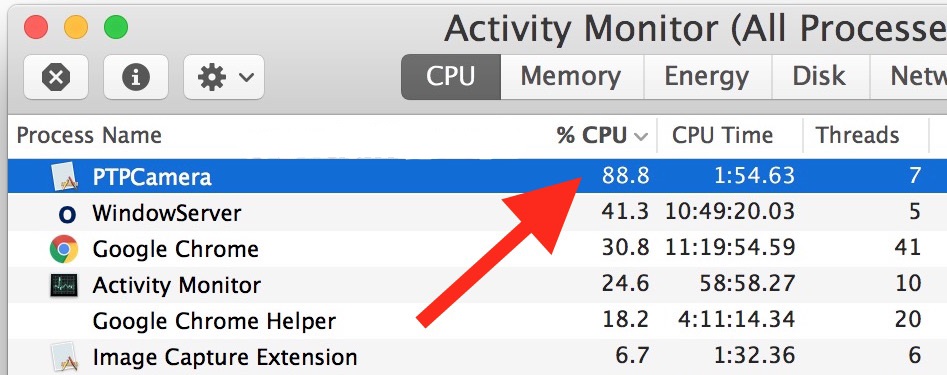

- Znajdź proces „PTPCamera”, zaznacz go i kliknij ikonę „X”, aby zamknąć proces.
- Potwierdź swoje działanie.
- Zamknij program.
Może być konieczne powtórzenie tego procesu za każdym razem, gdy podłączasz iPhone'a do komputera Mac. Niezbyt wygodne, ale mogłoby być gorzej.
Zamknięcie tego procesu w żaden sposób nie wpływa na komputer Mac i możesz bezpiecznie kontynuować kopiowanie zdjęć z iPhone'a na komputer.
Istnieje inny sposób rozwiązania problemu, ale może on nie działać dla wszystkich.
Reklama
Reklama
- Podłącz iPhone'a do Maca przez USB i odblokuj go.
- Otwórz zdjęcia.
- Odłącz iPhone'a od kabla USB.
- Zamknij zdjęcie.
- Otwórz ponownie Zdjęcia.
Nie jest jasne, w jaki sposób te akcje wyłączają proces PTPCamera, ale ta metoda pomogła niektórym użytkownikom.
Sam fakt, że proces tak bardzo pochłaniaprocent procesora, może to być błąd niektórych wersji oprogramowania lub błąd występujący podczas interakcji określonych urządzeń. High Sierra czy macOS Sierra nie powinny mieć tego problemu, ale Mac OS X El Capitan 10.11.6 lub poprzednie wersje nie są na to odporne.
Innym rozwiązaniem jest aktualizacja wersjisystemy, ale ta metoda nie jest odpowiednia dla każdego. Niektórzy użytkownicy celowo unikają aktualizacji, a niektórzy po prostu boją się nowych problemów i błędów.
Innym procesem, który może zużywać wiele procent procesora, jest agent zdjęć, ale można go uniknąć, wyłączając Zdjęcia iCloud na komputerze Mac.