Jeśli planujesz sprzedać swojego Maca, nie możesz po prostu włożyć go do pudełka i oddać nowemu właścicielowi.
Prawie wszystkie komputery Mac są gotowe do sprzedaży w 6 krokach, a MacBook Pro z paskiem dotykowym wymaga dodatkowego kroku. Szczegóły na ich temat poniżej
Reklama
Reklama
1. Zapisz KopiujProchowiec
Wykonując kopię, zachowasz wszystkie swoje programy, pliki i ustawienia, aby móc później szybko i łatwo przesłać je na nowy komputer Mac.
Najlepszym sposobem na to jest użycie Time Machine. Szczegółowo opisaliśmy instrukcje w tym artykule.
2. Wyloguj się ze swojego kontaiTunes
Jeśli wylogujesz się ze swojego Apple ID w iTunes i Mac App Store na swoim komputerze, możesz zwolnić miejsce na nowe urządzenie na swoim koncie i uniknąć problemów z bezpieczeństwem.
Reklama
Reklama
3. Wyloguj sięiCloud
Musisz także wylogować się z iCloud. W związku z tym nowy właściciel nie będzie mógł uzyskać dostępu do danych przechowywanych w iCloud.
4. Wyjdź ziMessage
Aby wylogować się z iMessage, wykonaj poniższe czynności:
1)Otwórz Wiadomości na Macu.
2)Przejdź doKontai wybierz konta, z których chcesz się wylogować.
3)KlikaćWyloguj sięw prawym górnym rogu okna.


5. RozwiążBluetoothakcesoria
Apple mówi, że możesz pominąć ten krok, alei tak zalecamy zrobienie tego. W ten sposób unikniesz problemów z akcesoriami, które mogą nadal działać tylko ze starym komputerem Mac, który już sprzedałeś.
Aby to zrobić, wykonaj następujące czynności:
1)Z menu wybierz → Ustawienia systemowe →Bluetooth.
2)Wybierz akcesorium, które chcesz rozwiązać i naciśnij przyciskX.
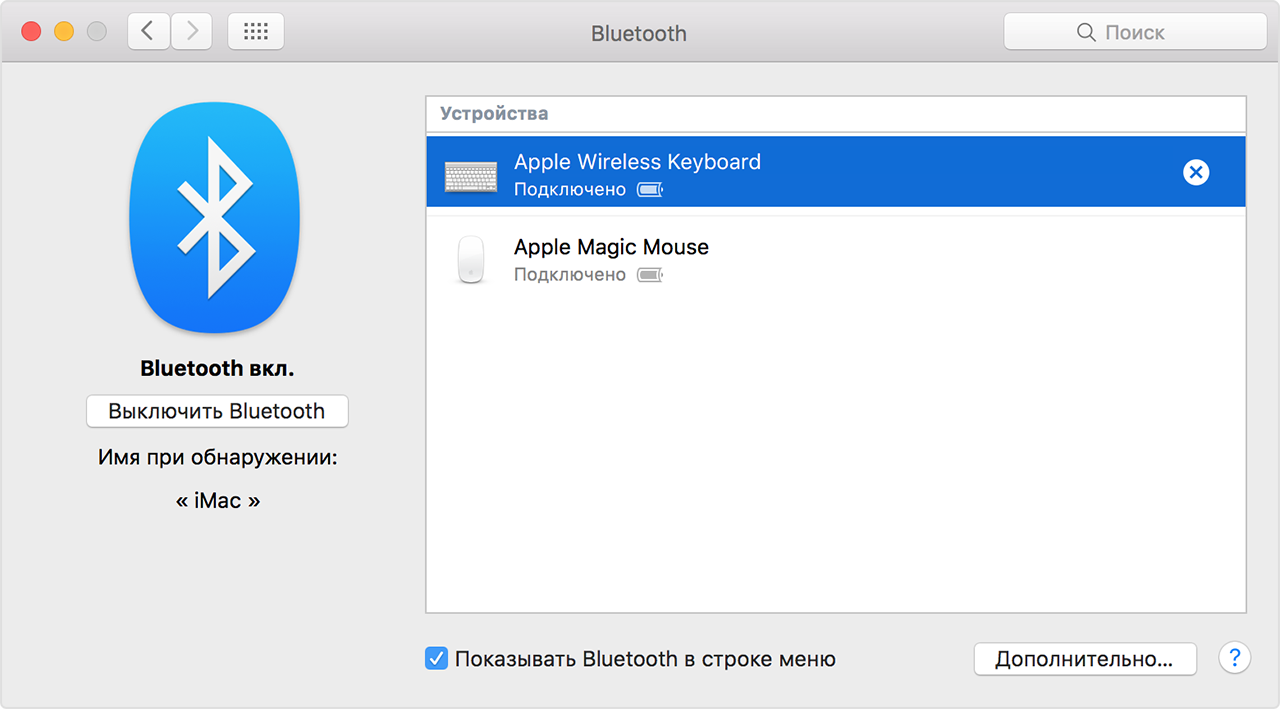

3)Następnie potwierdź swoje działanie.
6. MacBook Pro? - Usuń dane paska dotykowego
Użytkownicy MacBooka Pro będą musieli usunąć dane paska dotykowego, w którym znajduje się czujnik Touch ID, który chroni wszystkie dane.
Pisaliśmy już o tym, jak to się robi tutaj.
7. Zainstaluj ponowniemacOS
Najważniejszym krokiem jest sformatowanie komputera i ponowna instalacja systemu macOS. Jednak musisz to zrobić tylko wtedy, gdy zrobiłeś to wcześniej. Jeśli nie, lepiej skonsultować się ze specjalistą.
Wskazówka: użyj funkcji Narzędzie dyskowe, aby uczynić proces bezpieczniejszym. Ale to potrwa dłużej.
Następnie nowy właściciel komputera Mac będzie mógł go ponownie skonfigurować dla siebie.
On to wszystko!
Jeśli wykonałeś wszystkie powyższe kroki, możesz bezpiecznie przekazać komputer Mac nowemu właścicielowi.
Jako bonus możesz także wyczyścić urządzenie z plam na ekranie i odcisków palców na klawiaturze.