Siri Commands to nowe narzędzie do automatyzacji pracy iPhone'a i iPada. To popularna nazwa, która łączy
Reklama
Reklama
Dzięki wszystkim tym funkcjom możesz to zrobićwiele ciekawych rzeczy na iPhonie i iPadzie. W aplikacji Polecenia można tworzyć złożone łańcuchy akcji, które są aktywowane jednym poleceniem głosowym Siri. Możesz też dołączyć polecenia głosowe do akcji Siri w swoich ulubionych aplikacjach. Na przykład Siri może służyć do słuchania podcastów w Overcast, oznaczania zakończonych zadań w Steaks, dodawania zmian wagi do aplikacji Health itp.
1. Zalecenia na stronaReflektor


Całe piękno Siri Teams polega na tym, że nie potrzebujeszstwórz własne zespoły, aby z nich korzystać. Siri samodzielnie zapamięta twoje nawyki w twoich ulubionych aplikacjach i zacznie pokazywać polecane polecenia na stronie Spotlight. Po otwarciu wyszukiwania możesz zobaczyć ofertę oddzwonienia do określonego kontaktu, powrotu do właśnie zamkniętego dialogu lub otwarcia witryny, z której zwykle korzystasz.
Reklama
Reklama
Dotyczy to również aplikacji innych firm. Pojawią się rekomendacje, aby uruchomić stoper, otworzyć konkretny album w Photo itp. Wystarczy kliknąć na rekomendację, aby zakończyć działanie. Aby ponownie wykonać akcję, możesz wpisać jej nazwę w wyszukiwaniu. Nie musisz niczego konfigurować samodzielnie.
2. Wsparcie dla aplikacji innych firmSiri
Liczba aplikacji obsługiwanych przez asystenta Siri była ograniczona i zbyt mała. Można go używać tylko z niektórymi rodzajami aplikacji, a ich nazwa musi być wywoływana za każdym razem.
Zespoły Siri nie naprawiły wszystkich problemów, ale pracęasystent stał się znacznie lepszy. W iOS 12 możesz samodzielnie tworzyć zespoły dla Siri. Siri może otwierać określone elementy aplikacji, wykonywać zadania w tle i wyświetlać informacje z aplikacji.
Kilka aplikacji dodało już obsługę poleceń Siri. Wśród nich: Rzeczy, Pogoda CARROT, Pandora, Smugi, Zachmurzenie, itp. W nadchodzących tygodniach liczba aplikacji będzie jeszcze większa.
Możesz skonfigurować polecenia za pomocą ustawień samych aplikacji lub skonfigurować je w aplikacji Polecenia.
Możesz także skorzystać z Ustawień. Aby to zrobić, przejdź doUstawienia->Siri i Szukaj->Szybkie poleceniaSiri. Tutaj zobaczysz wszystkie swoje zespoły. Aby dodać zalecane polecenie, kliknij „+” obok niego i zapisz frazę. Kiedy wymówisz to zdanie Siri, system wykona za Ciebie akcję.
Reklama
Reklama
Niektóre z najlepszych przykładów poleceń Siri:
- Odtwórz określoną listę odtwarzania w Apple Music.
- Odtwarzaj podcasty w Overcast.
- Stacja otwierająca w Pandora.
- Oznacz zadania jako ukończone w serii.
- Otwieranie i migawka w Halide.
- Otwórz listę lub dodaj elementy do Rzeczy 3.
3. ZespołySiri poprzez wyszukiwanieSpotlight


Zarządzanie aplikacjami innych firm za pomocą poleceń głosowych jest wygodne, ale zdarza się, że nie ma mowy. W takim przypadku możesz użyć wyszukiwania Spotlight.
Twój zespół znajdzie się wśród wyników. Kliknij na niego, a następnie kliknij „Utwórz”.
4. Zarządzanie kilka funkcje przezSiri
Najważniejsza część zespołów Siri tosamodzielna aplikacja Team. Można w nim tworzyć zarówno proste polecenia, jak i złożone łańcuchy poleceń. Możesz wybierać spośród ponad 300 akcji, układać je w dowolnej kolejności, a następnie wykonywać za pomocą Siri.
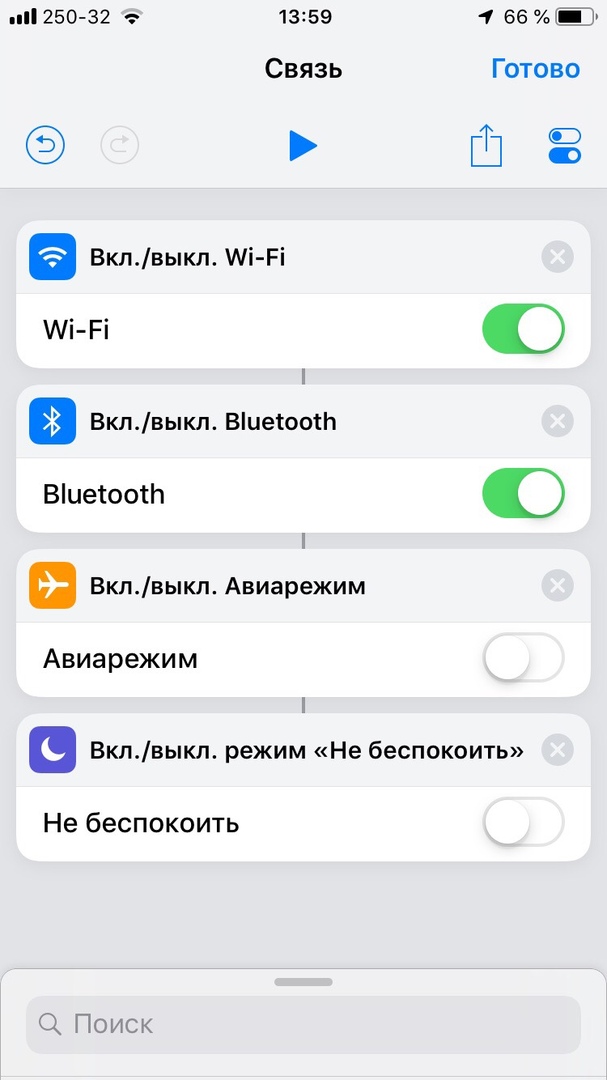
Jako przykład pokażemy, jak stworzyć zespół 4 działań. Polecenie włączy Wi-Fi i Bluetooth, a następnie wyłączy tryb samolotowy i Nie przeszkadzać.
Reklama
Reklama
Krok 1: Otwórz aplikację Teams i kliknij Nowy zespół.
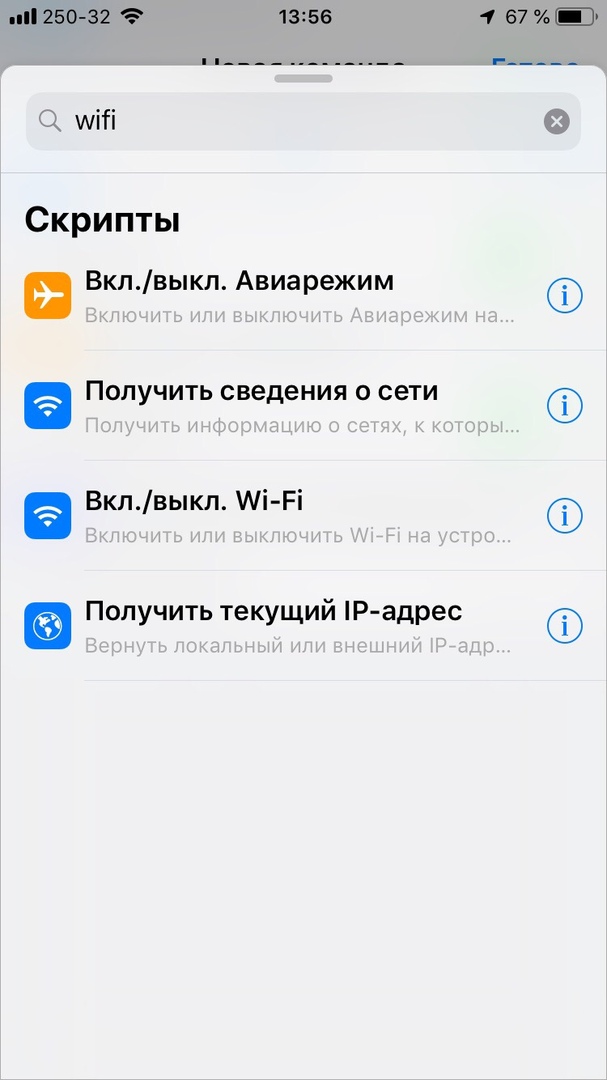
Krok 2: W wyszukiwaniu wpisz Wi-Fi, Bluetooth, tryb samolotowy i Nie przeszkadzać i dodaj je. Następnie ustaw przełączniki obok funkcji.

Krok 3: Kliknij ikonę ustawień w prawym górnym rogu ekranu i nazwij polecenie. Następnie kliknij Dodaj dla Siri i zapisz frazę.

Krok 4: Teraz możesz aktywować Siri i wypowiedzieć to zdanie, aby wykonać wszystkie czynności.
5. Zespół do rutyny rano
W ten sam sposób możesz utworzyć dowolny zespół na podstawie kilku działań. To świetny sposób na poznanie wszystkich funkcji Teams.
Zalecamy przestudiowanie paska wyszukiwania. Spróbuj stworzyć zespół do swoich zwykłych porannych zajęć. Na przykład, aby otworzyć aplikację, pobrać witrynę, odtworzyć listę odtwarzania, wysłać wiadomość itp. Działania będą zależeć od tego, co robisz rano.
6. ZarządzaniePochmurnygłos zespoły
Teraz Siri Assistant może współpracowaćAplikacja Overcast z podcastami. Przejdź do ustawień aplikacji i zapisz frazy dla różnych zespołów. Możesz uruchamiać podcasty, odtwarzać określone listy odtwarzania, udostępniać odcinki itp.
Pobierz: Pochmurno
7. Zarządzanie wiadomościami poprzezSiri
Jest to dość proste polecenie. Ponadto można go zaimportować przy użyciu gotowego łącza. Zespół polega na tym, że wstawiasz link do strony, a Siri czyta nagłówki pięciu najnowszych wiadomości z tej strony. Zespół działa zarówno przez HomePod, jak i AirPods.
Jeśli masz ulubioną witrynę z wiadomościami, którą regularnie odwiedzasz, ten zespół przyda się. Możesz go zaimportować, korzystając z linku poniżej. Konieczne jest jedynie zastąpienie nazwy i linku do strony.
Pobierz: Siri News Reader Shortcut
8. Importuj i edytuj łańcuchy poleceń
Aby korzystać z Zespołów, nie musisz być ekspertem w ich tworzeniu. Możesz dodać gotowe.
Aplikacja Zespoły ma sekcję Galeria, z której można zaimportować ponad 30 zespołów utworzonych przez Apple.
Dobre zespoły można również znaleźć tutaj: Subreddit skrótów i Sharecuts.
9. Dane około pogoda odSiri
Siri zawsze mogła rozmawiać o pogodzie, aleinformacje były bardzo skąpe. Aplikacja CARROT Weather ma dla Siri 17 różnych zespołów. Możesz sprawdzić aktualną pogodę, prognozę na jutro, godzinę wschodu i zachodu słońca, prędkość wiatru itp.
Otwórz aplikację CARROT, przejdź do jej ustawień i wybierz Polecenia Siri. Tutaj możesz nagrywać frazy dla różnych działań.
Pobierz: CARROT Pogoda
10. ZarządzaniePandora Komendy głosowe
Osobisty asystent Siri wspierałtylko serwis muzyczny Apple Music, ale teraz to się zmieniło. Teraz możesz tworzyć polecenia dla aplikacji Pandora. Możesz stworzyć zespół do odtwarzania określonej listy odtwarzania, albumu lub stacji. W porównaniu z Apple Music możliwości są ograniczone. Na przykład nie możesz poprosić asystenta o dołączenie starej piosenki do Pandory.
Jeśli jednak najczęściej słuchasz kilku konkretnych list odtwarzania, przejdź do ustawień aplikacji i dodaj polecenie Siri.
Reklama
Reklama
Pobierz: Pandora
Jak nauczyć się tworzyć zespoły
Podobnie jak w przypadku innych zadań, głównym aspektem tworzenia zespołów jest praktyka. Początkowo proces ten będzie dla ciebie trudny, ale w rzeczywistości wszystko nie jest tak skomplikowane.
Nasza wskazówka: po prostu zacznij. Zacznij od czegoś małego i prostego. Nie importuj poleceń, ale spróbuj je utworzyć samodzielnie. Nawet jeśli po prostu skopiujesz kroki z gotowych poleceń, wiele się nauczysz.