Nawet w dobie mediów społecznościowych większość komunikacji odbywa się za pośrednictwem rozmów telefonicznych, wiadomości i
1. Synchronizuj kontakty za pośrednictwem Google
Nie denerwujesz się, gdy ktoś na twojej stronieopublikuje wiadomość, że zgubili wszystkie numery, ponieważ ich telefon został skradziony, uszkodzony lub zagubiony? W takich przypadkach ludzie proszą wszystkich znajomych o przesłanie im swoich numerów na nowy. Jest mało prawdopodobne, że chcesz być na ich miejscu, ponieważ proces odzyskiwania jest bardzo długi i nie wszyscy odpowiedzą na żądanie.
Reklama
Reklama
Istnieje proste rozwiązanie. Możesz zsynchronizować wszystkie kontakty za pośrednictwem Google lub iCloud. Zalecamy korzystanie z Google, ponieważ wygodniej jest zarządzać kontaktami online, a także można uzyskać do nich dostęp za pośrednictwem smartfona z Androidem lub komputera z systemem Windows.
Proces jest bardzo prosty. Musisz włączyć synchronizację Google i aktywować opcję Kontakty. Wszystko inne wydarzy się automatycznie. Wszystkie kontakty zostaną przesłane do chmury, a później zostaną dodane nowe kontakty.
Aby włączyć synchronizację, przejdź doUstawienia>Hasła i konta>Dodaj konto>Googlei dodaj swoje konto Gmail.Następnie wybierz go i kliknij przełącznik obokSkontaktuj się z nami.
Reklama
Reklama
2. Użyj sekcji Ulubione
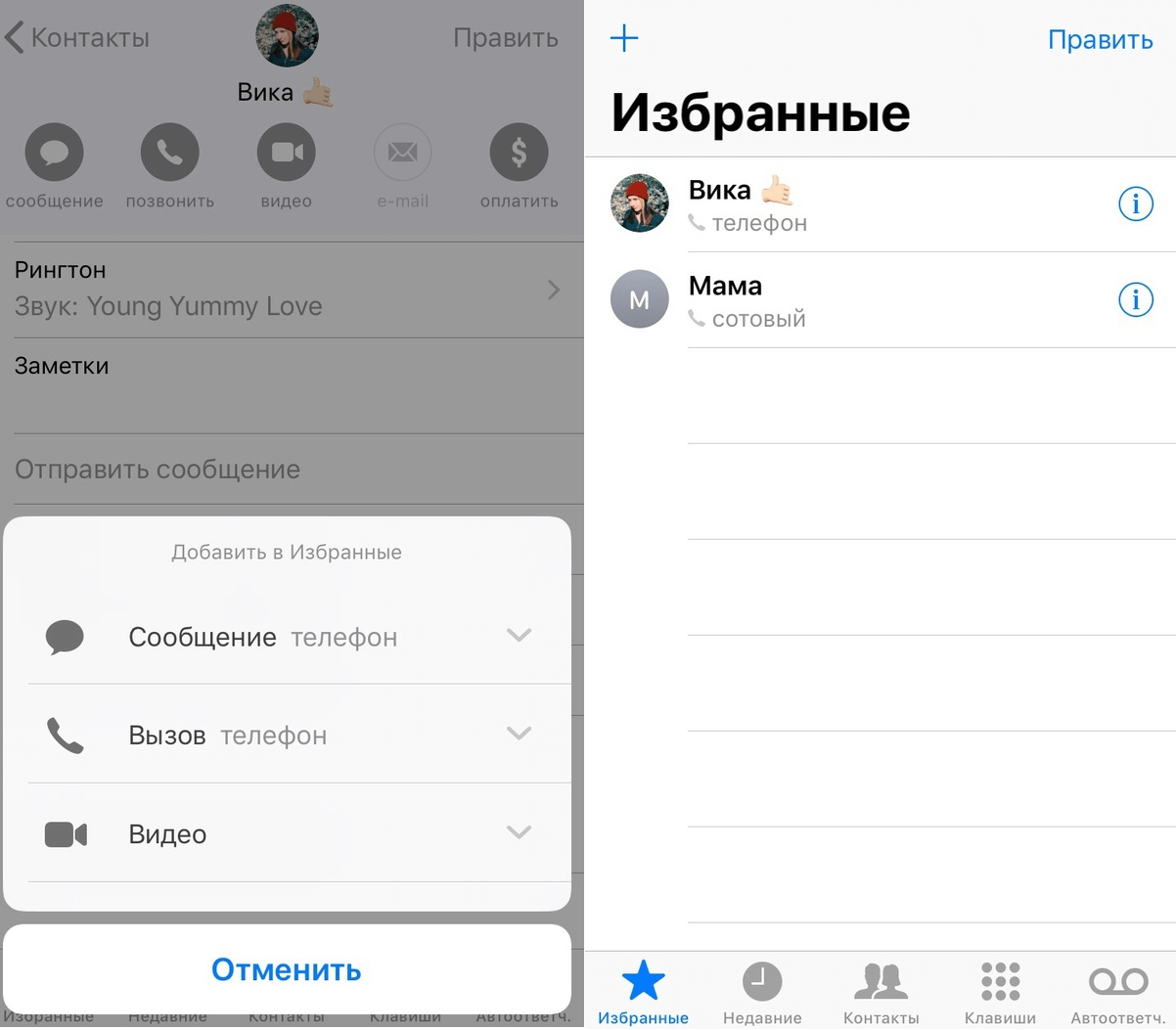

Aby uprościć książkę kontaktów, wartozacznij korzystać z sekcji Ulubione w aplikacji Telefon. Ma kilka zalet. Po pierwsze, dzięki niemu uzyskasz szybki dostęp do najczęstszych i najważniejszych kontaktów. Ponadto ulubione kontakty to wyjątki od funkcji Nie przeszkadzać.
Otwórz aplikację Telefon i wybierzKarta Ulubione. Teraz kliknij „+” w lewym górnym rogu, znajdź kontakt i wybierz go. Możesz dodać połączenie do tego kontaktu lub wysłać wiadomość do ulubionych. Możesz także najpierw wybrać kontakt, a następnie stuknąć Dodaj do ulubionych. Powtórz ten proces dla wszystkich ważnych kontaktów.
3. Utwórz dla siebie kilka kart kontaktowych


Otwórz aplikację Telefon i wybierz kart꣹czność. Na górze jest twoja karta kontaktowa. Wybierz i dodaj wszystkie ważne szczegóły. Najlepiej jest wypełnić wszystkie elementy. Dodaj swój adres, skrzynkę pocztową, numery alternatywne itp. Możesz wysłać tę kartę do innych osób, co jest bardzo wygodne.
Możesz utworzyć kilka takich kart. Kliknij „+”, aby dodać kolejną wersję karty. Możesz użyć innego zdjęcia i mniej danych osobowych. Na przykład możesz utworzyć kartę do pracy i kartę bardziej osobistą.
4. Dodaj aliasy dla Siri


Dzwonienie do ludzi za pomocą Siri jest bardzo wygodne, kiedyWszystko działa jak powinno. Możesz poprosić Siri, aby do kogoś zadzwonił lub wysłał wiadomość. Jednak Siri nie zawsze doskonale rozróżnia nazwy. Na szczęście są też pseudonimy.
Otwórz kontakt i dodaj pole Alias na stronie edycji. Możesz dodać proste krótkie aliasy do najważniejszych kontaktów, aby Siri mogła je rozróżnić.
5. Dodaj ulubione kontakty do widżetów
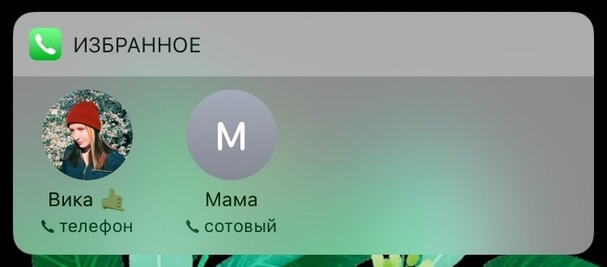

Po skonfigurowaniu sekcji Ulubione możesz to zrobićDodaj ważne kontakty bezpośrednio do widżetów i zadzwoń do nich z ekranu blokady. Otwórz ekran widżetu, przewiń w dół i kliknij przycisk Zmień. Następnie dodaj widżet „Ulubione”. Masz teraz szybki dostęp do swoich ulubionych kontaktów.
6. Skonfiguruj wymuszanie w sytuacji awaryjnej
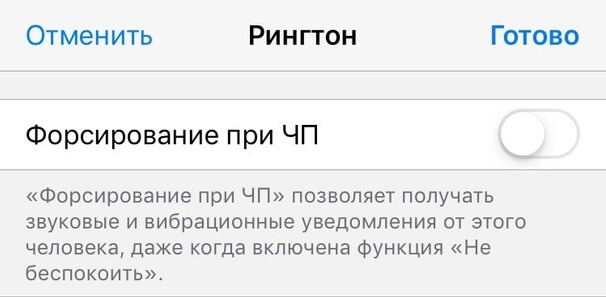

Jeśli często używasz opcji Nie przeszkadzać, tomusisz skonfigurować wymuszanie podczas funkcji awaryjnej. Zasadniczo dodaje kontakty do wyjątków i pomija połączenia od nich, gdy tryb jest aktywny. Możesz dodać wybrane kontakty jako wyjątki.
Wybierz kontakt, którego chcesz użyć, stuknij wAby rządzićW prawym górnym rogu wybierz pozycjęDzwoneki włącz opcjęPodnieść na Stan wyjątkowy.
7. Zachowaj kopie wszystkich kontaktów
Jeśli nie chcesz korzystać z synchronizacjiGoogle lub iCloud, ale jeśli chcesz zachować kopię zapasową kontaktów, możesz w tym celu użyć aplikacji Kopia zapasowa kontaktów. Kopię można wysłać do skrzynki odbiorczej lub przesłać na Dropbox lub Dysk Google.
Aplikacja jest bardzo prosta. Otwórz i kliknij przycisk Kopia zapasowa. Darmowa wersja może zapisać do 500 kontaktów. Aby usunąć limit, musisz kupić wersję „Pro”.
Pobierz: Kopia zapasowa moich kontaktów
8. Połącz zduplikowane kontakty

Reklama
Reklama
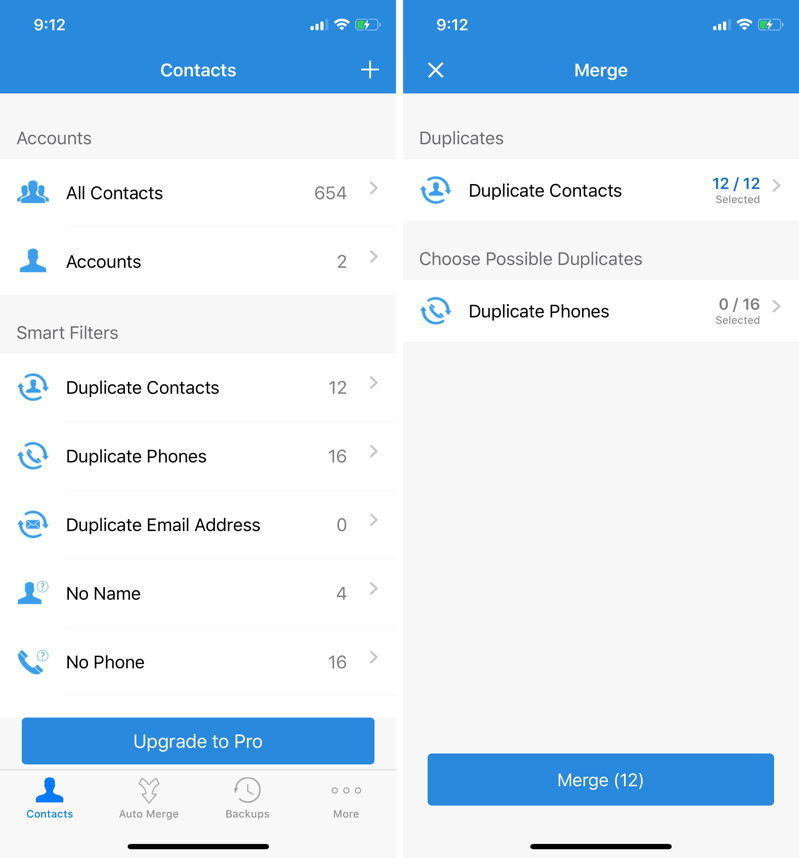
Jeśli nie byłeś zaangażowany w kontakt przez długi czasksiążka, ale zmienione urządzenia lub usługi synchronizacji, najprawdopodobniej masz zduplikowane kontakty. Nie ma w tym nic złego, ale zajmują dodatkową pamięć i zatykają kontakty. Możesz łatwo sobie z nimi poradzić.
Do tego celu służy aplikacja do czyszczenia kontaktów. otwórz go, zapewnij dostęp do kontaktów i kliknij „Duplikuj kontakty”, aby zobaczyć listę zduplikowanych kontaktów. Następnie możesz połączyć zduplikowane kontakty w jeden. Proces można zautomatyzować, aby nie otwierać każdego kontaktu.
Pobierz: Skontaktuj się z Cleanup
9. Popraw swoje kontakty za pomocą aplikacji Kontakty +


Kontakty to książka kontaktów innej firmy, która jest podobna do Evernote w porównaniu z aplikacją Notatki.Aplikacja posiada wiele dodatkowych funkcji, które nie są dostępne w standardowych Kontaktach.Możesz zaimportować wszystkie swoje kontakty za pośrednictwem swojego konta Google.
Możesz skanować wizytówki, aby je utworzy棹czność. Wszystkie dane są synchronizowane na wszystkich urządzeniach. Istnieją doskonałe funkcje organizacyjne. Możesz dodawać tagi i tworzyć kolekcje kontaktów.
Najlepsza funkcja aplikacji - automatyczny kontaktWzbogacenie. Automatycznie znajdzie zdjęcie profilowe kontaktu, jego sieci społecznościowe i inne informacje. Załóżmy, że masz tylko skrzynkę pocztową osoby. Korzystając z tej funkcji, możesz znaleźć jego zdjęcie, profile w sieciach społecznościowych itp. Jest to świetna funkcja do pracy.
Pobierz: Kontakty +
10. Z łatwością dodawaj brakujące zdjęcia profilowe
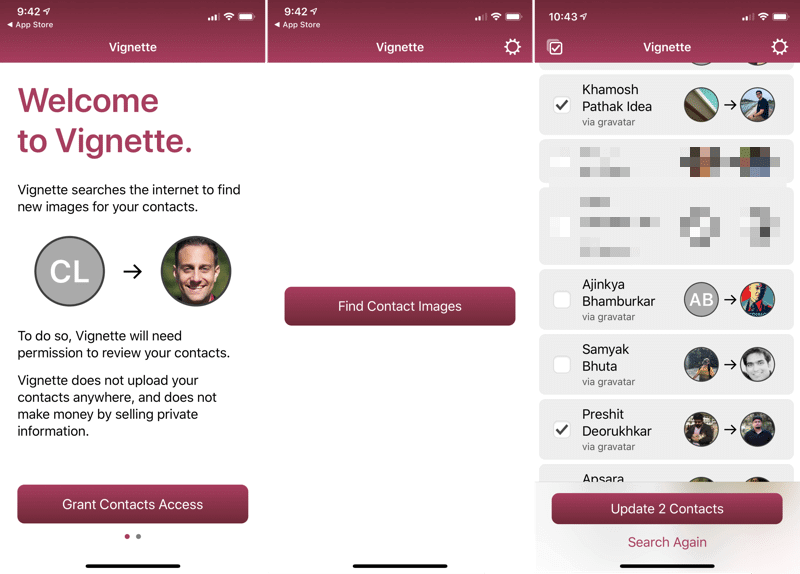

Pisaliśmy już o aplikacji Vignette, ale przypomnijmyo nim ponownie. Ta aplikacja automatycznie wyszukuje zdjęcia osób w twoich kontaktach i dodaje je jako zdjęcie profilowe. Wszystko to odbywa się całkowicie poufnie. Nie trzeba się rejestrować, a kontakty nie są synchronizowane z żadną usługą.
Aplikacja wykorzystuje sieci społecznościowe do wyszukiwania zdjęć. Funkcja skanowania jest bezpłatna, ale musisz zainstalować zdjęcie profilowe.
Pobierz: Winieta
Reklama
Reklama
Bonus: Cardhop

Reklama
Reklama
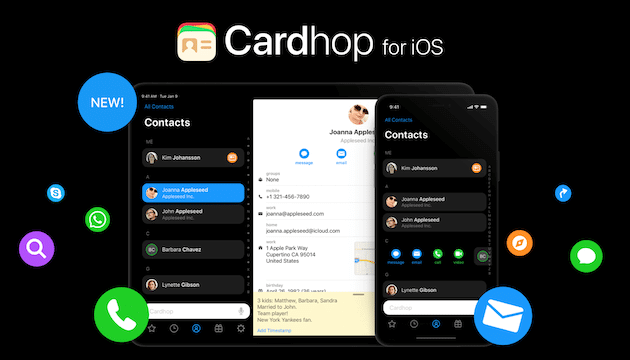
Cardhop to stosunkowo nowy menedżer kontaktów. Interfejs jest prostszy niż standardowy, ale dostępnych jest więcej funkcji. Co najlepsze, możesz po prostu wpisać imię i nazwisko osoby, jej numer i skrzynkę pocztową, a aplikacja utworzy i zapisze kontakt, wypełniając odpowiednie pozycje.
Pasek wyszukiwania służy nie tylko do wyszukiwania, ale także do tworzenia nowych kontaktów, co jest bardzo wygodne. Carhop nie jest bardzo popularną aplikacją, ale zawiera wiele przydatnych funkcji.
Pobierz: Cardhop