Apple wreszcie udostępniło nam funkcje, na które czekaliśmy prawie dekadę. Połączone powiadomienia? Jeść.
1. Ulepszony wydajność stary urządzenia
Apple ciężko pracował, aby dodaćnowe funkcje iOS 12 na wszystkich smartfonach obsługujących iOS 11. W tym iPhone 5s! Tym razem firma naprawdę poprawiła wydajność urządzeń. Na iPhonie 6 aplikacje zaczęły działać o 40% szybciej, klawiatura otwiera się o 50% szybciej, a aparat - wszystkie o 70%.
2. Zakładka „Dla Ciebie” w Zdjęciach


Nowa karta to przytulne miejsce na Twoje wspomnienia, wspólne albumy i rekomendacje Siri. Tutaj znajdziesz również zalecane efekty, zdjęcia innych osób ze sobą itp.
3. Zalecenia


Podobnie jak Zdjęcia Google, teraz możesz łatwoUdostępnij zdjęcia grupowe znajomym. Aplikacja Zdjęcia identyfikuje różne wydarzenia i miejsca, a następnie zaprasza do udostępniania tych zdjęć innym osobom. System wybierze osoby na podstawie rozpoznawania twarzy. Gdy udostępnisz zdjęcia, odbiorcy będą mogli udostępnić Ci swoje zdjęcia z tego samego wydarzenia.
4. Wyszukaj rekomendacje
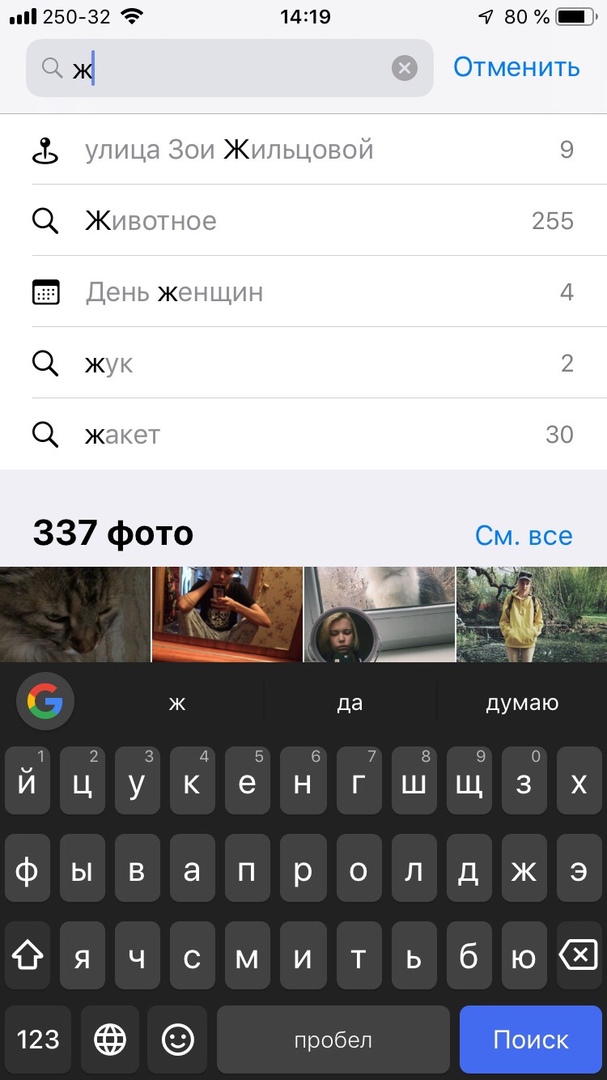

Teraz, gdy wpiszesz pierwsze litery w wyszukiwaniu, aplikacja Photo natychmiast oferuje opcję kategorii, wydarzeń, osób, miejsc i dat.
5. Szukaj według miejsc i wydarzeń
Możesz znaleźć zdjęcia według miejsc, w których zostały zrobione. Ogólne definicje będą działać. Pojawiło się także wyszukiwanie zdarzeń. Co więcej, teraz wyszukiwanie obsługuje kilka słów kluczowych.
6. Wsparcie formatSUROWY
Teraz możesz importować zdjęcia RAW i zarządzać nimi bezpośrednio na iPhonie lub iPadzie. Jeśli masz iPada Pro, możesz je nawet edytować.
7. Ulepszony import w aparacie
Import do aparatu stał się szybszy, obsługiwany jest także nowy tryb dużego podglądu.
8. Nowe typy mediów na zdjęciu
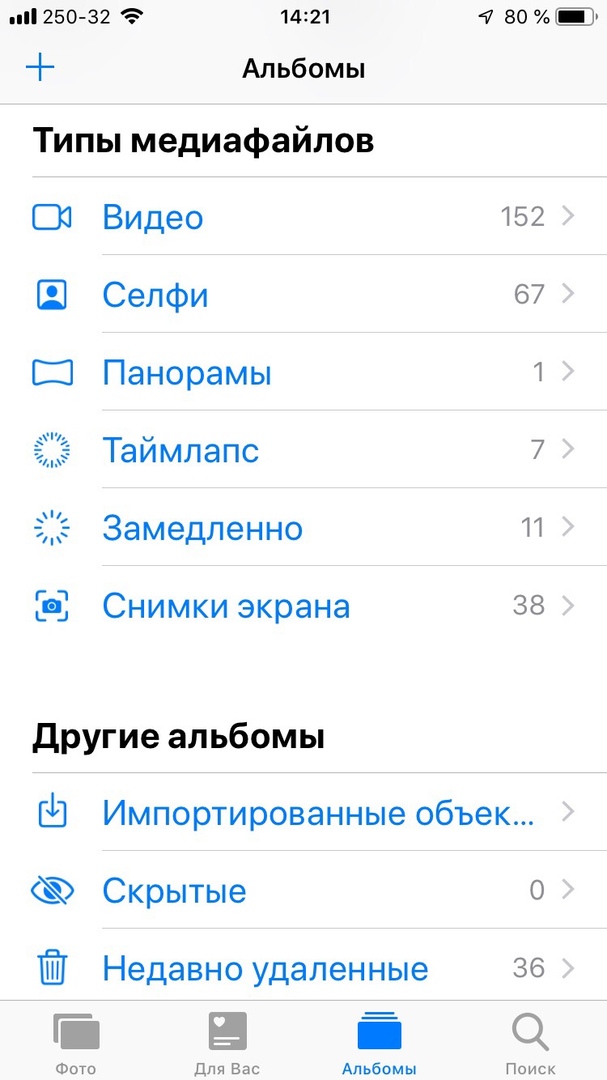

Chcesz znaleźć osobny album ze zrzutami ekranu lub portretami? Teraz na karcie Albumy znajduje się zupełnie nowa sekcja z różnymi typami plików multimedialnych.
9. Udostępnij fotografie przeziCloud
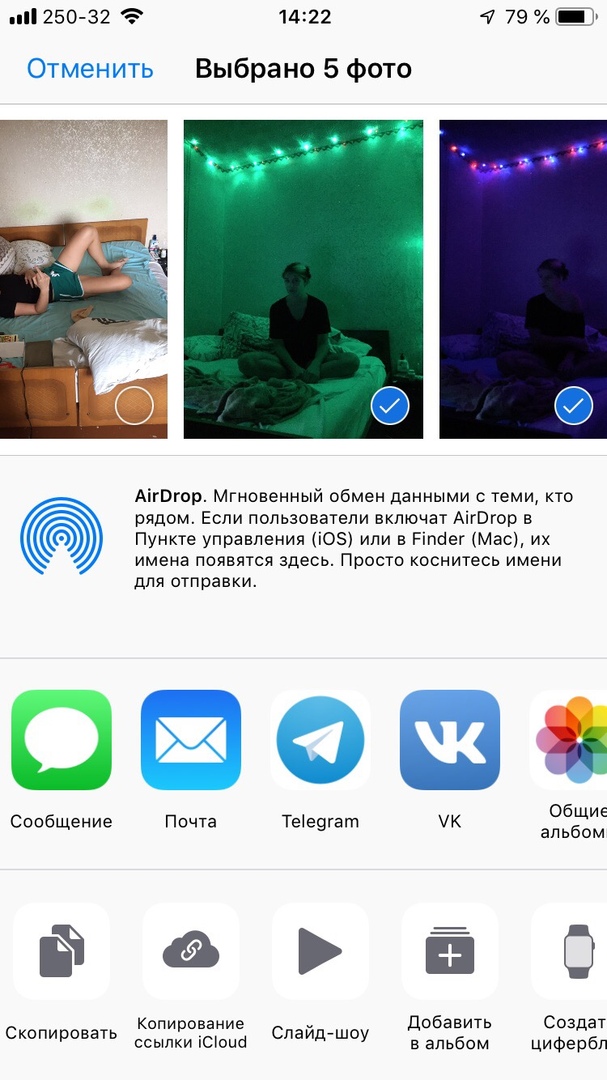

Użytkownicy iCloud mogą teraz generować linki do wielu zdjęć lub całego albumu, a następnie udostępniać je za pośrednictwem Wiadomości.
10. Przełożony portret światło
Oświetlenie portretowe poprawiło się w iOS 12. Teraz aplikacja Aparat nakłada maskę na twarz osoby, która rozpoznaje ją, a następnie oddziela od tła. Wcześniej reżim nie radził sobie dobrze z krawędziami twarzy, ale teraz wszystko stało się lepsze.
11. PodświetlenieQRkody
Gdy aplikacja Aparat rozpozna kod QR, podświetli się i ułatwi skanowanie.
12. Segmentacja portrety
Nowe interfejsy API innych firm pozwalają dzielić zdjęcia na warstwy. Na przykład tło można oddzielić od pierwszego planu.
13. NowośćAnimoji
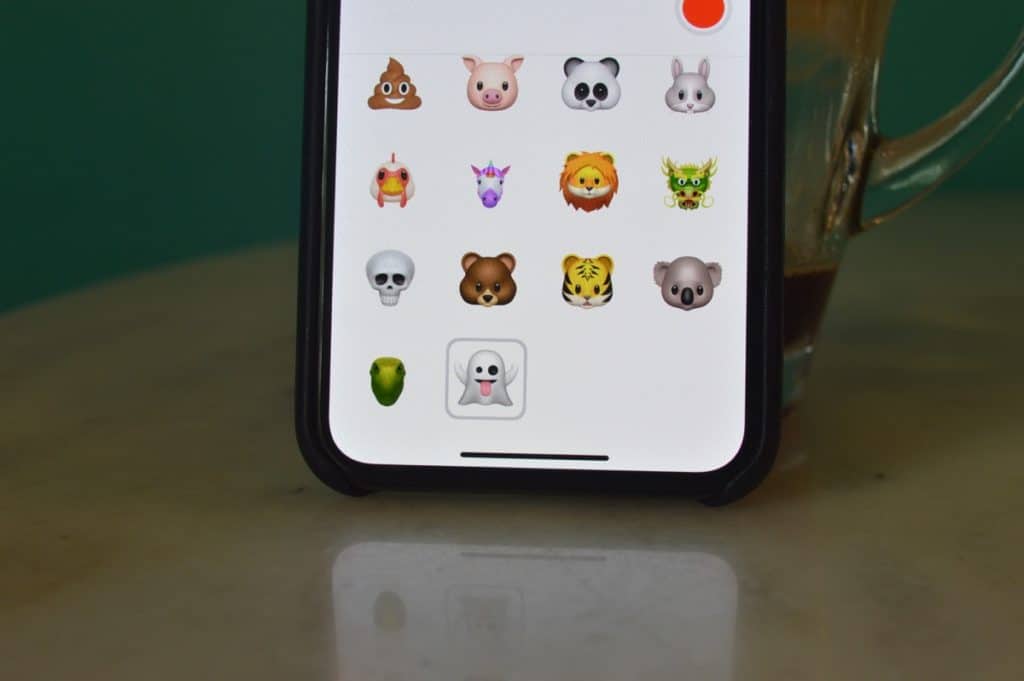

Dodano cztery nowe postacie Animoji: ducha, koalę, tygrysa i dinozaura.
14. Rozpoznawanie języka wAnimoji
Teraz możesz wystawić język, a postać Animoji powtórzy za tobą. Pojawiło się również wykrywanie mrugnięcia.
15. Memoji


Możesz tworzyć własne postacie Animoji. Jeśli kiedykolwiek korzystałeś z Bitmoji, rozumiesz o co chodzi. Możesz stworzyć animowaną wersję siebie, wybierając odcień skóry, kolor oczu i włosów itp.
Przeczytaj także:Jak tworzyć i używać Memoji w iOS 12
16. Efekty aparatu
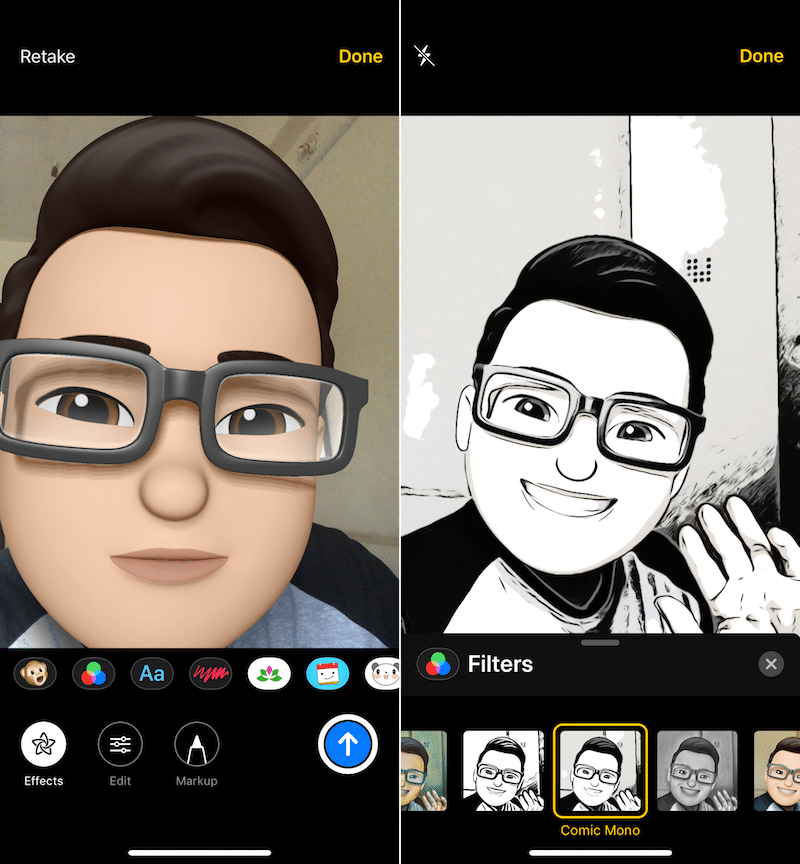

Po otwarciu kamery z Wiadomości zobaczyszikona efektów w lewym dolnym rogu ekranu. Dzięki niemu możesz dodawać do zdjęcia filtry, naklejki, Animoji lub Memoji. Jest to bardzo wygodny sposób wysyłania śmiesznych zdjęć i filmów, zwłaszcza jeśli używasz Memoji.
17. Więcej długo wideo zAnimoji
Teraz możesz nagrywać filmy za pomocą Animoji o długości do 30 sekund, a nie 10 jak wcześniej.
18. IntegracjaFaceTimew Posty
Teraz możesz rozpocząć połączenie grupowe na FaceTime z Wiadomości. Użytkownicy będą mogli dołączyć do niego poprzez link w wiadomości.
19. Czas na ekranie
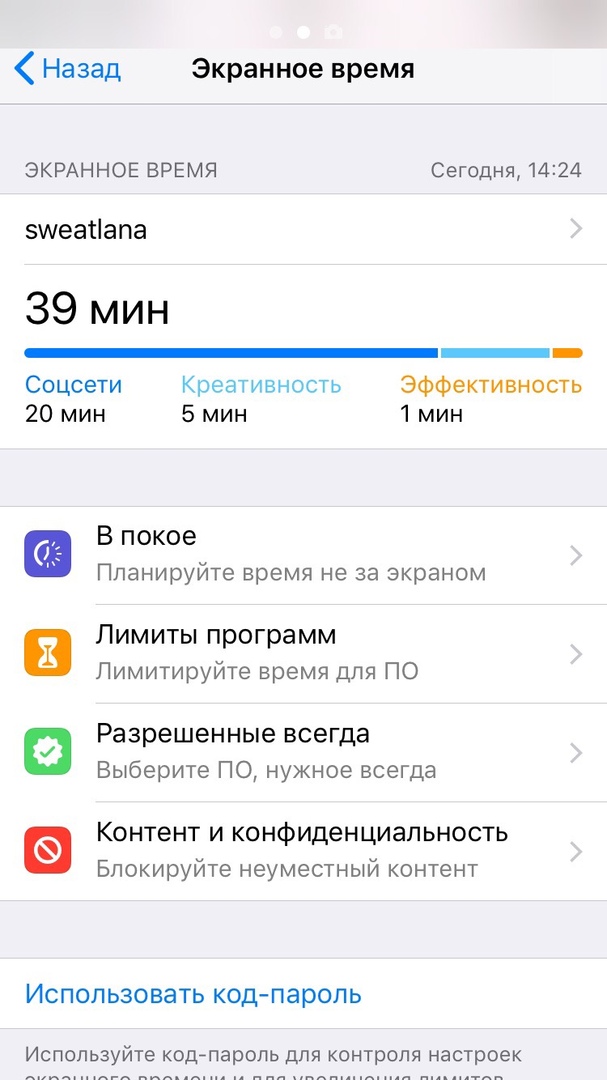

Funkcja czasu na ekranie zapewnia szczegółowe informacjeraporty na temat korzystania z urządzenia. Dowiesz się, z których aplikacji najczęściej korzystasz, jak często odbierasz swój smartfon itp. Dane są synchronizowane na wszystkich urządzeniach. Ponadto automatycznie będziesz otrzymywać cotygodniowe raporty.
Przeczytaj także:Jak korzystać z limitu czasu ekranu i programu w iOS 12
20. Granice programów i odpoczynek
Kiedy dowiesz się, ile czasu spędzaszróżne aplikacje, możesz ustawić ograniczenia ich używania. Gdy czas się skończy, otrzymasz powiadomienie i nie będziesz mógł kontynuować korzystania z aplikacji. Powiadomienie można zignorować, aby uzyskać dodatkowy czas.
W spoczynku - niezwykle wygodna funkcja. Gdy ustalisz dla niej harmonogram, automatycznie ochroni cię przed prawie wszystkimi aplikacjami na smartfonie. Działa tylko ważne aplikacje, takie jak Telefon. To świetny sposób na pozbycie się nawyku używania smartfona przez długi czas przed snem.
21. Kontrola rodzicielska + limity programu
Limity programu zintegrowane z rodzicemkontrolować, aby rodzice mogli ustawić ograniczenia na urządzeniu dziecka za pośrednictwem tego urządzenia. Możesz ustawić całkowity dostępny czas i czas dla poszczególnych kategorii aplikacji. Możesz także ograniczyć treści dla dorosłych.
22. Nie przeszkadzaj w nocy
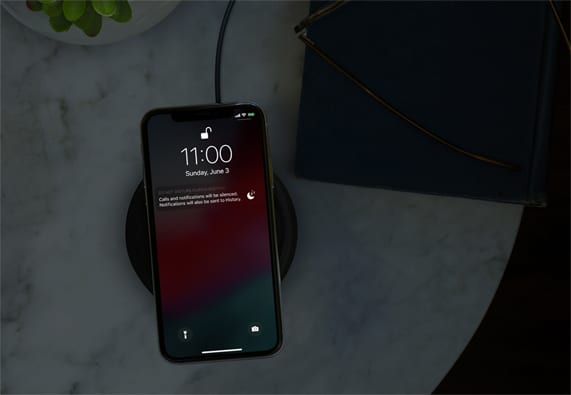

Gdy funkcja Nie przeszkadzać jest aktywna w nocyczas ekran nie włączy się po każdym powiadomieniu. Po dotknięciu ekranu pojawi się przyciemniony ekran blokady. Rano powiadomienia będą ukryte, dopóki nie odbierzesz urządzenia.
23. Ikona Nie przeszkadzać w Centrum sterowania
Teraz możesz kliknąć ikonę trybu Nieprzeszkadzać w Centrum sterowania za pomocą 3D Touch, aby włączyć go na określony czas. Na przykład możesz włączyć go tylko na godzinę lub na czas trwania spotkania, które jest przechowywane w Kalendarzu.
Przeczytaj także:Jak korzystać ze zaktualizowanego trybu Nie przeszkadzać w iOS 12
24. Wyłączenie reżim Nie przeszkadzać
W iOS 12 tryb Nie przeszkadzać może być automatycznie wyłączany przez ustawiony czas, lokalizację lub zdarzenia kalendarza.
25. Skonsolidowane powiadomienia
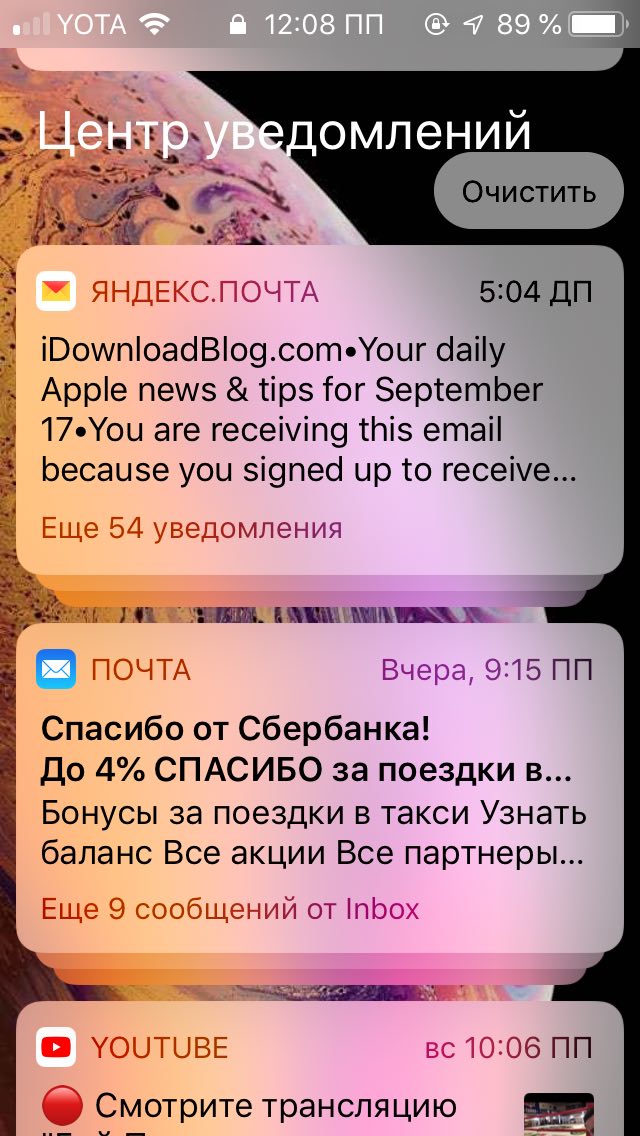

Apple w końcu zaktualizowało system powiadomień: Teraz są pogrupowane nie tylko według aplikacji, ale także korespondencji i kontekstu. Aby wyświetlić wszystkie wiadomości grupy, wystarczy ją dotknąć.
Przeczytaj także:Jak korzystać i konfigurować scalone powiadomienia w iOS 12
26. Ustaw powiadomienia
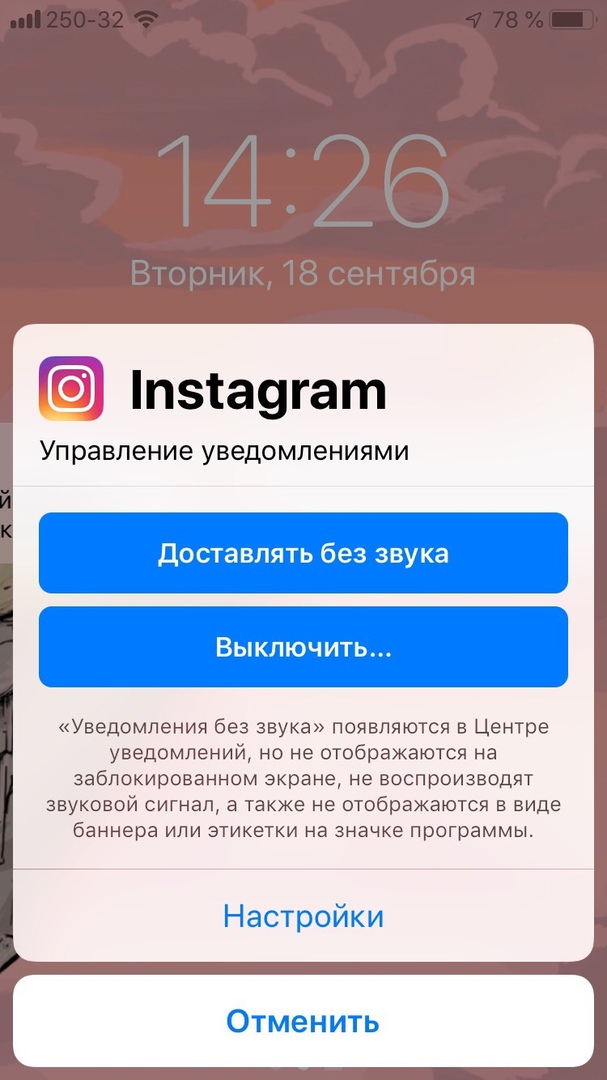

Możesz teraz zarządzać powiadomieniamiokreślone aplikacje bezpośrednio z ekranu blokady. Możesz wyłączyć powiadomienia z określonej aplikacji, ukryć je na ekranie blokady itp. W tym celu nie musisz nawet przechodzić do Ustawień. Jeśli aplikacja nie była używana przez długi czas, Siri zaproponuje wyłączenie jej powiadomień.
Przeczytaj także:Jak tymczasowo wyłączyć powiadomienia na ekranie blokady iOS 12
27. Dostarcz bez dźwięku
Nowa funkcja Dostarcz bez wyświetlaczy dźwiękowychpowiadomienia natychmiast w Centrum powiadomień, a także wyciszają je. Możesz go aktywować dla dowolnej aplikacji, przesuwając palcem w lewo od powiadomienia i wybierając „Zarządzaj”.
Przeczytaj także: Jak wyciszyć powiadomienia w iOS 12
28. ZespołySiri
Polecenia Siri to jedna z najciekawszych funkcji iOS 12. Umożliwia wykonywanie szeregu działań za pomocą jednego polecenia głosowego.
29. ZaleceniaSiri
Zalecenia Siri są teraz dystrybuowane w całymsystem. Kiedy Siri pamięta twoje nawyki, osobisty asystent zaleci ci właściwe rzeczy we właściwym czasie. Zalecenia pojawią się na ekranie blokady i podczas wyszukiwania.
30. Nowa aplikacja TeamsSiri
Apple zintegrowało Workflow z iOS iteraz nazywa się Teams. Interfejs pozostaje prawie taki sam jak poprzednio. Możesz tworzyć zespoły, które mogą wykonywać kilka czynności. Możesz wymyślić polecenie, a następnie je aktywować, a Siri zrobi wszystko, czego potrzebujesz.
Przeczytaj także:Skróty Siri w iOS 12: wszystko, co musisz wiedzieć
31. Sekcja"Drużyny»w ustawieniaSiri
W sekcji ustawień pojawiły się Siri i Searchosobna sekcja dla zespołów, w której możesz tworzyć zespoły do akcji. W ten sposób możesz napisać komuś wiadomość, otworzyć określoną stronę w Safari itp. Najlepsze jest to, że możesz zachować frazę, którą Siri rozpozna i zrozumie.
32. Dodaj wSiri
Siri może wykonywać polecenia w firmach zewnętrznychaplikacje dzięki nowemu API SiriKit. Za pomocą przycisku „Dodaj do Siri” można korzystać z niektórych funkcji aplikacji innych firm za pośrednictwem Siri. Ponadto akcje można aktywować za pomocą dowolnego urządzenia, w tym HomePod.
Przeczytaj także:Nowa aplikacja zespołu Apple dostępna w App Store
33. Przełożony tłumaczenie
Teraz tłumacz Siri obsługuje ponad 40 języków. Wcześniej dostępnych było tylko kilka.
34. Nowy wiedzaSiri
Siri lepiej rozumie wiele rzeczy. Teraz osobisty asystent będzie mógł odpowiedzieć na pytania na każdy temat, w tym na temat sportów motorowych. Możesz znaleźć wspomnienia ze zdjęć i hasła za pośrednictwem Siri. Możesz także znaleźć statystyki i wyniki meczów sportowych i walk.
35. Weryfikacja faktów
Możesz sprawdzić fakty dotyczące celebrytów, na przykład ich miejsce urodzenia. Możesz także zadawać pytania na temat jedzenia, w tym kalorii.
36. Bardziej naturalny głos
Teraz głos osobistego asystenta stał się bardziej naturalny i wyrazisty z irlandzkim akcentem, południowoafrykańskim angielskim, duńskim, norweskim itp.
37. Nowy głosSiri podczas tłumaczenia tekstu na mowę
Nowy głos Siri działa również podczas tłumaczenia tekstu na mowę.
38. Nowy frazaSiri
Siri rozumie teraz następujące frazy: „gdzie jest mój telefon”, „gdzie jest mój zegarek”, „włącz latarkę” i „wyłącz latarkę”.
39. ARKit 2.0


Nowa wersja platformy ARKit lepiej rozpoznaje obiekty wolumetryczne, lepiej śledzi twarze, wyświetla odbicia itp.
40. Tryb wieloosobowyAR
Teraz jedna rzeczywistość rozszerzona może być oglądana przez kilku użytkowników jednocześnie z różnych urządzeń. Możesz grać w gry z rozszerzoną rzeczywistością w trybie wieloosobowym.
41. Nowy format rozszerzony rzeczywistości
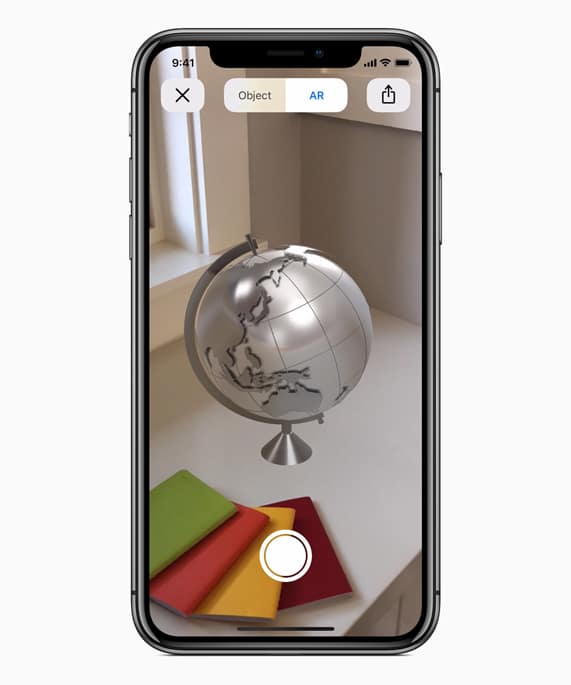

Apple ułatwiło proces tworzenia wolumetrycznejobiekty w rzeczywistości rozszerzonej. Firma stworzyła nowy format USDZ, dzięki któremu można łatwo oglądać obiekty w rzeczywistości rozszerzonej. Format można łatwo udostępniać pocztą, w Wiadomościach, a nawet w przeglądarce.
42. Oszczędzanie
Teraz programiści będą mogli dodawać zapisywanie i ponowne ładowanie do gier w rzeczywistości rozszerzonej.
43. Wykrywanie obiektów
Dodano nowe narzędzia do wykrywania i śledzenia ruchomych obiektów.
44. AR Szybki podgląd
AR Quick Look rozszerza rzeczywistość rozszerzoną na cały system iOS, umożliwiając przeglądanie i udostępnianie wirtualnych obiektów w Wiadomościach, Safar i Plikach, a także udostępnianie ich za pośrednictwem Wiadomości.
45. Nowa aplikacja do ruletki
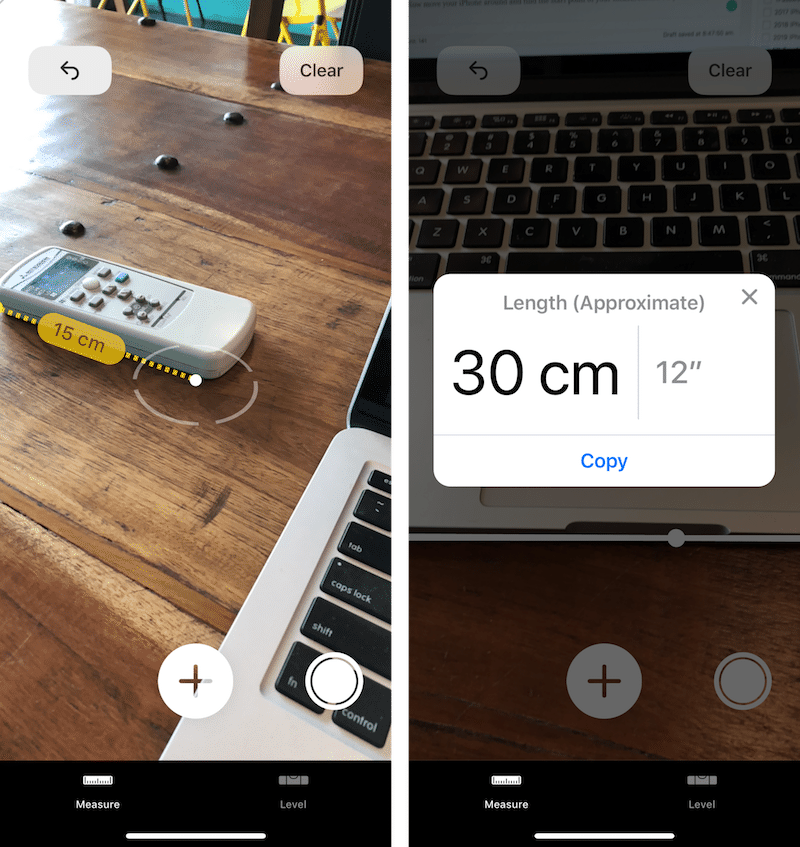

W nowej aplikacji do ruletki możesz mierzyćrozmiary obiektów przy użyciu rozszerzonej rzeczywistości w kamerze. Po prostu skieruj aparat na obiekt, a sam smartfon określi jego krawędzie i zmierzy odległość.
Możesz także zapisywać, edytować i udostępniać zrzuty ekranu z pomiarami.
46. KonferencjeFaceTime
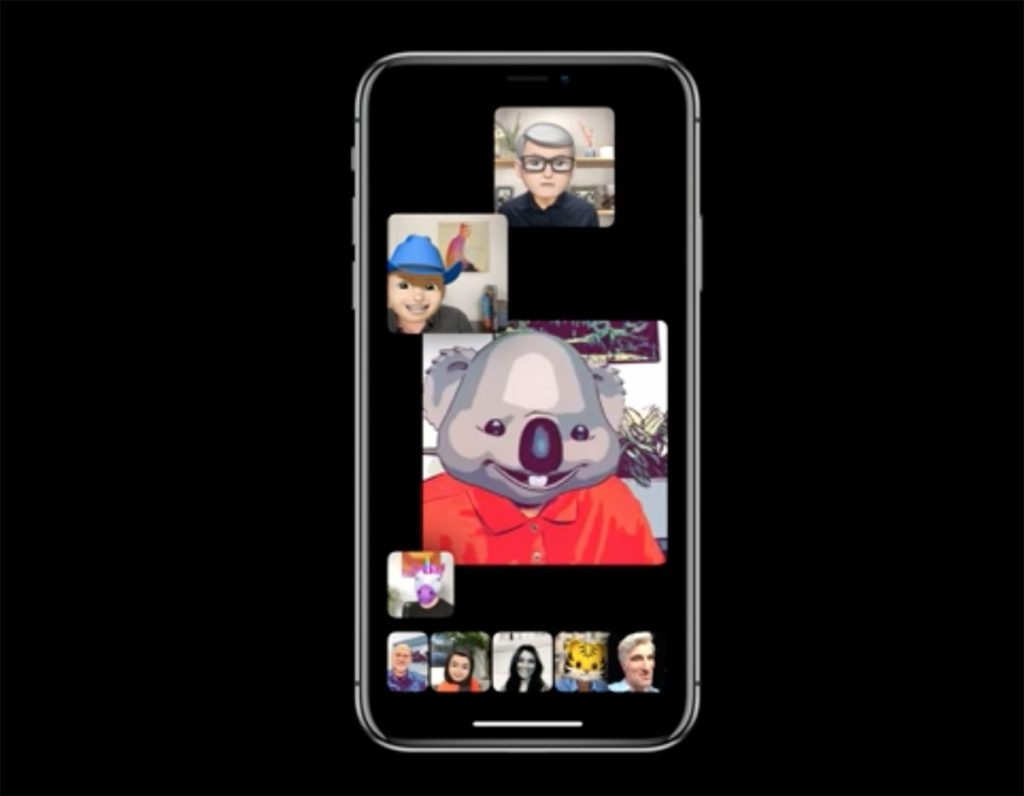

Platforma FaceTime została wreszcie zaktualizowana. Ma nowy projekt i obsługę konferencji, w których jednocześnie może uczestniczyć do 32 użytkowników. Ta funkcja będzie dostępna nieco później tej jesieni.
Przeczytaj także:Konferencje FaceTime w iOS 12: wszystko, co musisz wiedzieć
47. Apple Karty
W iOS 12 aplikacja Mapy została zaktualizowana. Teraz wyświetla dokładniej drzewa, baseny, budynki, chodniki i inne elementy. Ulepszono wyświetlanie ruchu, warunków drogowych w czasie rzeczywistym, robót drogowych itp. Aktualizacje map dotyczą tylko Północnej Kalifornii. W przyszłości zostaną wydane dla innych stanów USA.
48. Poprawiony zakaz śledzenia
Teraz iOS nie zezwala witrynom na śledzenie twoich działań bez Twojej zgody. Safari uniemożliwia również reklamodawcom gromadzenie danych o Twoim urządzeniu.
49. Blokowanie reklam
Apple nadal chroni użytkowników przed ukierunkowanymi reklamami. iOS 12 nie pozwala stronom na rozpoznawanie unikalnych danych o twoim urządzeniu.
50. Ulepszone zarządzanie hasłami
iOS będzie oferować bardziej bezpieczne i unikalne hasła i nie pozwoli na korzystanie z tych samych haseł.
51. Stare hasła
Stare hasła są teraz przechowywane w Ustawieniach.
52. Łatwe udostępnianie haseł.
Teraz możesz łatwo udostępniać hasłaurządzenia w pobliżu. Możesz udostępniać między urządzeniami z iOS i Mac, a także iOS i Apple TV. Hasła są bezpiecznie przesyłane przez AirDrop. Informacje pojawiają się w pęku kluczy iCloud na urządzeniu.
Przeczytaj także:Jak udostępnić hasło przez AirDrop w iOS 12
53. Autouzupełnianie hasła
Programiści aplikacji innych firm mogą dodać do nich uzupełnienie hasła, które będzie działać bez różnych rozszerzeń i przełączania między aplikacjami.
54. Autouzupełnianie kody
Ta funkcja będzie szczególnie przydatna w przypadkuużytkownicy uwierzytelniający dwuskładnikowo. Teraz iOS automatycznie wprowadza jednorazowe hasła i kody otrzymane w SMS-ach. Nie musisz nawet niczego kopiować ani zapamiętywać.
55. Siri i hasła
Siri obsługuje zarządzanie hasłami.
56. ZastosowanieApple Książki
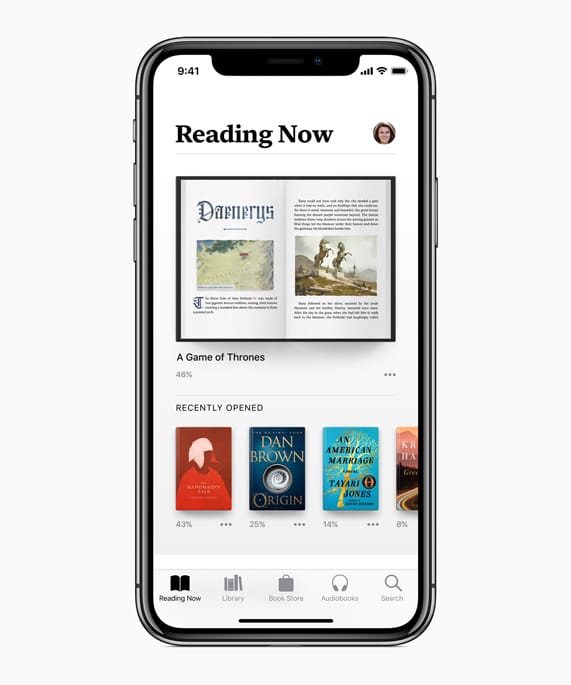

Nazwa aplikacji IBooks została zmieniona, a także zmienionajego projekt. Teraz główną sekcją są książki, które właśnie czytasz. Projekt księgarni i audiobooka również został przeprojektowany. Stało się podobne do App Store.
57. „Teraz czytam”
Sekcja „Czytanie teraz” pomoże ci łatwo wrócić do czytanej książki, a także znaleźć świetne rekomendacje.
58. „Chcę przeczytać”
Dodaj książki do sekcji „Chcę czytać”, aby nie zapomnieć, które książki planujesz przeczytać.
59. Księgarnia
W sklepie łatwo jest znaleźć ciekawe nowe książki i przeglądać najpopularniejsze książki, a także rekomendacje dla Ciebie.
60. Sklep Audiobook
W nowym sklepie audiobook łatwo znajdziesz fascynujące historie swoich ulubionych autorów. Można także znaleźć książki audio z opiniami ulubionych aktorów i celebrytów.
61. Wyszukaj utwory według tekstu
Teraz w aplikacji Muzyka możesz wyszukiwać utwory według ich tekstu.
62. Nowy strona z wykonawcy
Strona z wykonawcami jest teraz wygodniejsza do przeglądania. Możesz otworzyć wszystkie utwory jednego artysty.
63. PrzyciskGraćdla wykonawcy
Teraz na stronie wykonawców znajduje się przycisk Odtwórz, klikając, aby dołączyć losową piosenkę tego artysty.
64. Piosenki przyjaciół
Możesz słuchać listy odtwarzania z piosenkami znajomych, która będzie okresowo aktualizowana.
65. 100 najlepszych piosenek
Lista odtwarzania ze 100 najlepszych piosenek tego dnia jest dostępna w Twoim kraju i na całym świecie.
66. ZastosowanieJabłkoWiadomości


Zobacz wiadomości w specjalnej aplikacji stało się łatwiejsze i wygodniejsze.
67. Nowy z boku menu naiPada
Na iPadzie w aplikacji Wiadomości pojawiło się nowe menu boczne nawigacji.
68. Aplikacja zapasów


Aplikacja Promocje została przeprojektowana i jest teraz dostępnazawiera więcej informacji o stanie rynku. Dodano także interaktywną grafikę. Możesz przeglądać najnowsze wiadomości biznesowe bezpośrednio z Promocji.
69. Zapasy naiPada
Aplikacja Promocje została dodana do iPada. Posiada również menu boczne z najważniejszymi informacjami.
70. Dyktafon
Projekt aplikacji Voice Recorder, która jest również dostępna na iPadzie, został zaktualizowany. Interfejs edycji dźwięku również został zmieniony.
71. Automatyczne usuwanie wpisów
Teraz usunięte nagrania w dyktafonie nie znikają natychmiast, ale są wysyłane do folderu Ostatnio usunięte, jak na zdjęciu. Wpisy można usunąć po 7 dniach, 30 dniach lub natychmiast.
72. SynchronizacjaiCloud
iCloud synchronizuje nagrania audio na wszystkich urządzeniach z iOS.
73. Nowe ustawienia dyktafonu
W sekcji Dyktafon w Ustawieniach pojawiły się nowe opcje. Możesz wybrać jakość kompresji dźwięku, zmienić domyślne nazwy itp.
74. Lepsze wsparcieiPada
Aplikacja Dyktafon jest teraz dostępna na iPadzie zarówno w trybie pionowym, jak i poziomym.
75. Rozdziały w podcastach
Możesz przeglądać rozdziały podcastów, których słuchasz. Klikając rozdział, możesz przejść bezpośrednio do niego.
76. Ustawienie przewijania do tyłu
Teraz w Podcastach możesz wybrać przedział przewijania od 10 do 60 sekund.
77. Obsługa słuchawek
Podcasty obsługują przewijanie przez słuchawki lub w samochodzie.
78. „Słucham teraz”
Możesz zarządzać powiadomieniami o nowych wydaniach w sekcji „Słuchaj teraz”.
79. Automatyczna aktualizacja
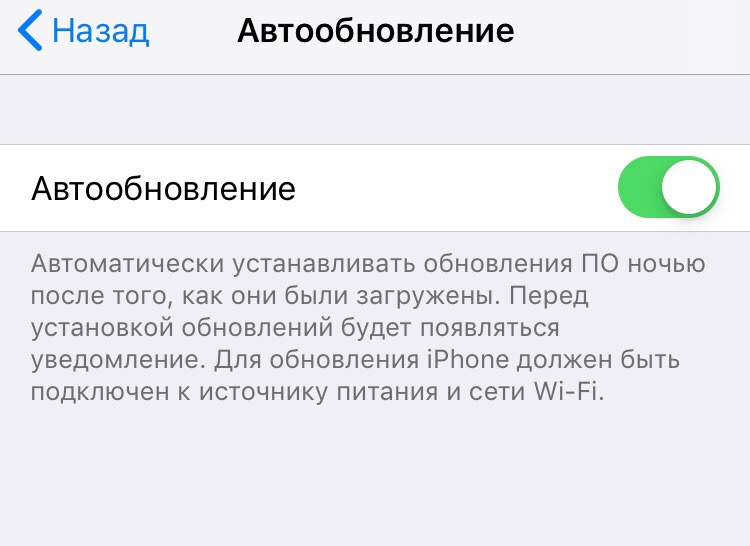

W sekcji Aktualizacja oprogramowania pojawiła się nowa opcja Automatycznej aktualizacji, która jest domyślnie wyłączona.
80. Specjalne alerty
Pojawił się nowy typ alertów z ważnymi informacjami, takimi jak raporty twoich lekarzy. Przybędą nawet z Nie przeszkadzać.
81. Z łatwością zamykaj aplikacjeiPhone X
W iOS 11 zamykanie aplikacji na iPhonie X było długie i niewygodne, a teraz proces został uproszczony. Wystarczy otworzyć przełącznik aplikacji i przesunąć aplikację w górę.
Przeczytaj także:Jak wymusić zamknięcie aplikacji na telefonie iPhone X.
82. TabsSafarinaiPhone'a X
Teraz w trybie poziomym Safari wyświetla zakładki, jak na komputerze.
83. GestyiPhone'a XnaiPada
Jeśli przeciągniesz iPada w dół z prawej stronyw górnym rogu otworzy się Centrum sterowania. Jeśli nawigujesz po doku, otworzy się ekran główny. Gesty nieco różnią się od gestów iPhone'a X, ale nadal wydają się znajome. Aby przełączać się między ostatnimi aplikacjami, po prostu przesuń palcem w lewo i prawo na dole ekranu.
84. Ikona skanowaniaQRkody
W Centrum sterowania pojawiła się nowa ikona, która otwiera kamerę i skanuje kod QR.
85. Ikony stron internetowych wSafari


Teraz w ustawieniach Safari możesz włączyć wyświetlanie ikon witryn na kartach.
Przeczytaj także:Jak włączyć ikony witryn w Safari
86. Statystyka baterii
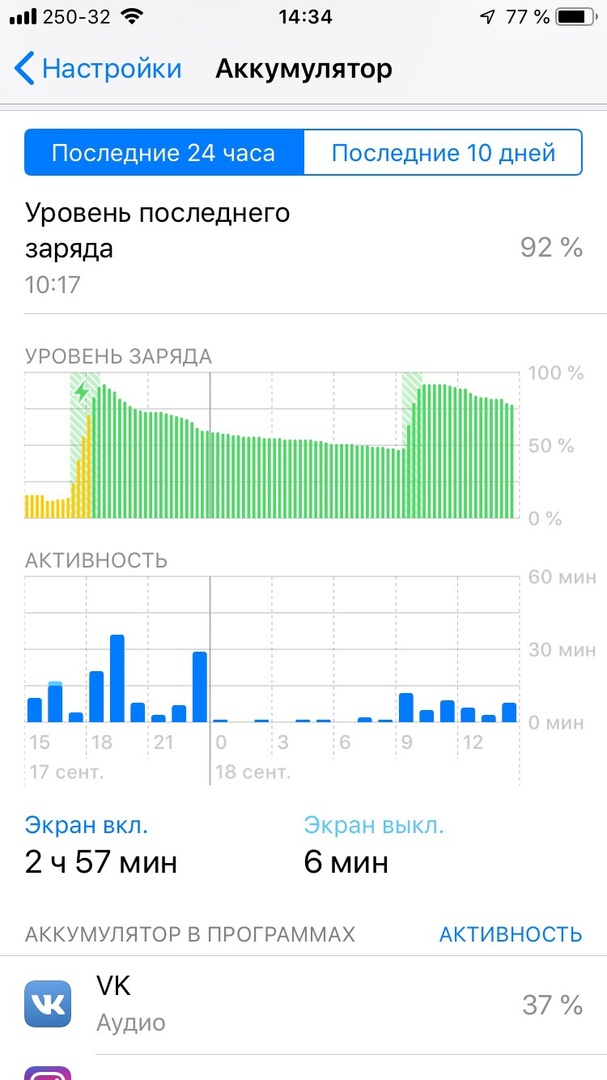

Teraz w sekcji Bateria w Ustawieniachwyświetlane są wykresy ze statystykami. Na wykresie można wyświetlić poziom zużycia i zużycia energii w czasie. Możesz przeglądać dane z ostatnich 10 dni. Ponadto możesz wchodzić w interakcje z wykresami. Kliknij element, aby wyświetlić szczegółowe informacje za dany okres.
87. Wsparcie dwa osóbIdentyfikator twarzy
W iOS 12 Apple dodał tę możliwośćzarejestruj drugą osobę. Ta funkcja jest przeznaczona dla przypadków, gdy Face ID nie rozpoznaje cię w okularach lub brodzie. Jednak tej funkcji można również użyć do dodania zupełnie innej twarzy.
88. Przesuń w górę, aby spróbować ponownieTwarz ID
W iOS 12 nie musisz czekać na Face ID, aby spróbować ponownie po nieudanym uwierzytelnieniu, wystarczy przesunąć palcem w górę ekranu.
89. Nowy widget z muzyką
Widżet z muzyką na ekranie blokady i w Centrum powiadomień jest teraz ciemny.
90. Nowe trofea w aplikacji Activity
Sekcja z osiągnięciami w aplikacji Działanie została całkowicie zaktualizowana.
91. Więcej kwiatów w instrumentyNarzut


Narzędzia do edycji zrzutów ekranu i obrazów obsługują teraz nie 6 kolorów, ale duży zestaw różnych kolorów.
92. Wirtualny gładzik dla każdegoiPhone IiPad
W iOS 12 wirtualny gładzik 3D Touch pojawił się we wszystkich modelach, nawet bez obsługi technologii. Przytrzymaj spację, aby zmienić klawiaturę w gładzik.
Przeczytaj także:Jak używać gładzika w iOS 12 na iPhonie bez 3D Touch
93. Ukryty widget pogody


Jeśli korzystasz z funkcji Nie przeszkadzać w nocy, możesz uzyskać dostęp do nowego widżetu pogodowego, który pojawi się rano.
Przeczytaj także:Jak aktywować widget pogody na ekranie blokady iOS 12
94. Nowy słownik
Nowe słowniki w języku angielskim pojawiły się w słownikach.
Przeczytaj także:Jak korzystać z funkcji słownika w iOS 12
95. Powiadomienia aplikacjiTV
Otrzymuj powiadomienia o nowych filmach i programach telewizyjnych w aplikacji TV.
96. Możliwość udostępniania
Teraz możesz udostępniać swoje ulubione filmy, programy telewizyjne i wydarzenia sportowe za pomocą uniwersalnych linków.
97. Wskaźnik jakości powietrza
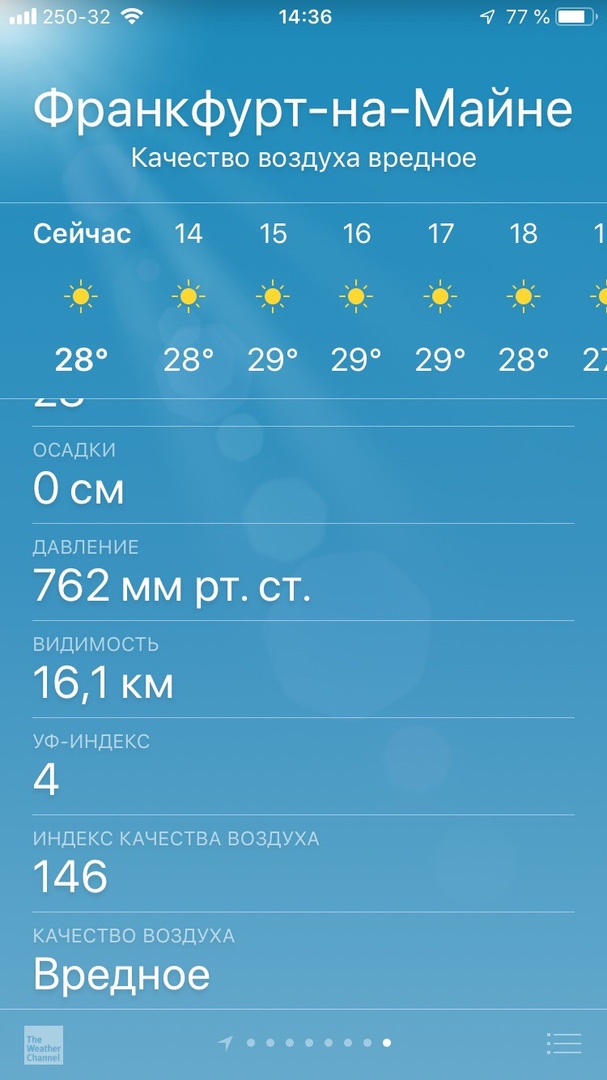
Aplikacja Pogoda wyświetla teraz Indeks jakości powietrza, ale nie dla wszystkich miast.

98. Ograniczenia łączenie przezUSB
iOS 12 zawiera nową funkcję bezpieczeństwa, która wymaga hasła, aby zapewnić dostęp po podłączeniu przez USB, jeśli urządzenie nie było aktywne przez ponad godzinę.
Przeczytaj także: Jak skonfigurować dostęp do danych przez USB na iPhonie
99. AirPods Live Listen
IOS 12 ma nową uniwersalną funkcjędostęp z dużym potencjałem. Tworzy mostek audio między mikrofonem telefonu iPhone i AirPods. Ta funkcja powinna pomóc użytkownikom z ubytkiem słuchu, ale może być używana do innych celów.
Przeczytaj także: Jak korzystać z funkcji AirPods Live Listen w iOS 12
100. Wygodny dostęp
Jeśli korzystasz z tej funkcji, możesz teraz przesunąć palcem w górę, aby wyjść z Easy Access.
101. Nowy słowniki
IOS 12 ma trzy nowe słowniki.
102. Aplikacje stron trzecichCarplay
Teraz w CarPlay możesz korzystać z aplikacji innych firm z nawigacją, takich jak: Google Maps, Waze itp.