Jeżeli spodobały Ci się nasze artykuły z poradami dla posiadaczy iPhone'a, iPada i Apple Watcha, polecamy przeczytać także i ten. W
Reklama
Reklama
1. Kontroluj kursor za pomocą klawiatury
WPreferencje systemowe → Dostępność → Mysz i gładzikzaznacz pole obokWłącz przyciski myszy. Następnie możesz sterować kursorem za pomocą klawiatury.
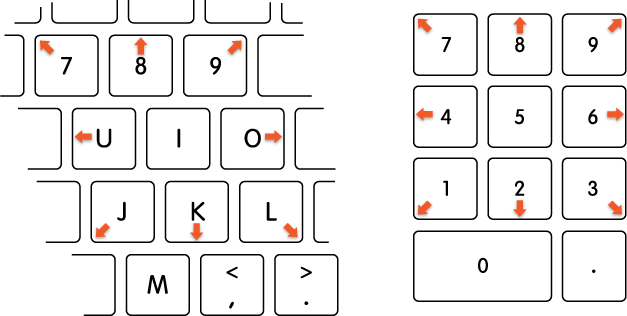

Ruch kursora
Reklama
Reklama
- Z Wsparcie liczby:7, 8, 9, 4, 6, 1, 2, 3.
- Za pomocą liter:7, 8, 9, U, O, J, K, L.
Kliknięcie myszką
- Z Wsparcie liczby:5.
- Używanie liter:I.
Przycisk myszy
- Z Wsparcie liczby:0 (zero).
- Za pomocą liter:M.
Zwolnij przycisk myszy
- Z Wsparcie liczby:„.” (kropka).
- Z Wsparcie litery:„.” (kropka).
Ta sztuczka jest przydatna nie tylko w przypadkach, gdy psuje się mysz lub gładzik, ale także wtedy, gdy kursor musi być przesuwany z dużą dokładnością. Na przykład w edytorze obrazów.
2. Dokładniej dostosuj głośność i jasność
Domyślnie naciśnięcie klawiszy jasności i głośności na klawiaturze komputera Mac zmienia 1 jednostkę wskaźnika. Jeśli chcesz, możesz precyzyjniej dostosować te wskaźniki.


Reklama
Reklama
Aby zmienić głośność i jasność nie w całych jednostkach, ale w ćwiartkach, przytrzymaj klawiszeShift+Opcjai naciśnij sugerowane przyciski zmiany wskaźników.
Ta sztuczka przydaje się, gdy trzeba ustawić możliwie niską jasność ekranu lub dostosować głośność, aby dźwięk nie zakłócał innych, ale można go dobrze słyszeć.
3. Szybko otwórz ustawienia głośności i jasności
Aby szybko otworzyć ustawienia dźwięku lub ekranu, przytrzymaj klawiszOpcjai naciśnij przycisk głośności lub jasności. Następnie okno ustawień natychmiast się otworzy.
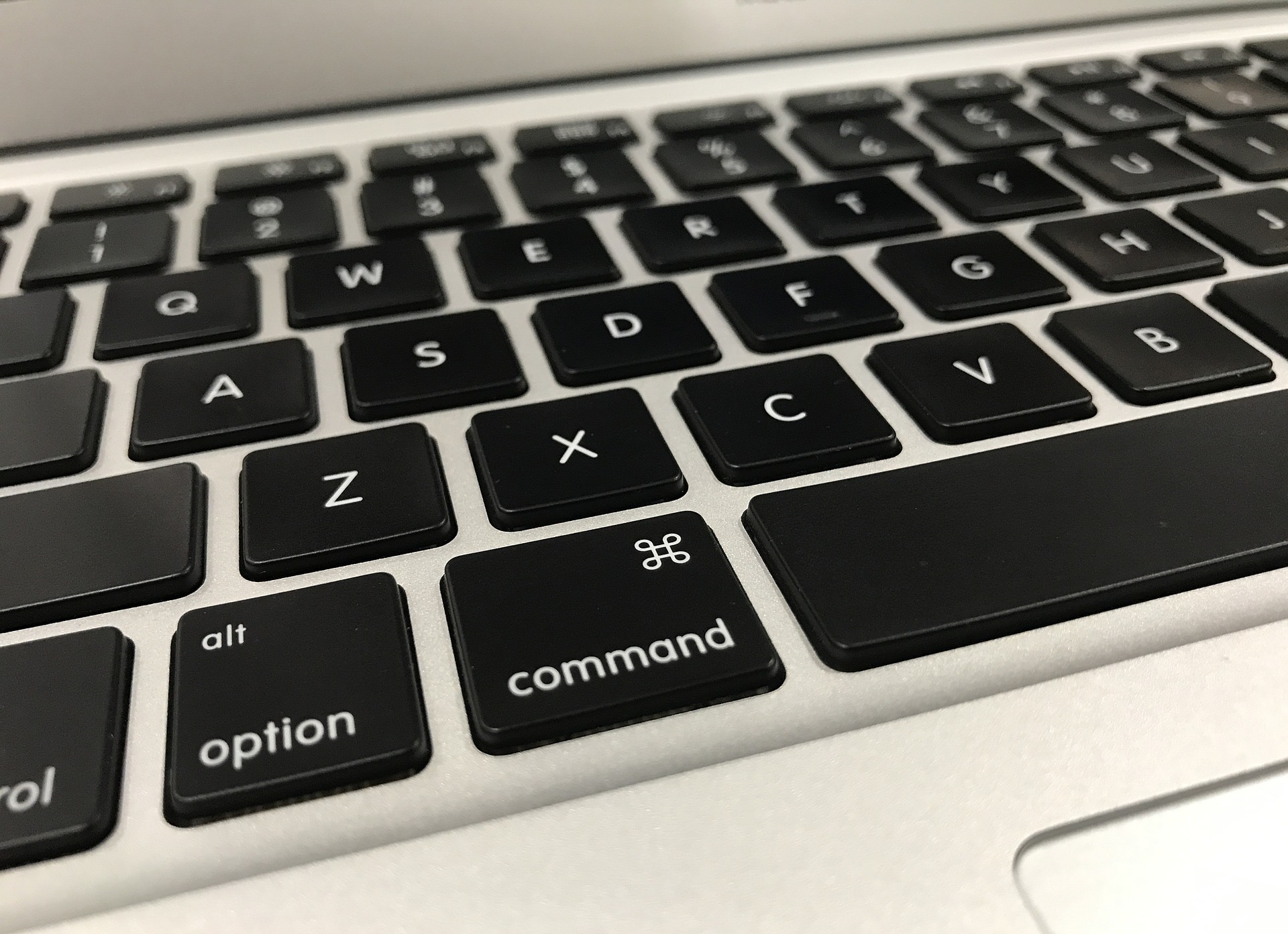

Klawisz Option służy do wielu innych skrótów klawiaturowych. Zalecamy przeczytanie wybranych przydatnych skrótów klawiaturowych dla komputerów Mac.
4. Użyj funkcji „obraz w obrazie” w witrynach bez jego wsparcia
Tryb oglądania obrazu w obrazie (PiP)Jest to bardzo wygodne, jeśli podczas pracy chcesz obejrzeć swoją ulubioną serię. Jednak w niektórych witrynach nie jest w ogóle obsługiwany lub ukryty, jak w YouTube.
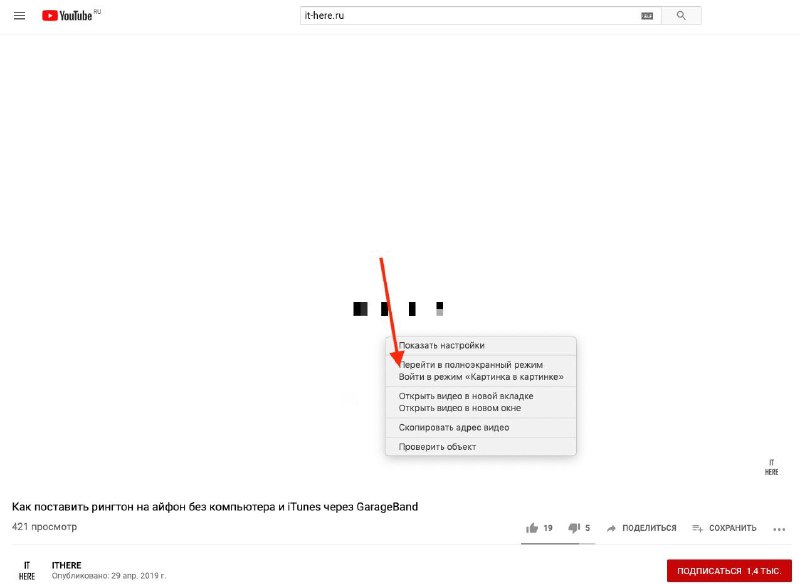
Aby otworzyć menu z ukrytym trybem PiP, kliknij dwukrotniedobrzeprzycisk myszy na wideo. Następnie kliknij opcję „Wejdź w tryb obrazu w obrazie”. Ta metoda świetnie sprawdza się na YouTube.

Po włączeniu trybu w rogu ekranu pojawi się małe okienko z wideo, skąd można je przesuwać przytrzymując klawiszDowodzenie.
Reklama
Reklama
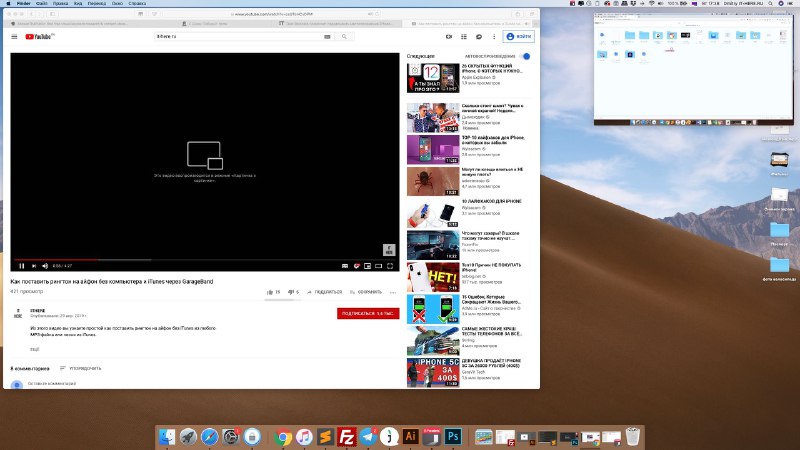

5. Zamień ikony paska menu
Pasek menu macOS wyświetla najczęściej używane funkcje systemowe. Na szczęście ich kolejność można zmienić.


Aby zamienić ikony na pasku menu, przytrzymaj klawiszDowodzeniei po prostu je przeciągnij.
6. Ukryj dok i pasek menu
Pasek menu i Dock zajmują cenne miejsce. Aby zobaczyć więcej treści w programach, możesz je ukryć.


Pasek menu można wyświetlić tylko wtedy, gdy kursor znajduje się w prawym górnym rogu ekranu. Aby to zrobić, przejdź doUstawienia systemowe > Podstawowyi zaznacz pole obokAutomatyczne ukrywanie i wyświetlanie paska menu.
Aby automatycznie ukryć Dock, przejdź doUstawienia systemowe >Doki zaznacz pole obokAutomatycznie pokaż lub ukryjDok... Pojawi się, gdy przesuniesz kursor na dół ekranu.
Reklama
Reklama
Możesz także ukryć i pokazać Dock za pomocą skrótu klawiaturowegoDowodzenie–Opcja–D..
7. Oczyść swój pulpit za pomocą funkcji stosu
Stosy to nowa funkcja w macOS Mojaveułatwia sprzątanie biurka. Gdy używasz stosów, Twoje pliki będą automatycznie sortowane według typu. Na przykład zrzuty ekranu zostaną scalone w jeden folder, pliki tekstowe - w inny itp.


Kliknij menuWidokw Finderze i wybierzZbierz w stosyaby szybko wyczyścić pulpit.
8. Użyj inteligentnych folderów
Inteligentne foldery w Finderze ułatwiają znalezienie wszystkiegoTwoje pliki spełniające określone kryteria w jednym miejscu. Gromadzą wszystkie pliki nie tylko jednego typu, ale także jednego tematu itp., A także są na bieżąco aktualizowane automatycznie.
Aby utworzyć inteligentny folder, wybierz menuPlikw Finderze, a następnie kliknijNowy inteligentny folder... Następnie możesz skorzystać z naszych szczegółowych instrukcji.
- Jak tworzyć i używać inteligentnych folderów na komputerze Mac
9. Używaj inteligentnych list odtwarzania
ITunes ma podobną funkcję - inteligentne listy odtwarzania,która automatycznie zbiera utwory według kryteriów. Playlisty również aktualizują się automatycznie. Dowiedz się, jak tworzyć i używać inteligentnych list odtwarzania poniżej.
- Jak utworzyć inteligentną listę odtwarzania z polecanymi utworami w Apple Music
Możesz stworzyć własną playlistęulubione piosenki, utwory, które nie są już dostępne online itp. Należy pamiętać, że w aplikacji Muzyka można tworzyć tylko zwykłe listy odtwarzania, ale do inteligentnych list odtwarzania należy używać iTunes.
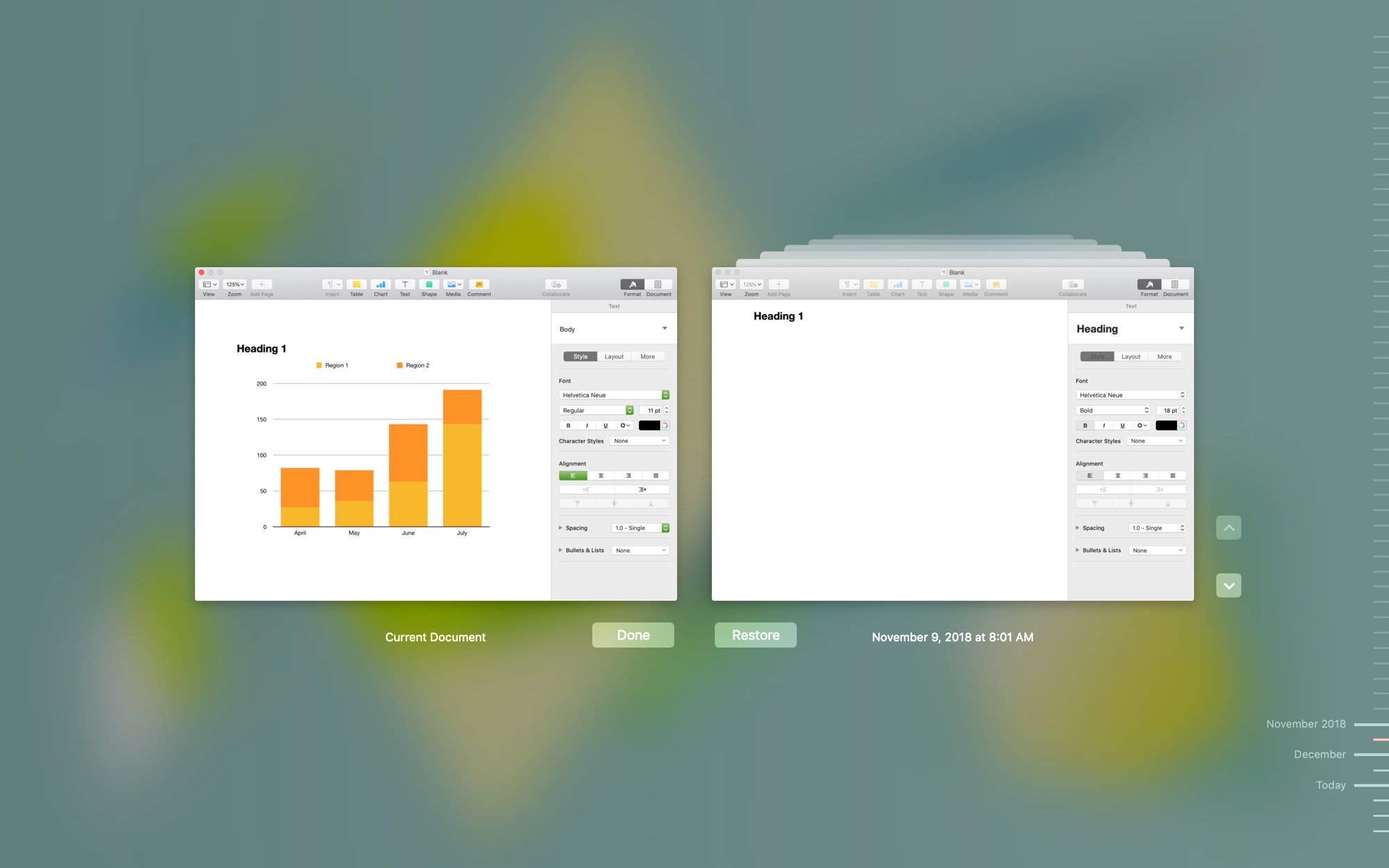
10. Odzyskaj poprzednie wersje dokumentów
Gdy zapisujesz plik na komputerze Mac, macOS przechowuje historię wszystkich zmian, do których można łatwo wrócić. Przeczytaj poniżej, jak to się robi.
- Jak wyświetlić poprzednie wersje dokumentów na komputerze Mac

11. Sprawdź dostępność komputera Mac
Możesz sprawdzić dokładny czas uruchomienia lub ponownego uruchomienia komputera, co jest bardzo przydatne do rozwiązywania różnych problemów. Mamy też cały artykuł na ten temat, który znajdziesz poniżej.
- Jak sprawdzić czas od ostatniego uruchomienia komputera Mac
12. Dostosuj pasek dotykowy dla siebie
Standardowe ikony programów na pasku dotykowym nie są zbyt dobreużyteczne. Na szczęście można je dostosować do własnych upodobań. Możesz dodać ikony, które Ci się podobają i usunąć te, których nie potrzebujesz. Aby to zrobić, otwórz żądany program, kliknij menuWidoki wybierzMelodiaDotknij Bar.
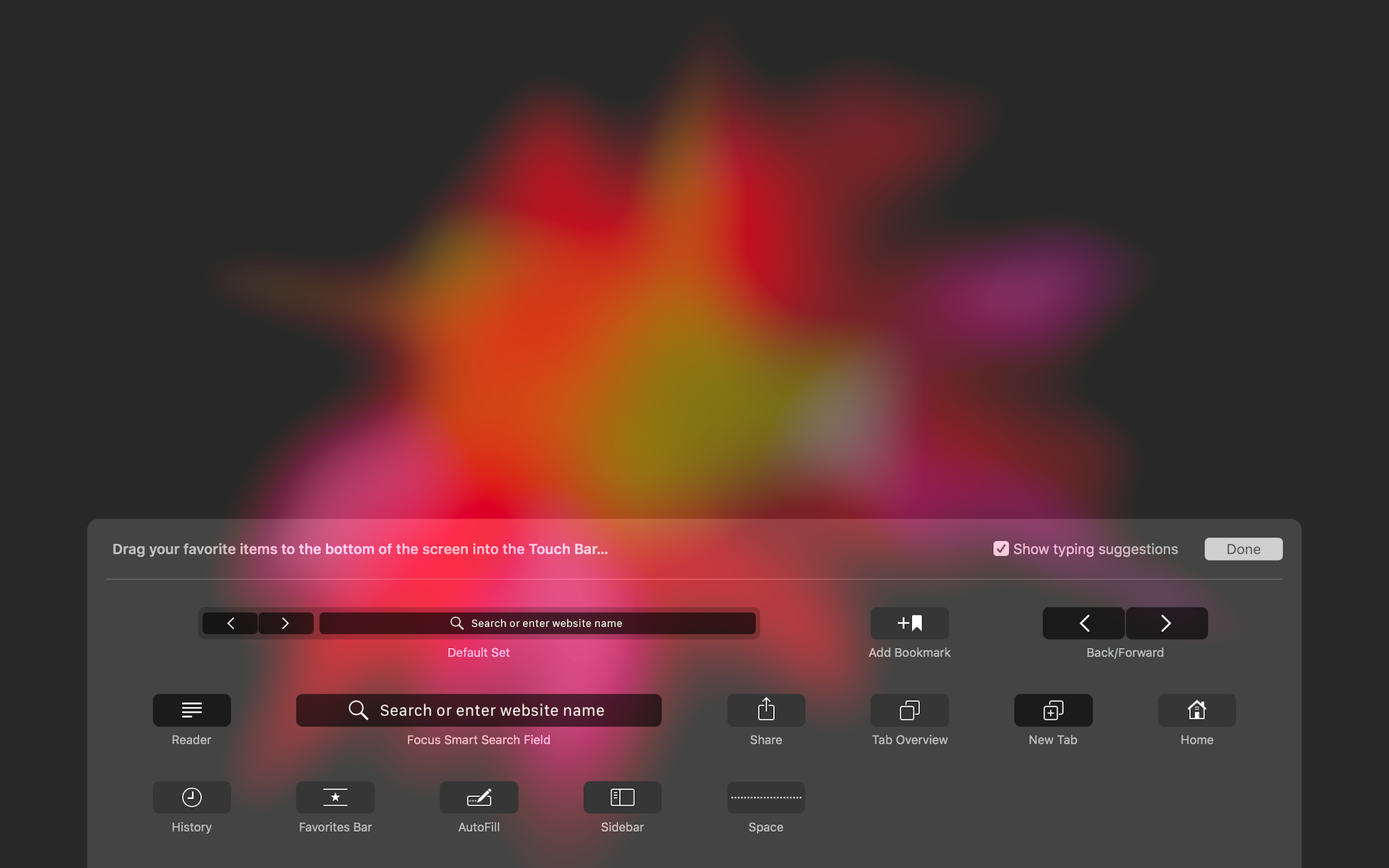

Użyj Tekpada, aby przeciągnąć ikony z ekranu na pasek dotykowy. Możesz także zamienić ikony na samym pasku dotykowym.
To wszystko! Te małe sztuczki są warte zapamiętania, ponieważ znacznie zwiększą Twoją produktywność.