W iOS 14 Apple znacznie zaktualizowało swoje ustawienia prywatności, co utrudnia aplikacjom śledzenie
Reklama
- Które urządzenia obsługują iOS 14
- Jak pobrać i zainstalować iOS 14 beta 1 bez konta programisty i komputera [PROFIL]
- Pobierz pliki IPSW iOS i iPad 14 beta 1 + profile iOS, iPadOS, tvOS, macOS, watchOS
- Nowe funkcje prywatności w iOS 14 i iPadOS 14
- 1. Otwórz politykę prywatności aplikacji w App Store
- 2. Alarm o kopiowaniu danych ze schowka
- 3. Raport na temat trackerów w Safari
- 4. Monitorowanie siły hasła
- 5. Zaloguj się do witryn za pomocą Apple ID
- 6. Autoryzacja na stronach za pomocą Face lub Touch ID
- 7. Wskaźniki aktywnej kamery i mikrofonu
- 8. Zakaz monitorowania aktywności sieciowej
- 9. Obsługa urządzeń innych producentów w aplikacji „Znajdź mój”
- 10. Możliwość ukrycia dokładnej lokalizacji
- 11. Możliwość ukrywania aplikacji w bibliotece
- 12. Dostęp aplikacji do ulubionych zdjęć
- 13. Poufność w sieci lokalnej
- 14. Adres prywatny dla sieci Wi-Fi
- 15. Wsparcie dla zaszyfrowanego DNS
Nowe funkcje prywatności w iOS 14 i iPadOS 14
1. Otwórz politykę prywatności aplikacji w App Store
W App Store na iOS 14 i iPadOS 14 Apple wymagaTwórcy aplikacji wskazują w opisie aplikacji, jakie dane użytkownika będą dostępne dla programu. Przejrzystość polityki prywatności ma na celu zwiększenie świadomości użytkowników w zakresie ich bezpieczeństwa podczas instalowania poszczególnych aplikacji. To prawda, że nie wiadomo jeszcze, czy Apple zweryfikuje te dane.
Ta funkcja nie jest dostępna w pierwszej wersji beta iOS 14 dla programistów.
Reklama
Reklama
2. Alarm o kopiowaniu danych ze schowka
iOS 14 i iPadOS 14 powiadamiają Cię, gdy aplikacjakopiuje tekst ze schowka, a na górze ekranu pojawia się odpowiedni baner. Pozornie niewielka, ale istotna poprawa prywatności przyłapała już wiele aplikacji na kopiowaniu danych buforowych co sekundę, w tym TikTok.


Nowa funkcja w iOS 14 skazała TikTok za kradzież informacji
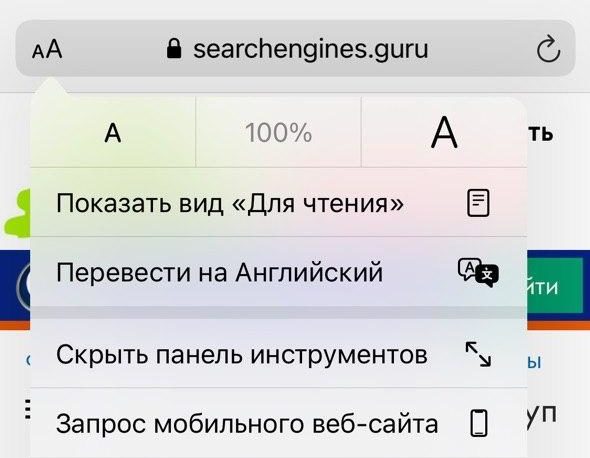
3. Raport na temat trackerów w Safari
Safari blokuje teraz elementy śledzące, które zbierajądane użytkownika. Raport z witrynami, na których zostały zablokowane elementy śledzące, można wyświetlić w menu Safari w sekcji Raport śledzenia. Dane obejmują całkowitą liczbę zablokowanych modułów śledzących, procent odwiedzonych witryn, które korzystały z modułów śledzących, oraz moduł śledzący z największą liczbą kontaktów z dowolnej witryny. Dostępna jest również lista witryn, które odwiedziłeś w ciągu 30 dni, wraz z liczbą zablokowanych elementów śledzących.


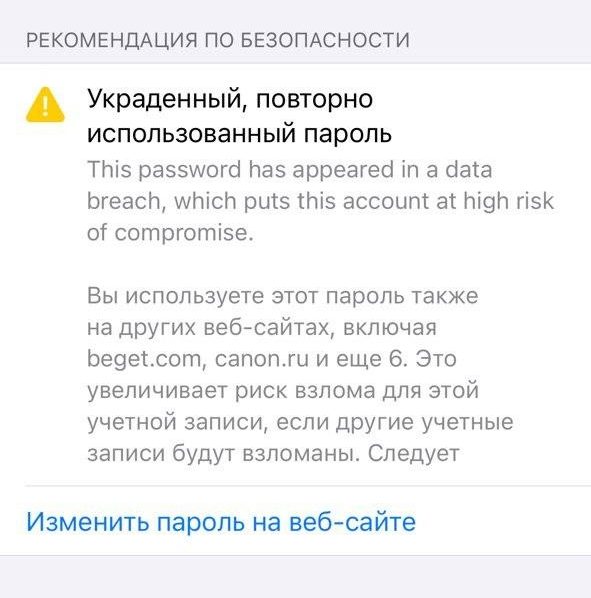
4. Monitorowanie siły hasła
Analizy pęku kluczy iCloud w iOS i iPadOS 14siła haseł zapisanych w przeglądarce Safari. Jeśli Twoje hasło zostało zhakowane lub jest używane w wielu witrynach, system poprosi Cię o zmianę hasła. Zalecenia dotyczące bezpieczeństwa możesz zobaczyć w ustawieniach: Hasła > Zalecenia dotyczące bezpieczeństwa.
Reklama
Reklama



5. Zaloguj się do witryn za pomocą Apple ID
W zeszłym roku Apple wprowadziło Quicki bezpiecznie loguj się w witrynach za pomocą swojego Apple ID (Face ID, Touch ID lub kodu urządzenia). Przykładowo, logując się przez Apple możesz ukryć swój adres email - system generuje losowy.
W systemach iOS i iPadOS 14 firma Apple udostępnia programistom interfejs API umożliwiający integrację funkcji Zaloguj się przez Apple z większą liczbą witryn.
Co nowego w iOS 14. Najlepsze funkcje w jednym artykule
6. Autoryzacja na stronach za pomocą Face lub Touch ID
Wraz z premierą ostatecznej wersji iOS i iPadOS 14 jesieniąbędzie można logować się do witryn w Safari przy użyciu Face i Touch ID. Uwierzytelnianie bez hasła zgodnie ze standardem WebAuthn pozwoli na zastąpienie loginu i hasła danymi biometrycznymi. To uwierzytelnianie nie tylko ułatwi logowanie się do witryn, ale także zwiększy bezpieczeństwo.
7. Wskaźniki aktywnej kamery i mikrofonu
iOS 14 i iPadOS 14 mają nowe wskaźnikiprywatność w prawym górnym rogu ekranu. Pomarańczowa ikona informuje, że aplikacja korzysta z mikrofonu, zielona - kamera (i odpowiednio mikrofon). Która aplikacja korzysta z kamery lub mikrofonu, jest widoczna u góry w centrum sterowania.
Reklama
Reklama


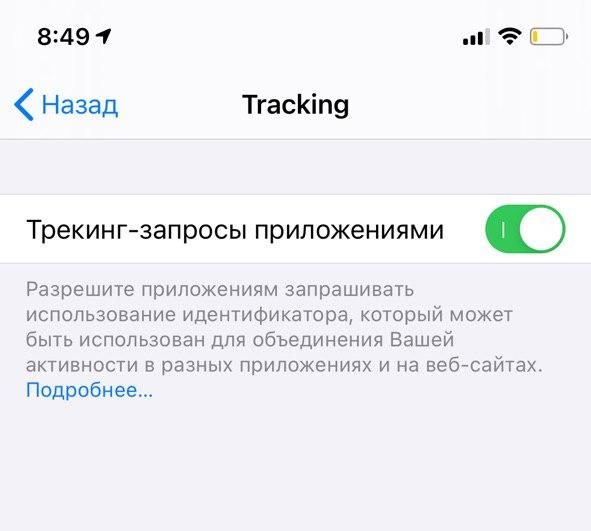
8. Zakaz monitorowania aktywności sieciowej
Dzięki nowej funkcji iOS i iPadOS14 aplikacji prosi teraz o pozwolenie na śledzenie aktywności użytkownika w Internecie (wcześniej robiło to domyślnie bez pytania). Możesz aktywować żądanie, podążając ścieżką: Ustawienia > Prywatność > Śledzenie> Włącz przełącznik Śledzenie żądań przez aplikacje.

9. Obsługa urządzeń innych producentów w aplikacji „Znajdź mój”
W iOS 14 i iPadOS 14 aplikacja Znajdź mójObsługuje urządzenia i akcesoria innych firm. Dzięki nowej technologii sieciowej Latitude może służyć nie tylko do wyszukiwania urządzeń Apple, ale także urządzeń innych producentów, którzy przystąpili do programu.
10. Możliwość ukrycia dokładnej lokalizacji
Wraz z wydaniem iOS 14 i iPadOS 14 możesz ukryć swojedokładna geolokalizacja dla wybranych aplikacji. Domyślnie, gdy aplikacja uzyskuje dostęp do lokalizacji, program wykorzystuje dokładne dane geograficzne. Możesz wyłączyć dokładną lokalizację, podążając ścieżką: Ustawienia > Prywatność > Usługi lokalizacyjne. Następnie przejdź do żądanej aplikacji i usuń przełącznik z pozycji „Dokładna geopozycja”.


11. Możliwość ukrywania aplikacji w bibliotece
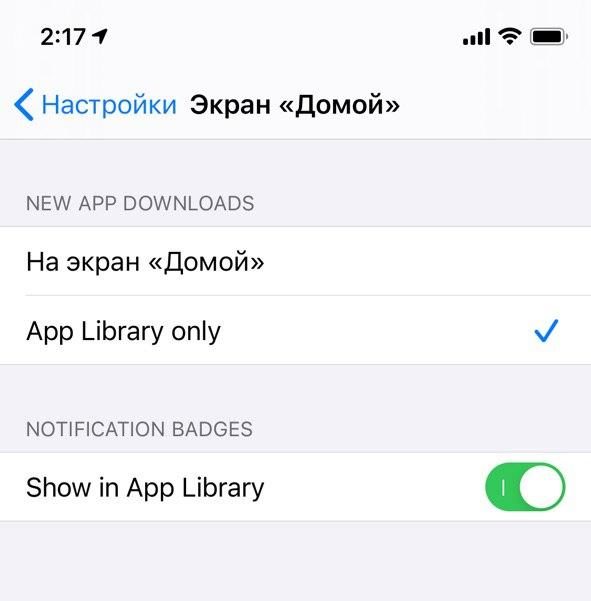
Biblioteka aplikacji - główna aktualizacjaEkran główny wprowadzony w iOS 14. Dzięki nowemu sposobowi organizacji pulpitu możesz nie tylko organizować wszystkie pobrane aplikacje, ale także ukrywać ikony aplikacji na ekranie głównym, dodając je do biblioteki. Przejdź do trybu edycji ekranu i spróbuj odinstalować wymaganą aplikację: system wyświetli monit o dodanie programu do biblioteki aplikacji. Aplikacja zostanie ukryta na ekranie głównym, ale nie zostanie usunięta z urządzenia.
Ponadto możesz skonfigurować go tak, aby był nowyzgłoszenia natychmiast trafiały do biblioteki. Aby to zrobić, przejdź do opcji Ustawienia > Ekran główny > Zaznacz opcję „Do biblioteki (tylko biblioteka aplikacji)”.

Funkcja niedostępna w iPadOS 14.
12. Dostęp aplikacji do ulubionych zdjęć
iOS 14 i iPadOS 14 ograniczają dostęp stron trzecichaplikacje do zdjęć. W sekcji Ustawienia > Prywatność > Zdjęcia Możesz teraz wybrać, czy aplikacja będzie miała dostęp do całej biblioteki urządzenia, czy tylko do niektórych zdjęć. Gdy aktywujesz opcję „Wybrane zdjęcia”, aplikacja umożliwi Ci przesłanie tylko tych zdjęć, które wysłałeś już wcześniej w tej aplikacji (bez dostępu do wszystkich pozostałych zdjęć). Przy każdym logowaniu aplikacja zapyta Cię, czy wysłać wybrane zdjęcia, czy wybrać nowe.


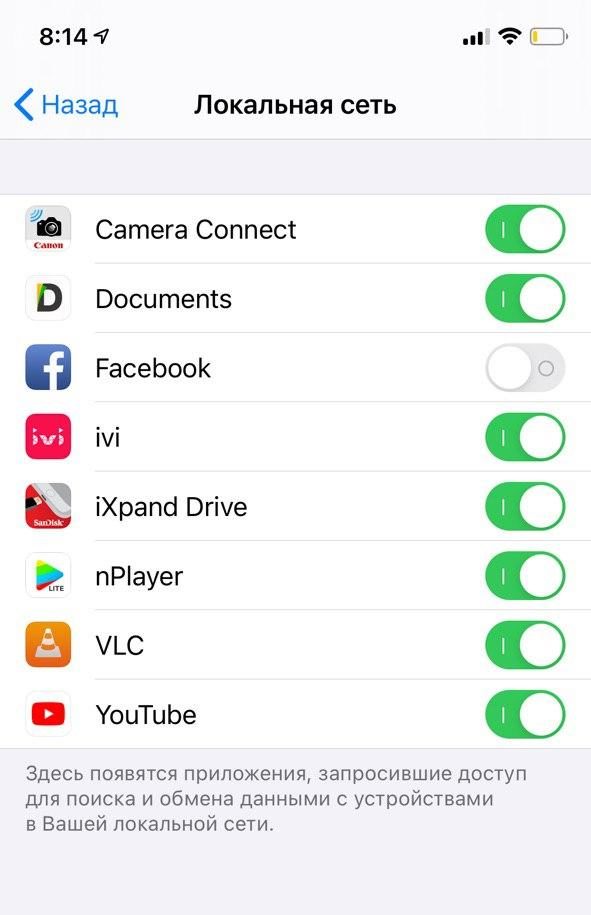
13. Poufność w sieci lokalnej
W iOS 14 aplikacje zaczęły pytać o pozwolenieaby wyszukiwać urządzenia w sieci lokalnej i łączyć się z nimi. Możesz zezwolić na dostęp do aplikacji lub go odmówić, przechodząc do opcji Ustawienia > Prywatność > Sieć lokalna. Na liście programów znajdą się aplikacje komunikujące się z urządzeniami w Twojej sieci lokalnej.

14. Adres prywatny dla sieci Wi-Fi
Funkcja iOS 14 i iPadOS 14zabezpieczenia, które uniemożliwiają operatorom sieci śledzenie Twojego iPhone'a lub iPada po podłączeniu do Wi-Fi. Gdy opcja „Użyj adresu prywatnego” jest domyślnie włączona w ustawieniach Wi-Fi dowolnego połączenia, Twój iPhone i iPad wygenerują losowy adres.
Możesz sprawdzić, czy ta funkcja jest aktywna na Twoim urządzeniu, podążając ścieżką: Ustawienia > Wi-Fi > Kliknij żądaną sieć. Opcja „Użyj adresu prywatnego” musi być aktywna.


15. Wsparcie dla zaszyfrowanego DNS
Ostateczne wersje iOS 14 i iPadOS 14 będąobsługują zaszyfrowany serwer DNS, który wykorzystuje protokoły DoH (DNS-over-HTTPS) i DoT (DNS-over-TLS). Środek ten pomoże zapobiec ingerencji hakerów w zapytania DNS w ruchu sieciowym i ochroni użytkownika przed kradzieżą danych.