Nowa wersja iOS to nowe ustawienia. Prawie każda nowa funkcja aktualizacji ma własną sekcję
Poniżej opowiemy o wszystkich nowych ustawieniach iOS 12, o których musisz tylko wiedzieć.
Reklama
Reklama
Przeczytaj także:iOS 12: wszystkie nowe i ukryte funkcje
1. Powiadomienia
Wraz ze sposobem wyświetlania powiadomień na ekranie blokady zmieniła się sekcja Powiadomienia w Ustawieniach.
Reklama
Reklama
Teraz znajdziesz w nim trzy opcje: ekran blokady, centrum powiadomień i banery. Apple zdecydowało się wrócić do tradycyjnego centrum powiadomień.
Możesz także wybrać zasadę, według którejPowiadomienia są pogrupowane w iOS 12. Wśród nich automatycznie, według aplikacji lub ogólnie wyłączone. Jeśli wybierzesz automatycznie, powiadomienia zostaną połączone według kontekstu, korespondencji lub czasu. Na przykład powiadomienia z wiadomościami z różnych okien dialogowych w WhatsApp zostaną połączone w różne grupy. Możesz także wybrać opcję łączenia według aplikacji, co jest bardzo wygodne, jeśli masz wiele komunikatorów internetowych.
2. „Iść do łóżka” w sekcji Nie przeszkadzać


Jeśli użyjesz trybu Nie przeszkadzać zgodnie z harmonogramem, znajdziesz nową opcję o nazwie Bedtime. I warto to włączyć.
Ta funkcja powoduje, że ekran blokady jest całkowicie ciemnyi nie zezwala na żadne powiadomienia. Smartfon nie zaświeci się i nie zobaczysz powiadomień, dopóki nie wyłączysz trybu lub nie obudzisz się. Rano iPhone pokaże prognozę pogody i życzy miłego dnia.
Reklama
Reklama
3. Czas na ekranie


To jest zupełnie nowa sekcja aplikacji Ustawienia,który znajduje się bezpośrednio w sekcji Nie przeszkadzać. Zawiera wiele funkcji związanych ze zdrowiem, ale jego głównym celem jest dostarczenie danych o tym, jak dokładnie korzystasz z urządzenia i ile czasu spędzasz w każdej z aplikacji.
U góry zobaczysz dane czasu na wykresie. Przewiń trochę w dół ekranu, aby dowiedzieć się, ile czasu poświęcono na każdą z aplikacji.
Poniżej możesz dowiedzieć się, ile razy dziennie korzystasz ze smartfona i do jakiego celu go najczęściej używasz.
4. Ograniczenia programu
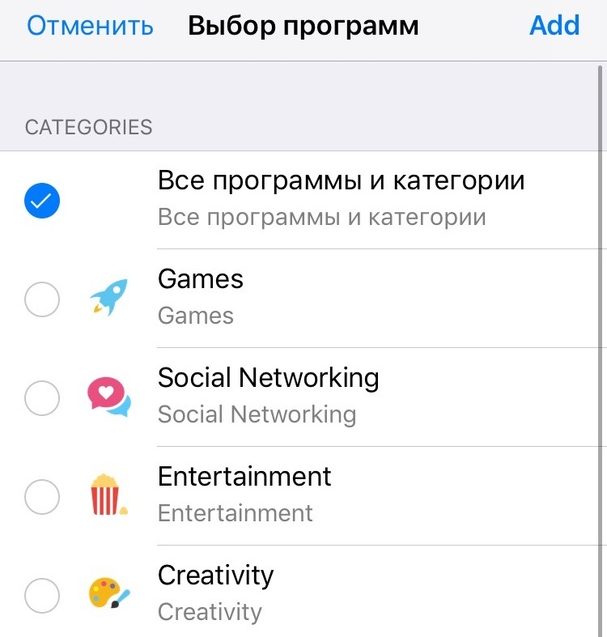

Limity programu - nowa funkcja z sekcjiCzas ekranowy. Jeśli uważasz, że spędzasz zbyt dużo czasu na niektórych aplikacjach, możesz ograniczyć dostępny czas do 30 minut lub 1 godziny. Kiedy limit dobiegnie końca, otrzymasz powiadomienie.
Kiedy czas się skończy, po uruchomieniu aplikacji pojawi się ekran powiadomienia, ale jeśli chcesz, możesz go zignorować i używać aplikacji przez kolejne 15 minut.
Reklama
Reklama
5. Przestoje
Przestój to nie przeszkadzać na sterydach,dla których możesz ustawić harmonogram. Każda aplikacja zostanie z nią zablokowana, z wyjątkiem tych, które dodasz do listy wyjątków. Dotyczy to również witryn Safari. Jeśli chcesz odzwyczaić się od korzystania ze smartfona w nocy, ta funkcja jest właśnie dla Ciebie.
6. Dozwolone aplikacje


Dozwolone aplikacje - wyjątki dla wszystkichfunkcje ograniczające. Jeśli dodasz aplikację do tej listy, możesz nawet używać jej z funkcją Nie przeszkadzać, Przestojem itp. Domyślnie lista zawiera telefon i wiadomości, ale można do niej dodawać dowolne aplikacje.
7. Ograniczenia treści
Sekcja Ograniczenia w Ustawieniach podstawowychprzeniesiono do sekcji Czas ekranu. Ma to sens, ponieważ dotyczy ograniczeń użytkowania urządzenia. Jest to szczególnie wygodne, że tutaj możesz zarządzać ograniczeniami dotyczącymi innych urządzeń dostępowych dla rodziny.
Tutaj możesz wyłączyć zakupy w App Store, określone aplikacje, usługi lokalizacyjne i ograniczyć zawartość.
8. SkanujQR-kody w Centrum sterowania

Reklama
Reklama
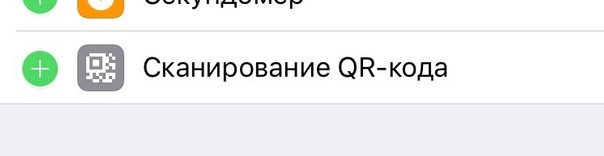
Możesz teraz dodać ikonę skanowania kodu QR do Control Center. Niestety jest to jedyna nowa ikona w iOS 12. Kliknij na nią, a aparat otworzy się gotowy do zeskanowania kodu.
9. Nowe tapety
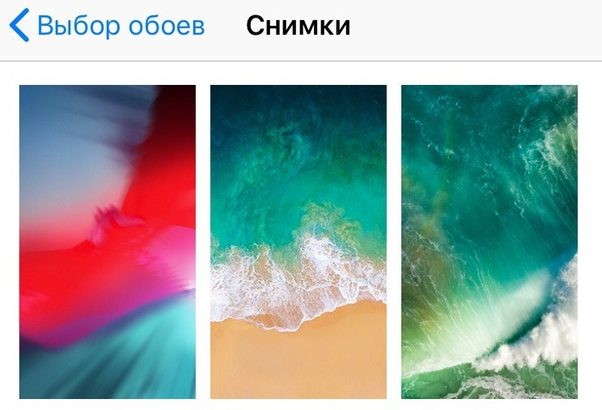

Jaka jest nowa wersja iOS bez nowych tapet? W sekcji Tapety znajdziesz nowy obraz, który ozdobi Twój ekran.
10. Dodatkowe Twarz dlaIdentyfikator twarzy
Sekcja Face ID ma nową funkcję, która pozwala dodać dodatkową twarz do Face ID. Jeśli chcesz tymczasowo zmienić swój wygląd, możesz utworzyć dodatkowy skan twarzy.
Możesz też dodać zupełnie inną twarz osoby. Dzięki tej sztuczce ktoś inny może odblokować Twój iPhone.
11. Nowe statystyki baterii
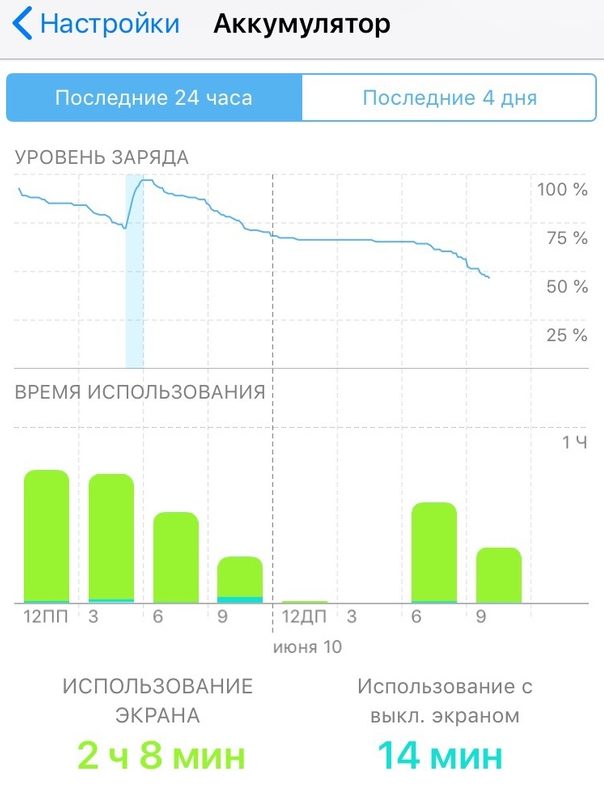

Otwierając sekcję Bateria w Ustawieniach, Tyzobacz nowy interaktywny wykres zużycia baterii w ciągu ostatnich 24 godzin i 7 dni. Poniżej znajduje się lista aplikacji, które zużywają energię. Możesz na nie kliknąć, aby zobaczyć dokładne czasy użytkowania.
12. Skróty Siri
Aplikacja Skróty jeszcze nie jest dostępna, ale Skróty Siri można znaleźć w sekcji Siri i wyszukiwania w Ustawieniach. Znajdziesz tam zalecane działania i możesz zapisać frazy, które je aktywują.
Na przykład może istnieć skrót do otwarcia strony internetowej itp. Możesz nawet wysłać całą wiadomość do określonej osoby w określonej aplikacji w jednej frazie.
Ta funkcja pomoże Ci również pozbyć się niezrozumienia słów przez Siri. Dzieje się tak często, gdy mówisz z akcentem.
13. Ikony wSafari
Co zaskakujące, ta funkcja nie jest domyślnie włączona. Wyświetla ikony witryn na kartach w Safari.
Należy zauważyć, że są to prawdziwe ikony witryn, a nie kopie od Apple.
14. Promocje
W Ustawieniach pojawiła się sekcja Promo, w której można wyłączyć dostęp do danych mobilnych i aktualizacji w tle, a także zresetować ustawienia aplikacji.
15. Nowa sekcja nagrywania
Otrzymano zaktualizowaną aplikację Dyktafonosobna sekcja Nagrywanie w Ustawieniach. Istnieją trzy opcje. Możesz zmienić format rekordów, format daty i usunąć rekordy po 30 dniach. Być może jest to błąd pierwszej wersji beta, ale usuwanie jest domyślnie włączone, więc sprawdź ten niuans.
16.Zmierz
Nowa aplikacja Measure ma również oddzielną sekcję w Ustawieniach. Jak dotąd jest tylko jedna opcja - możliwość przełączania się między różnymi systemami pomiarowymi.
17. Automatyczne aktualizacje
Do sekcji Aktualizacja oprogramowania dodano pozycję Automatyczna aktualizacja Jeśli włączysz tę funkcję, nowe wersje systemu zostaną automatycznie zainstalowane na Twoim urządzeniu. Domyślnie jest wyłączone.
18. Autouzupełnianie Hasła
W hasłach i kontach pojawiła się nowa opcja, która pozwala włączyć lub wyłączyć autouzupełnianie haseł jednorazowych otrzymywanych przez SMS.
19. Podcasty
Teraz w sekcji Podcasty możesz ustawić interwał przewijania od 10 do 60 sekund.
20. Książki Apple
Apple Books umożliwia synchronizację książek, które właśnie czytasz.