AirPods to najpopularniejsze akcesorium Apple. Choć słuchawki kosztują sporo, żaden analog na rynku nie może się z nimi równać.
Jeśli masz AirPods, już wszystko rozumiesz. Ale możesz nie znać niektórych punktów wymienionych poniżej. Czytaj dalej, aby dowiedzieć się wszystkiego o swoich AirPodach.
1. Co oznaczają światła?
W obudowie AirPods znajduje się mały wskaźnik świetlny. Po otwarciu obudowy między słuchawkami pojawi się światło. Kolor światła pozwala zrozumieć stan słuchawek.
Brak światła: Twoje AirPods są niskie i wymagają ładowania.
Żółte światło, gdyAirplany w przypadku: Ładowanie AirPods.
Żółte światło, gdyAirplany nie w tej sprawie: Obudowa AirPods może zapewnić mniej niż jedno pełne naładowanie.
Zielone światło kiedyAirplany w przypadku: Obudowa AirPods może dostarczyć więcej niż jedno pełne naładowanie.
Białe światło migające: AirPods zostały zresetowane i gotowe do połączenia.
Żółte migające światło: AirPods muszą zostać zresetowane z powodu błędu.
2. Dostosuj gesty
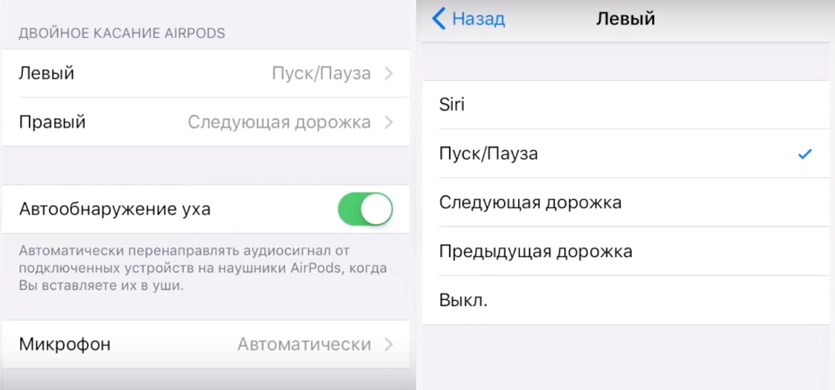
Głównym problemem AirPods jest brak przyciskówgłośność, pauza / odtwarzanie i przełączanie utworów. Dwukrotne dotknięcie słuchawek domyślnie włącza Siri. Apple chce, abyś używał Siri do całej kontroli, ale to nie zawsze działa. Na szczęście gesty można dostosować.
Po podłączeniu słuchawek AirPods do smartfona przejdź doUstawienia->Bluetoothi kliknij ikonę„iobok słuchawek AirPods. Tutaj zobaczysz opcje lewą i prawą. Wybierz jedną, a będziesz mieć pięć opcji: Siri, Odtwórz/Pauza, Następny utwór, Poprzedni utwór i Wyłącz.
Jeśli w ogóle nie używasz Siri,Możesz wybrać Start / Pauza dla jednego zestawu słuchawkowego i następny utwór dla innego zestawu słuchawkowego. Są to dwa najbardziej popularne działania, które są bardzo wygodne w użyciu.
3. RozłączAutomatyczne wykrywanieucho
Domyślnie słuchawki AirPods automatycznie się wyłączająmuzykę po wyjęciu jednej słuchawki z ucha. Kiedy włożysz go z powrotem, muzyka zacznie grać. To magia, gdy wszystko działa tak, jak powinno, ale nie zawsze tak się dzieje. Jeśli słuchawki AirPods same się wyłączają i włączają muzykę, musisz je wyłączyćWykrywanie uszuw ustawieniach AirPods w sekcji Bluetooth.
4. Zmień nazwę swojegoAirPods
W sekcjiBluetoothkliknij ikonę„iobok słuchawek AirPods i wybierzImię. Tutaj możesz wybrać nową nazwę dla słuchawek.
5. UżyjAirPods zkażdyurządzenia
AirPods działa automatycznie i najlepiej zUrządzenia Apple, ale nadal są to słuchawki bluetooth i mogą być używane z dowolnym urządzeniem. Możesz podłączyć je do smartfona z systemem Android lub laptopa z systemem Windows.
Aby podłączyć AirPods do nowego urządzenia,otwórz obudowę i przytrzymaj przycisk z tyłu - tryb połączenia jest włączony. Upewnij się, że inne urządzenie jest również wykrywalne. Gdy AirPods pojawi się na liście dostępnych urządzeń, wybierz je.
AirPods działają z każdym urządzeniem, ale ich inteligentne funkcje, takie jak Autodetekcja ucha, nie będą działać.
6. Użyj funkcjiSłuchaj na żywo
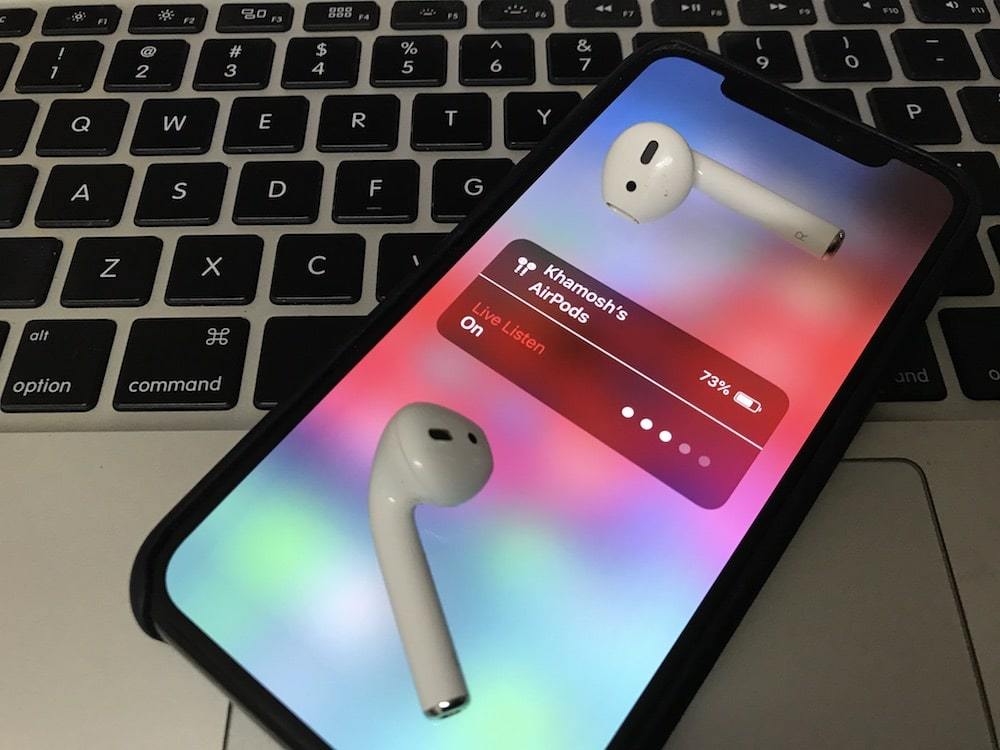
IOS 12 ma nową uniwersalną funkcję.Dostęp do słuchania na żywo. Zamienia Twój iPhone w urządzenie słuchające, a AirPods w głośniki. Po włączeniu tej funkcji możesz umieścić iPhone'a w jednym pomieszczeniu i słuchać wszystkiego, co dzieje się wokół niego od drugiego.
Aby dowiedzieć się, jak korzystać z tej funkcji, przeczytaj nasze instrukcje.
7. ZnajdźzaginionyAirPods

Jeśli zgubiłeś AirPod, możesz je znaleźć za pomocą aplikacji Znajdź iPhone'a. Jeśli ta funkcja jest włączona, jest automatycznie aktywowana dla AirPods.
Aby znaleźć zagubione AirPods, otwórzZnajdź aplikację na iPhone'a i wybierz swoje AirPods. Zobaczysz ich lokalizację na mapie. Obok nich będzie niebieska, zielona lub szara kropka. Niebieski pokazuje urządzenie, którego używasz do wyszukiwania. Zielony oznacza, że AirPods są połączone, a szary oznacza, że są offline. W trzecim przypadku słuchawki mogą być rozładowane, znajdować się w walizce lub być za daleko.
Najlepszą opcją jest zielona kropka. Możesz go dotknąć, aby włączyć sygnał dźwiękowy AirPods, aby ułatwić wyszukiwanie. Jeśli zobaczysz szary punkt, wszystko nie zostanie utracone. Aplikacja wyświetli najnowszą lokalizację, w której aktywne były AirPods, i możesz wyszukać tam słuchawki.
8. PołączAirPods ręcznie
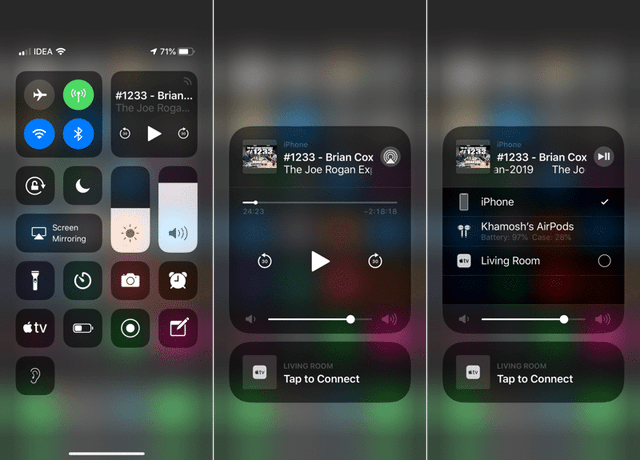
AirPods automatycznie łączą się z urządzeniem po otwarciu obudowy, ale czasami nie działa. Na szczęście słuchawki można podłączyć ręcznie.
Aby to zrobić, otwórzPunkt kontrolnyi uszczypnąćwidżet muzyczny. Teraz kliknij ikonęAirplayw prawym górnym rogu i wybierz słuchawki AirPods.
9. Sprawdź swoją opłatę za pośrednictwem iPhone'a
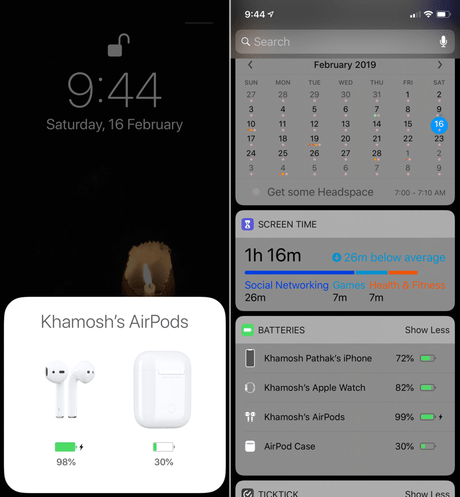
Aby sprawdzić, czy słuchawki AirPods się ładują, możesz po prostuotwórz ich skrzynkę. Ale co, jeśli chcesz znać procent ładowania, gdy słuchawki są w użyciu? Na iPhonie przejdź do ekranu widżetów i dodaj widżetBaterie. Dzięki temu widżetowi możesz łatwo sprawdzić ładowanie AirPodów i obudowy.
10. Sprawdź ładowanie przezJabłkoPatrz
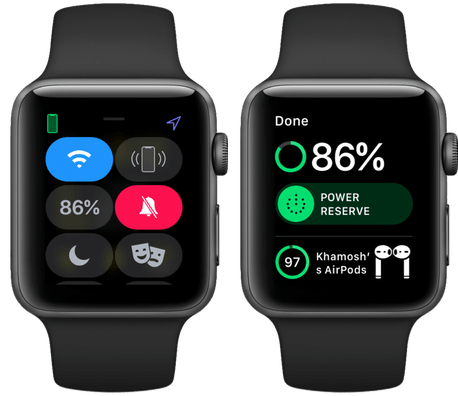
Jeśli Twoje AirPod są podłączone do tego samego iPhone'a,Podobnie jak Apple Watch, możesz sprawdzić ładowanie słuchawek i inteligentny zegarek. Przeciągnij palcem w górę, aby otworzyć punkt zarządzania, i dotknij ikony baterii.
11. UżyjAirPods zApple Watch
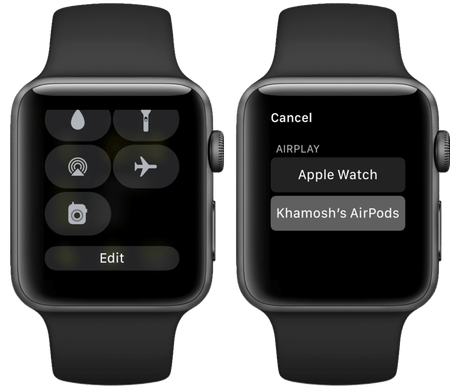
AirPods można używać z Apple Watch,i działają bardzo dobrze. Możesz używać słuchawek Apple Watch z łącznością komórkową nawet w przypadku połączeń. Jeśli weźmiesz zegarek Apple Watch i AirPod do biegu, muszą być one połączone za pośrednictwem Watch Office. Kliknij ikonę AirPlay i wybierz swoje AirPods.
12. UżyjAirPods zProchowiec
Po podłączeniu AirPods do iPhone'asynchronizuj ze wszystkimi urządzeniami za pośrednictwem iCloud. Podłącz je do każdego urządzenia osobno nie jest konieczne. Aby korzystać z AirPodów z komputera Mac, wystarczy otworzyć ich obudowę w pobliżu komputera Mac i przejść do sekcji Bluetooth. Na liście wybierz AirPods.
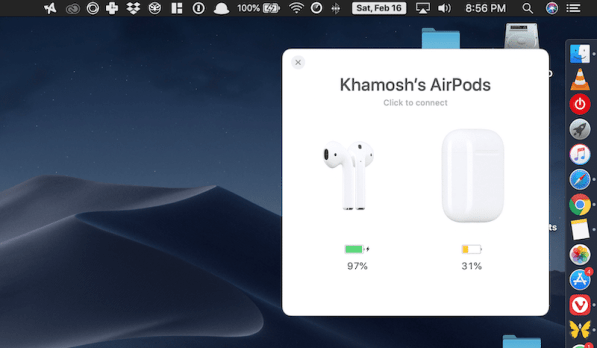
Ten proces powinien być łatwy, ale często nie działa poprawnie. W większości przypadków komputer Mac nie może połączyć się z AirPods. Na szczęście program AirBuddy upraszcza proces połączenia.
Pobierz: AirBuddy
13. UżyjAirPodszTelewizja Apple
AirPods nie łączą się automatycznie z Apple TV, więc musisz to zrobić ręcznie. Idź doUstawienia->Piloty i urządzenia->Bluetoothi przytrzymaj przycisk AirPods, aby rozpocząć połączenie.
Po podłączeniu AirPods można szybko przełączać się do nich za pomocą ekranu AirPlay.
14. Użyj Ogłoszenie połączenia
Jeśli nie masz zegarka Apple, bez smartfonaustal, kto do ciebie dzwoni jest niemożliwy. Jeśli nie chcesz za każdym razem wyciągać swojego iPhone'a z kieszeni, możesz włączyć ogłoszenie o połączeniu, które powiadomi Cię o tym, kto do Ciebie dzwoni.
WUstawieniaidź doTelefon->Ogłoszenie połączeniai wybierzTylko słuchawki.
15. Używaj jednej słuchawki na raz
Czy wiesz, że możesz używać jednego zestawu słuchawkowego AirPod? Będziesz mieć dostęp do wszystkich funkcji, takich jak połączenia i Siri. Jeśli ładowanie słuchawek kończy się, możesz użyć jednego, gdy drugi ładuje.
16. Zrób własneAirPodswygodniejsze
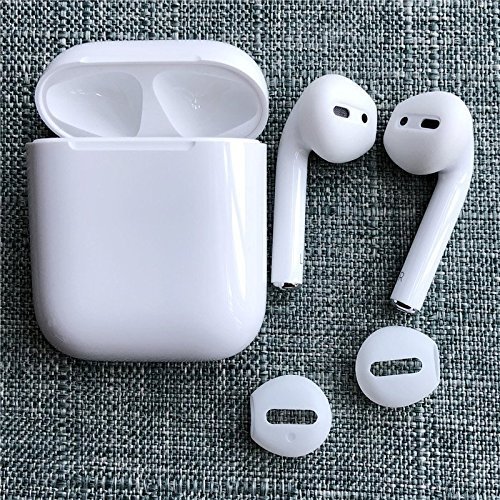
AirPods wydają się większości wygodneużytkownicy. Jeśli jednak nie jesteś jednym z nich i słuchawki często wypadają z uszu, możesz temu zaradzić kupując końcówki douszne. Słuchawki posiadają małe silikonowe końcówki, dzięki którym słuchawki są wygodniejsze. Niektóre z nich mieszczą się nawet w etui.
Istnieją duże dysze, dzięki którym słuchawki nie wypadają dokładnie z uszu podczas biegu, ale nie mieszczą się w pokrywie.

Kupić: Silikonowe pokrowce na AirPods (2 pary)
Kupić: WALLYTECH dla haków AirPods (3 pary)
17. Kup obudowę

Obudowa AirPods jest bardzo trwała. Jeśli jednak ciągle upuszczasz wszystko, lepiej chronić je za pomocą dodatkowej osłony. Możesz kupić prostą, jasną obudowę, która zwiększa ochronę, ale nie czyni obudowy głównej zbyt dużą.

Jest też bardziej wytrzymała walizka z ochroną przed wodą i kroplami z karabińczykiem. Jest również dostępny w kilku kolorach.
Kupić: PodSkinz AirPods Case
Kupić: Catalyst Waterproof AirPods Case
18. Kup obudowę do ładowania bezprzewodowego

Wkrótce Apple powinien udostępnić etui do bezprzewodowego ładowania AirPods. Nie trzeba jednak czekać, ponieważ futerał Baseus Qi daje ten sam efekt.
Kupić: Baseus Qi Wireless Charging Case do Airpodów
19. Udekoruj walizkę naklejką.

Aby podkreślić swoje słuchawki z tłumu, możeszużyj naklejki na okładkę. Możesz sprawić, że będzie wyglądał jak pudełko Tik-Tak lub nici dentystycznej, a także pozwoli Ci uniknąć kradzieży. Duży wybór takich naklejek można znaleźć tutaj.
20. Jak zresetowaćAirPods
Jeśli słuchawki AirPods nie łączą się z iPhonem lubPojawiają się z nimi pewne problemy, należy je zresetować. Można tego dokonać przytrzymując przycisk na obudowie przez 10 sekund. Słuchawki zostaną odłączone od Twoich urządzeń i będzie można je ponownie podłączyć. Możesz także zresetować za pomocą tej sekcjiBluetoothw Ustawieniach.