Czy często korzystasz z komputera Mac wieczorem? Jest nas wielu, ale nie każdy wie, że MacOS zawiera wiele
Jeśli pracujesz regularnie wieczorem, jest późnow nocy lub po prostu w ciemnym pokoju nasze porady na pewno ci pomogą. Być może poniżej znajdziesz coś, o czym wcześniej nie wiedziałeś, a to zmniejszy zmęczenie oczu i zwiększy wydajność pracy.
Należy pamiętać, że niektóre z wymienionych poniżej funkcji są dostępne tylko w systemie MacOS Mojave 10.14 i nowszych, ale pozostałe są w innych wersjach systemu.
1:Zmniejsz jasność ekran
Wyświetlacze na komputerach Mac są bardzo jasne i wyglądają niesamowicie. Jednak w nocy lub w ciemnym pokoju będziesz chciał zmniejszyć jasność.
Możesz użyć przycisków jasności na klawiaturze lub zmienić ją w sekcji „Monitor” w Preferencjach systemowych na komputerze Mac.


Ponadto obniżenie jasności wyświetlacza pomoże znacznie zmniejszyć zużycie baterii w laptopach.
2: Użyj trybu nocnego
Tryb nocny to świetna funkcja, która sprawia, żekolory na wyświetlaczu są cieplejsze w godzinach wieczornych i nocnych, dzięki czemu emituje mniej niebieskiego światła. Zmniejszenie niebieskiego światła będzie bardzo przydatne, na pewno zauważysz, że twoje oczy stają się mniej zmęczone.
Tryb nocny Maca jest również włączony w sekcji Monitor. Możesz ustawić własny lub automatyczny harmonogram. Ogólnie rzecz biorąc, im cieplejsze kolory na ekranie, tym mniej zmęczone są twoje oczy.
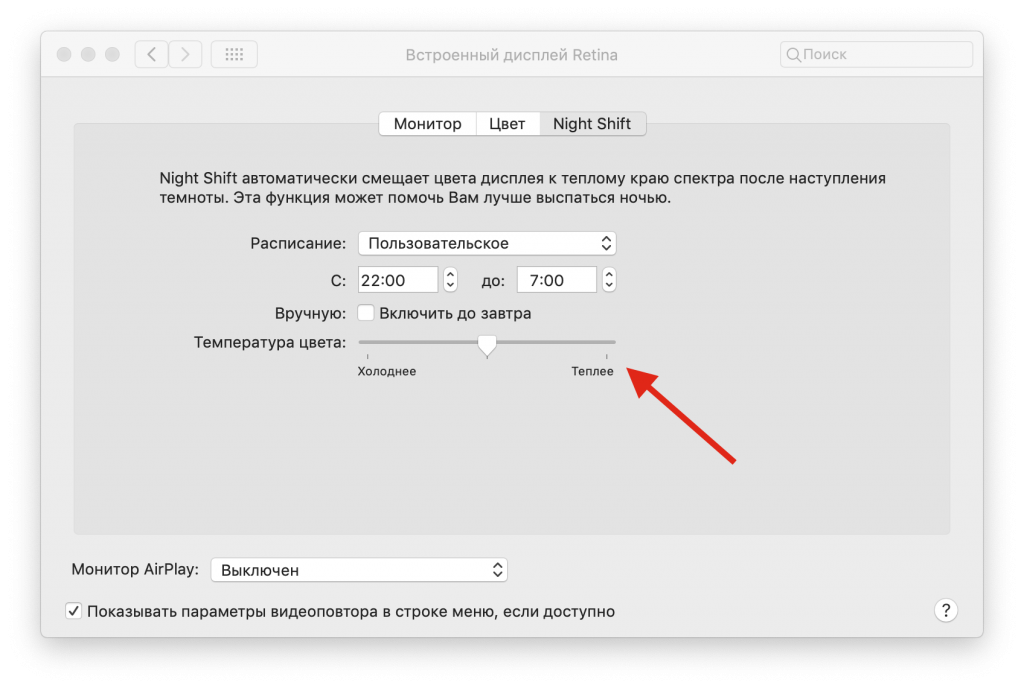

W modelach Mac, które nie obsługują trybu nocnego, możesz użyć Flux z podobnym efektem.
3: Użyj trybu ciemnego
Tryb ciemny powoduje, że wszystkie jasne elementy interfejsu są ciemne, co idealnie nadaje się do pracy w słabym świetle. Możesz włączyć tryb ciemny na komputerze Mac za pomocą ustawień „Basic”.
Do tej pory tryb ciemności włącza się i wyłącza ręcznie, ale być może w przyszłości zostanie dodany harmonogram, tak jak w trybie nocnym.


Jeśli Twój Mac nie obsługuje trybu ciemnego, w starszych wersjach systemu możesz przyciemnić przynajmniej paski menu i stację dokującą.
4: Użyj ciemnych lub dynamicznych tapet
Dynamiczne tapety automatycznie zmieniają się naw ciągu dnia. odpowiednio wieczorem i wieczorem wyświetlane są ciemne tapety. Pomaga to zmniejszyć jasność ekranu oraz zmęczenie oczu. Ponadto tapeta wygląda pięknie.
Dynamiczne tapety są zawarte w sekcji „Pulpit i wygaszacz ekranu”.
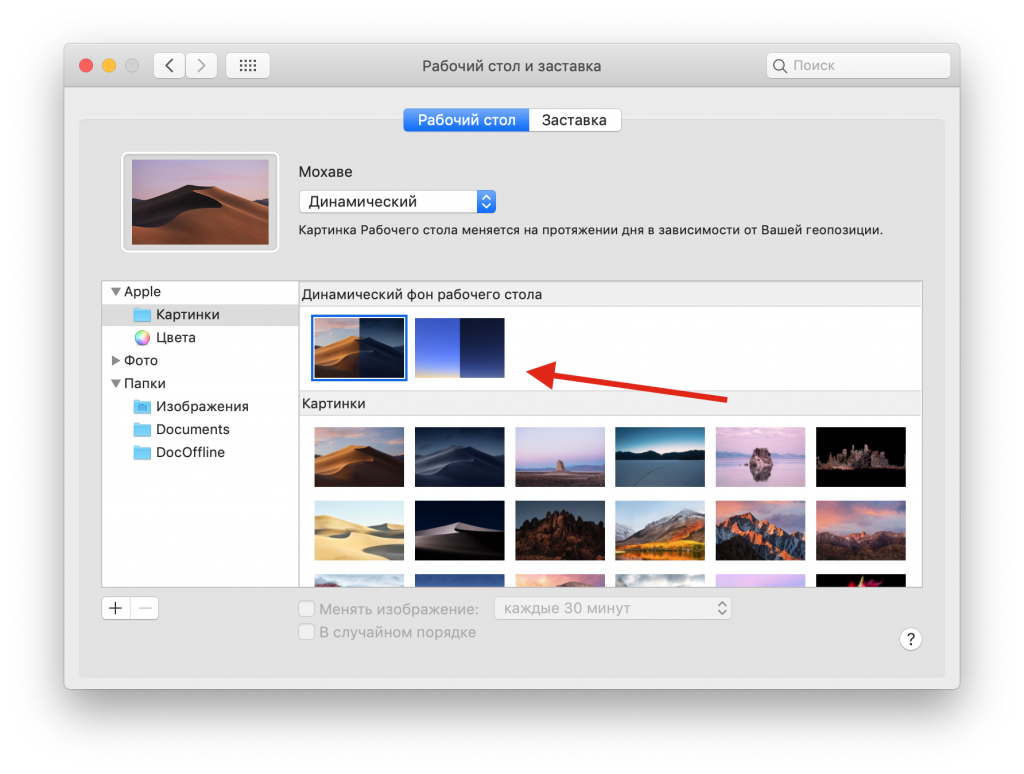

Jeśli nie podoba ci się ta funkcja lub twój komputer jej nie obsługuje, możesz po prostu ustawić tapetę w ciemnym kolorze.
5: Użyj trybuCzytelnik VSafari
Tryb Safari Safari jest wygodny z wielu powodów. Jeśli pracujesz z tekstem na stronach internetowych, możesz aktywować tryb i wybrać dla niego ciemny motyw. Czarny tekst na białym tle zmieni się w biały tekst na szarym lub czarnym tle.
Wystarczy aktywować trybnaciśnij odpowiedni przycisk na pasku adresu, a następnie naciśnij przycisk „aA”, aby skonfigurować tryb. Możesz zmienić kolor motywu, czcionkę i jej rozmiar. Niektórzy ludzie wolą powiększać czcionkę w nocy.


Nawiasem mówiąc, możesz używać trybu ciemnego na YouTube.